
Как конвертировать M4A в MP3 на iPhone без компьютера

Кратко о проблеме
M4A — стандартный формат для записей в приложении «Диктофон» на iPhone. Он распространён и качественный, но иногда нужно получить MP3 для совместимости с сторонними плеерами, сайтами или при отправке другим пользователям. Обычно советуют iTunes или приложение «Музыка», но мы рассмотрим способ, который выполняется полностью на телефоне.
О приложении Media Converter
Media Converter — бесплатное мобильное приложение для iOS, которое конвертирует аудио и видео. Его часто выбирают потому что:
- нет водяных знаков;
- нет ограничений на длину файла (можно конвертировать длительные записи);
- сохраняется исходное качество при корректных настройках битрейта.
Скачать: Media Converter (бесплатно, есть премиум-функции)
Важно: приложение запрашивает доступ к файлам только при загрузке/сохранении. Если запись конфиденциальна, проверьте разрешения и удалите временные файлы после работы.
Как конвертировать M4A в MP3 на iPhone (пошагово)
- Установите Media Converter из App Store.
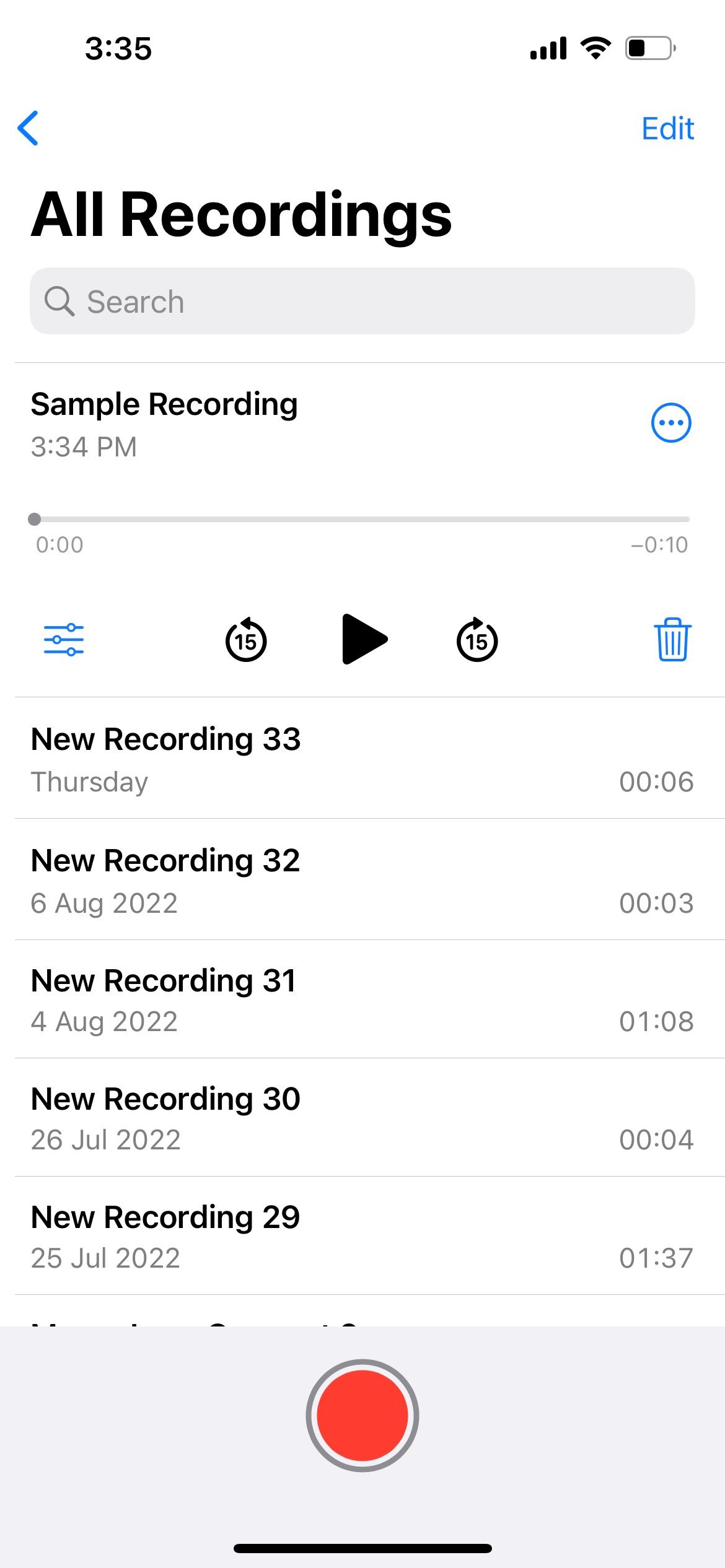
- Откройте приложение «Диктофон». Нажмите на нужную запись.
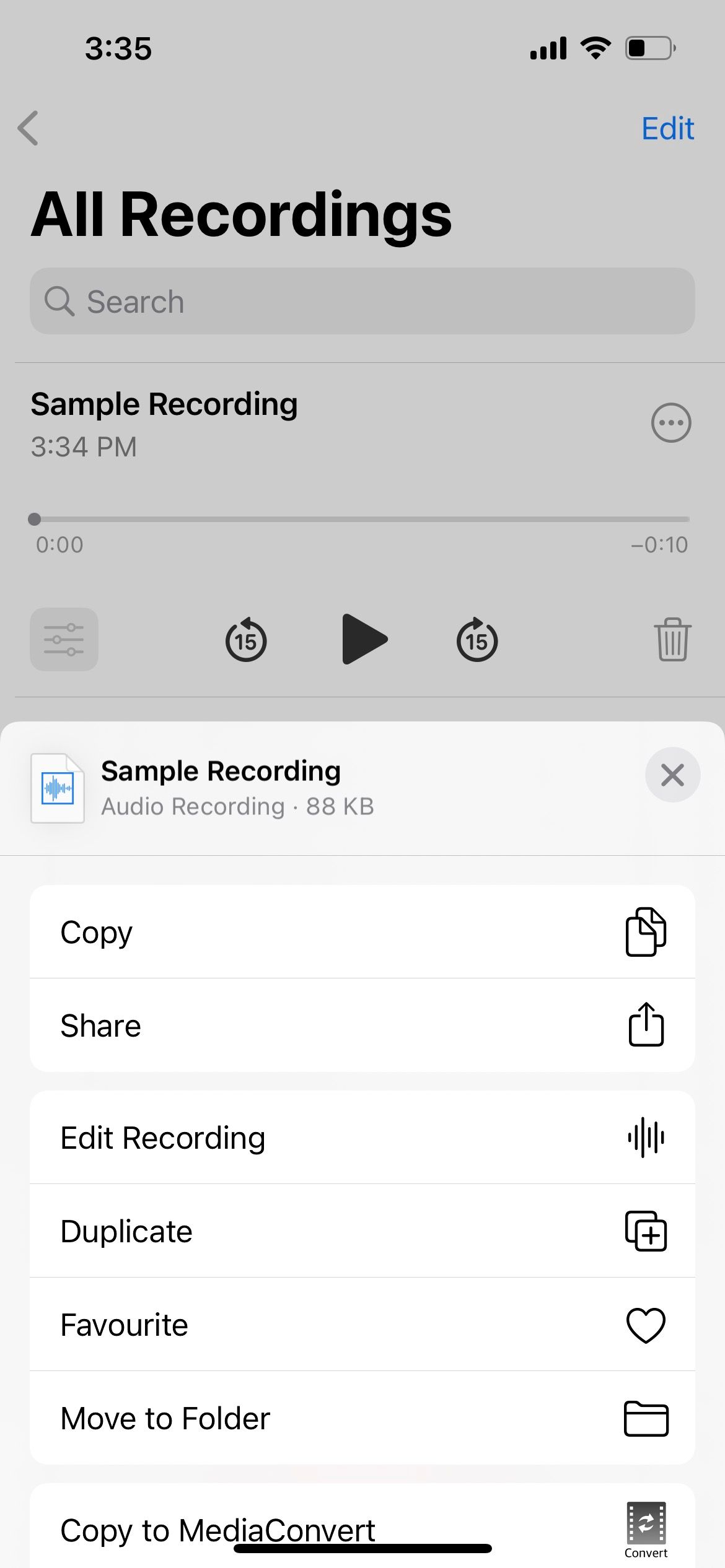
- Нажмите значок с тремя точками (…) для дополнительных действий.
- Выберите «Поделиться».
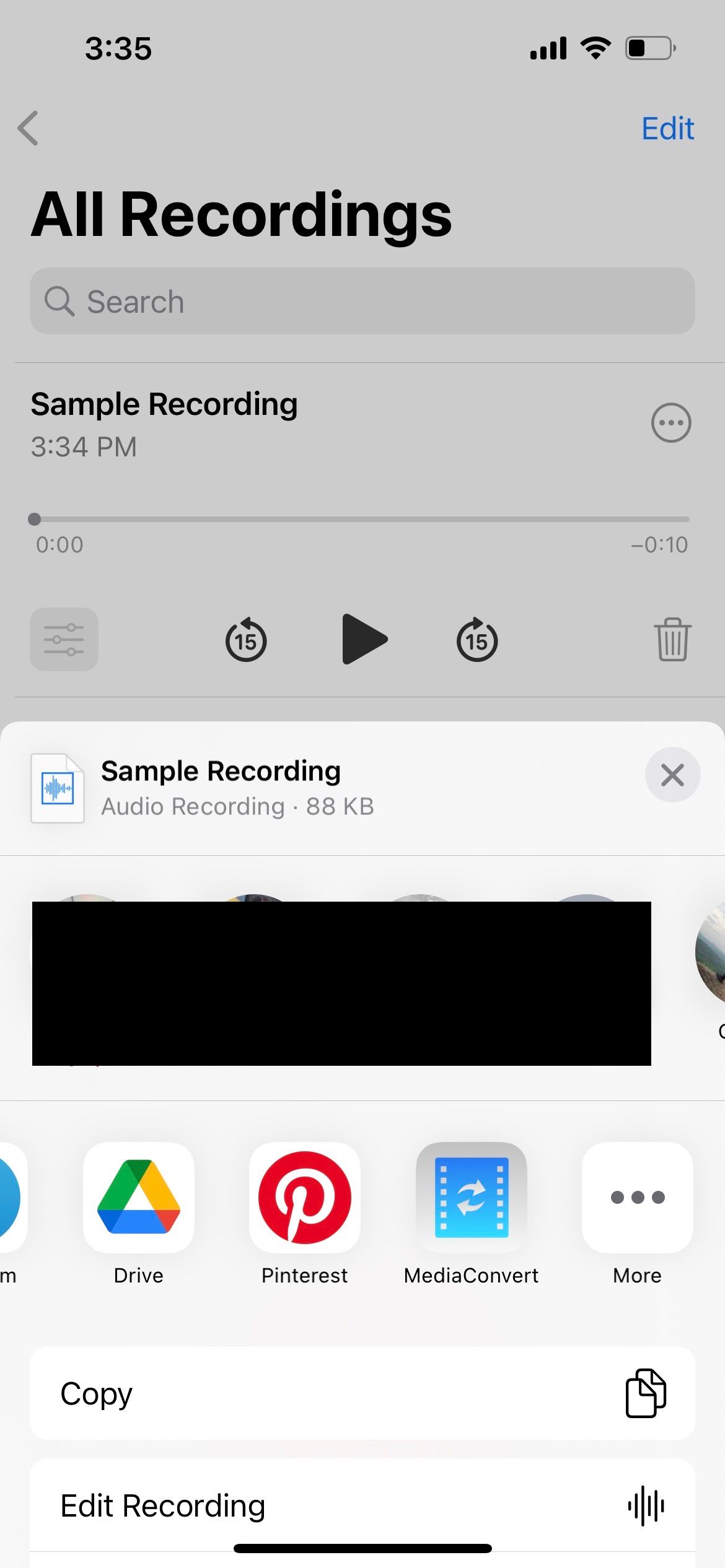
Далее:
- В списке приложений листните влево/вправо и найдите «Media Converter», нажмите, чтобы загрузить файл в приложение.
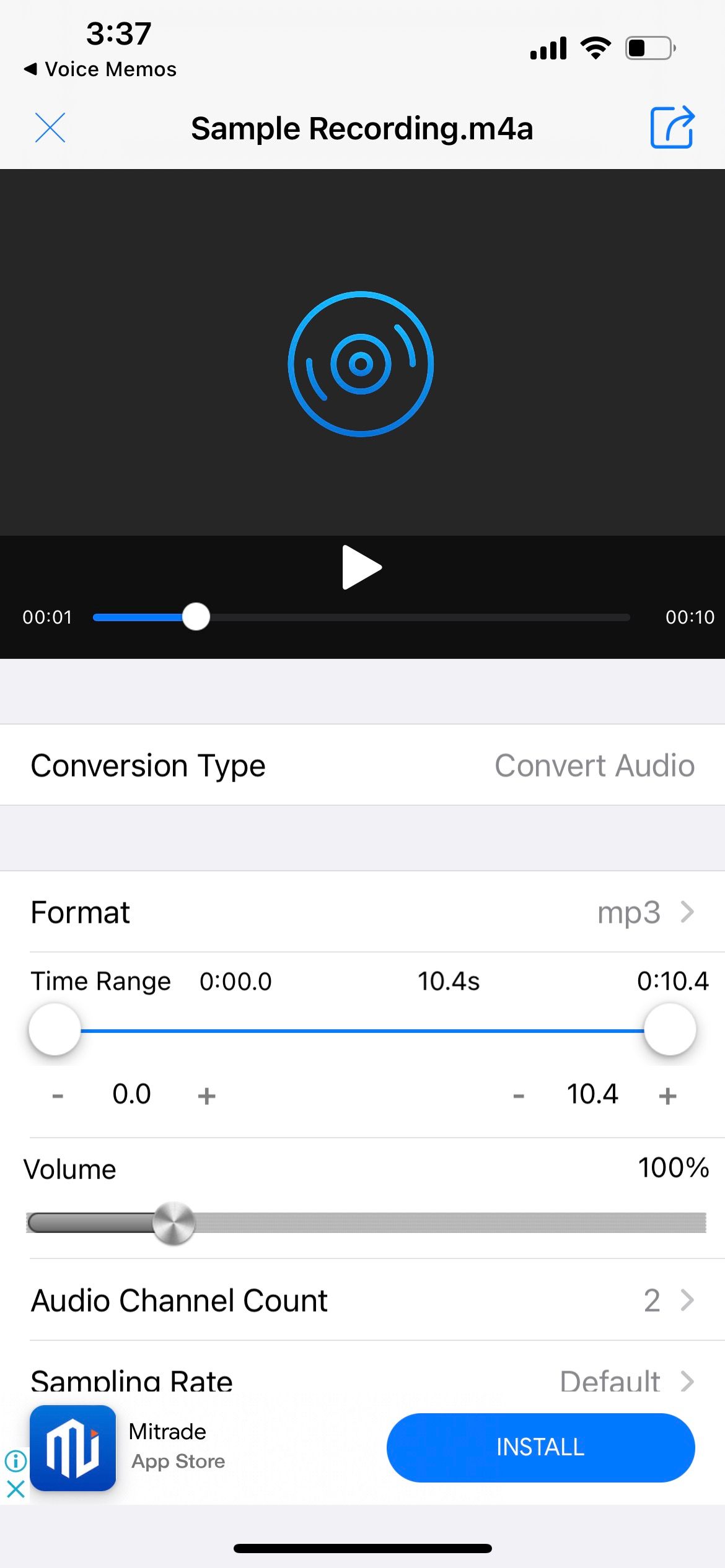
- В Media Converter тапните значок информации рядом с загруженным M4A-файлом.
- Выберите «Convert Audio (Trim)».
- В поле «Format» выберите MP3.
- Нажмите кнопку «Convert» (иконка со стрелкой, выходящей из квадрата) в правом верхнем углу.
- В списке файлов вы увидите новый MP3 с тем же именем, но с расширением .mp3.
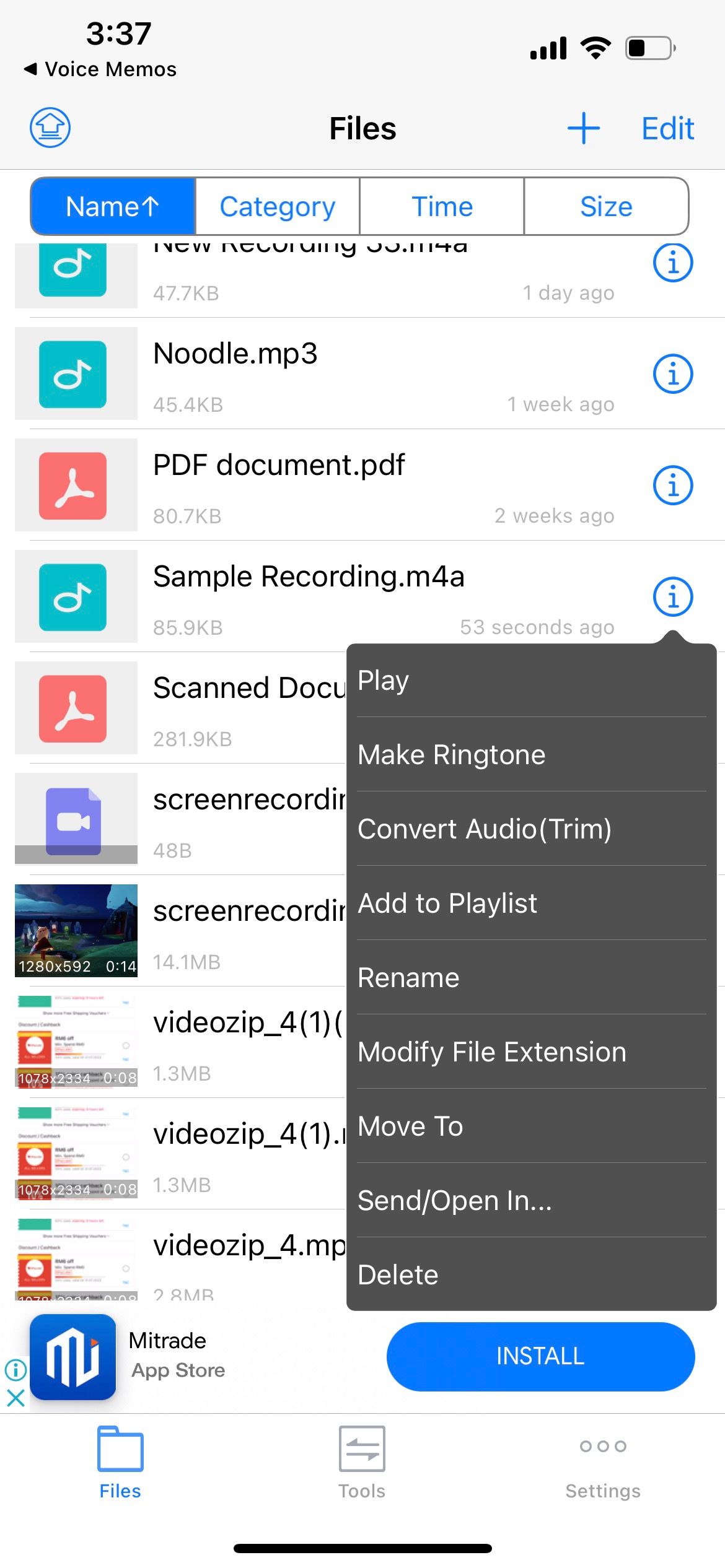
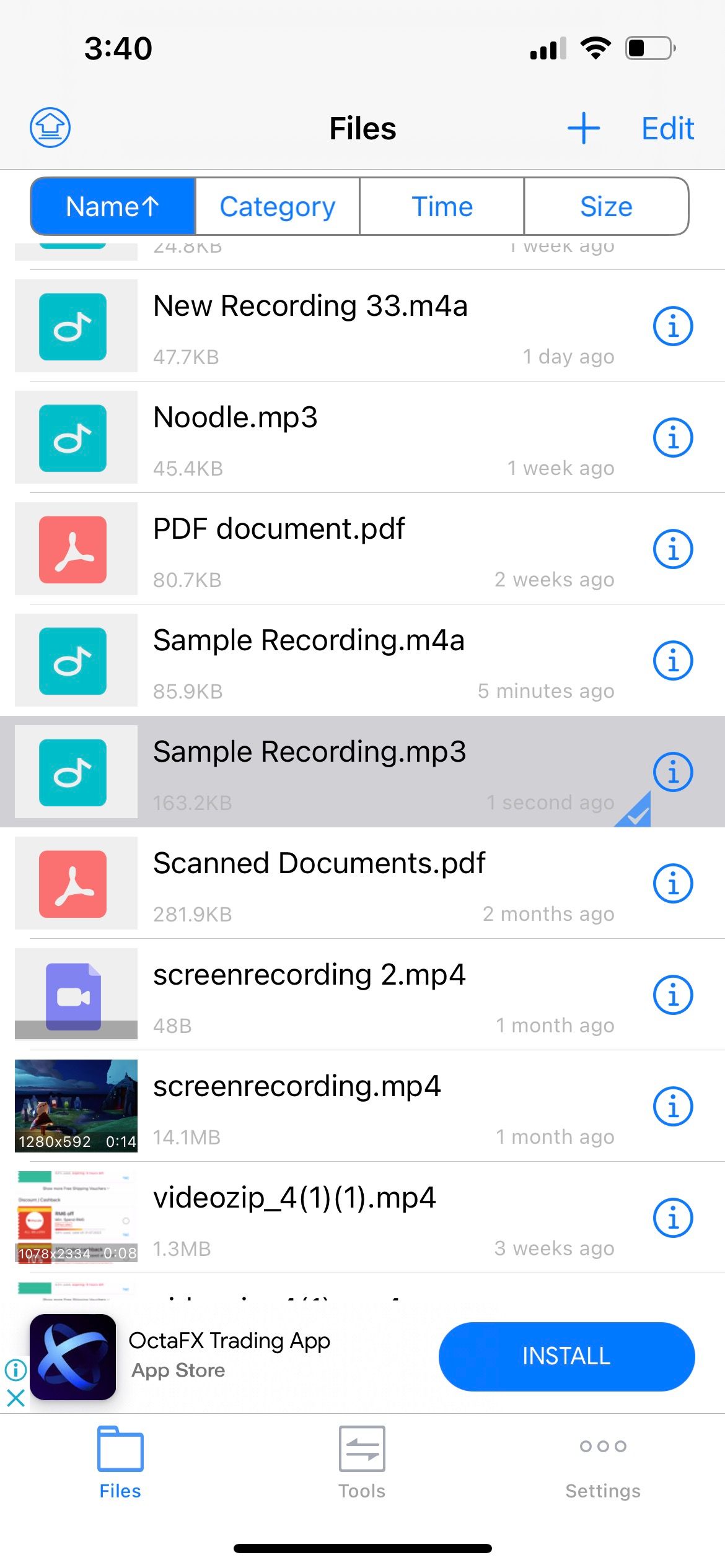
Готовый MP3-файл сохраняется в приложении «Файлы». Чтобы отправить его, снова нажмите значок информации и выберите «Send/Open In», чтобы открыть стандартный лист обмена iOS.
Альтернативные подходы
- Использовать iTunes/Music на компьютере: классический вариант, удобен при пакетной обработке и архивировании.
- Веб-конвертеры: работают прямо в браузере (нужен интернет), часто ограничивают размер и могут иметь рекламу.
- Сторонние приложения-конвертеры: похожи на Media Converter; сравнивайте функции и политику конфиденциальности.
- Команда «Сокращения» (Shortcuts) на iOS: можно создать автоматизацию, которая экспортирует и конвертирует запись, но это потребует настройки.
Когда способ может не сработать
- Файл защищён DRM или зашифрован — конвертация невозможна.
- Файл повреждён — приложение может не распознать запись.
- Если место на iPhone ограничено, процесс может прерваться. Убедитесь, что достаточно свободной памяти.
Мини‑методология: как проверять качество после конвертации
- Сравните прослушивание оригинала и MP3 на тех же наушниках/динамике.
- Убедитесь, что не появились щелчки, обрывы или тишина в начале/конце.
- Проверьте метаданные: имя файла, дату и, если нужно, добавьте теги (ID3) в редакторе.
- Если качество ухудшилось, проверьте битрейт и при возможности повторите конвертацию с более высоким битрейтом.
Контроль качества по ролям (кратко)
- Журналист: проверьте разборчивость речи и отсутствие фонового шума после конвертации.
- Подкастер: слушайте в наушниках — проверьте баланс каналов и громкость.
- Студент или докладчик: убедитесь, что начало и конец записи не обрезаны.
Факты и подсказки
- MP3 — самый совместимый аудиоформат для плееров, веба и большинства устройств.
- Если хотите лучшего качества при меньшей потере, выбирайте более высокий битрейт (например, 192–320 кбит/с) при конвертации.
- После отправки файла через мессенджеры учтите, что некоторые сервисы дополнительно сжимают аудио.
Важно: при работе с приватными или деликатными записями проверьте политику приложения и удаляйте временные файлы, чтобы не оставлять следов на устройстве.
Примеры ошибок и решения
- Ошибка «файл не поддерживается»: попробуйте экспортировать запись заново или использовать другой метод экспорта (например, «Скопировать в» вместо прямой отправки).
- Конвертация прерывается из‑за места на устройстве: освободите хранилище и повторите операцию.
- Громкость уменьшилась: при повторной конвертации попробуйте другой битрейт или используйте нормализацию в редакторе.
Краткое резюме
Media Converter позволяет быстро и бесплатно преобразовать M4A в MP3 прямо на iPhone. Этот способ удобен, когда нет компьютера под рукой или нужно конвертировать длинные записи. Альтернативы включают iTunes, онлайн-сервисы и создание ярлыков в Shortcuts.
Ключевые действия: открыть «Диктофон» → Поделиться → Media Converter → Выбрать MP3 → Конвертировать → Сохранить в «Файлы».
Заметка: если вы регулярно конвертируете много файлов, рассмотрите вариант пакетной обработки на компьютере или автоматизацию через Shortcuts.

Похожие материалы

Несколько аккаунтов Skype: Multi Skype Launcher

Журнал для работы: повысить продуктивность

Персональные звуки уведомлений на Android

Скачивание шоу Hulu для офлайн‑просмотра

Microsoft Start: персонализированная новостная лента
