
Xbox One не подключается к Wi‑Fi — что делать
Если Xbox One не подключается к Wi‑Fi, начните с перезагрузки консоли и сетевого оборудования, затем выполните встроенный тест подключения и проверьте параметры сети на консоли и роутере. Если беспроводное соединение продолжает падать, попробуйте проводное подключение, проверьте шифрование и MAC‑фильтрацию на роутере, и, при необходимости, свяжитесь со службой поддержки.
Важно: перед любыми изменениями в настройках роутера запишите текущие параметры — это упростит откат, если понадобится.
Почему это важно
Без сетевого соединения на Xbox One вы не сможете играть в онлайн‑режиме, скачивать игры и обновления, а также просматривать статус друзей. Проблемы с подключением часто возникают из‑за сочетания простых причин: неверный пароль, слабый сигнал, помехи, настройки роутера или временные сбои в службах Xbox Live.
Быстрый план действий
- Перезагрузите Xbox и роутер/модем.
- Выполните тест сетевого подключения на Xbox.
- Проверьте SSID и пароль Wi‑Fi.
- Устраните помехи и улучшите сигнал.
- Проверьте статус Xbox Live.
- Проверьте настройки роутера (MAC, шифрование, DHCP).
- Попробуйте проводное подключение и обновите прошивку роутера.
1. Перезагрузите Xbox и сетевое оборудование
Перезагрузка — это самый простой и часто самый эффективный шаг. Она очищает временные ошибки и восстанавливает сетевые сессии.
- Выключите модем и роутер. Нажмите кнопку питания или отключите их от питания на 10–30 секунд.
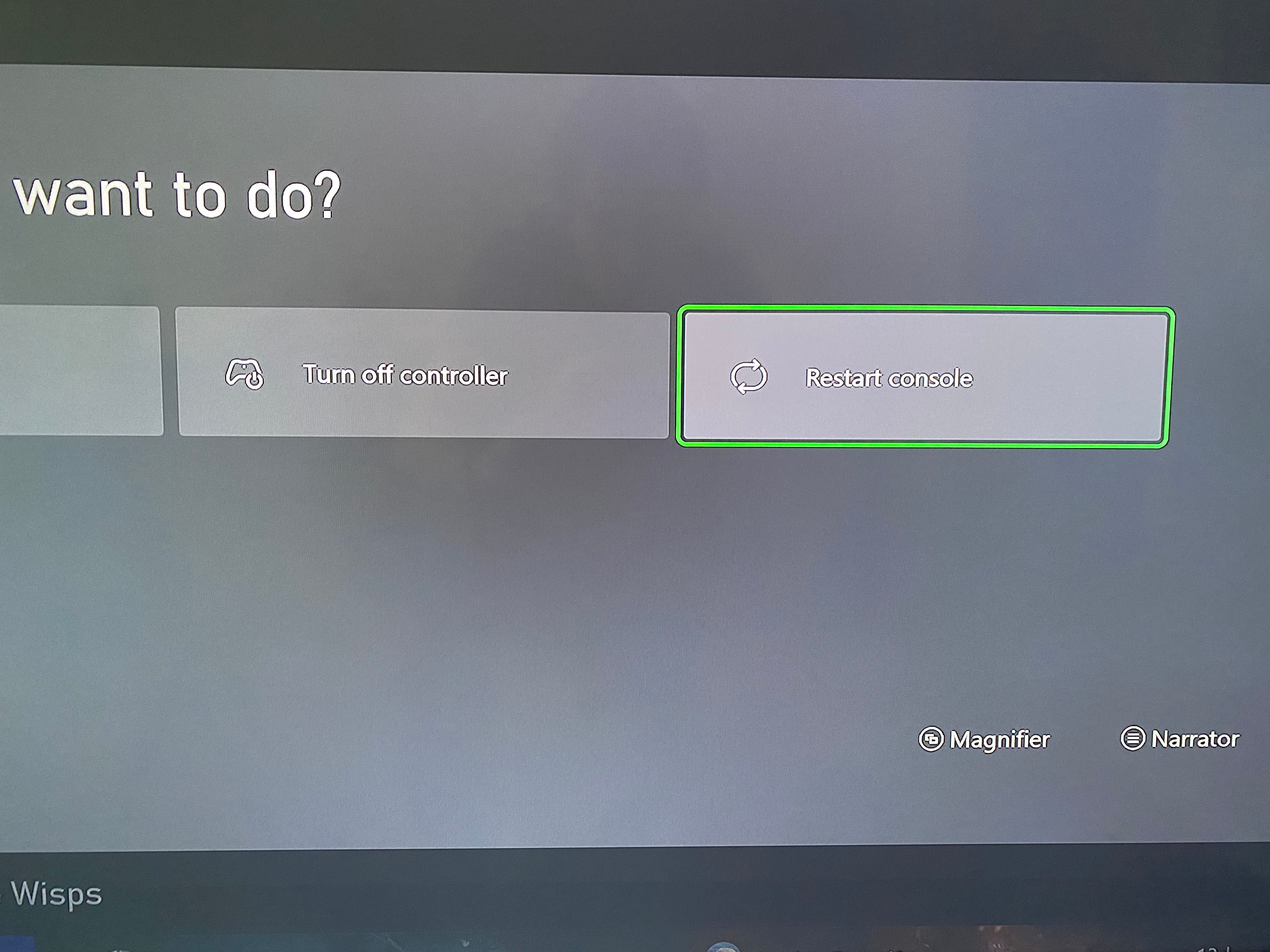
- На Xbox: нажмите кнопку Xbox на контроллере, откройте меню питания и выберите Restart console > Restart. Если консоль не отвечает, удерживайте кнопку питания на корпусе около 10 секунд.
Подождите, пока модем полностью загрузится (индикаторы станут нормальными), затем включите роутер. После этого повторно попробуйте подключиться к сети.
Если это помогло — отлично. Если нет, переходите к следующему шагу.
2. Выполните тест подключения и отключите внешние наушники
Встроенный тест на Xbox One даёт диагностические подсказки, которые помогут определить, где проблема.
Путь в меню: нажмите Xbox на контроллере → вкладка Profile & system → Settings > General > Network settings > Test network connection.
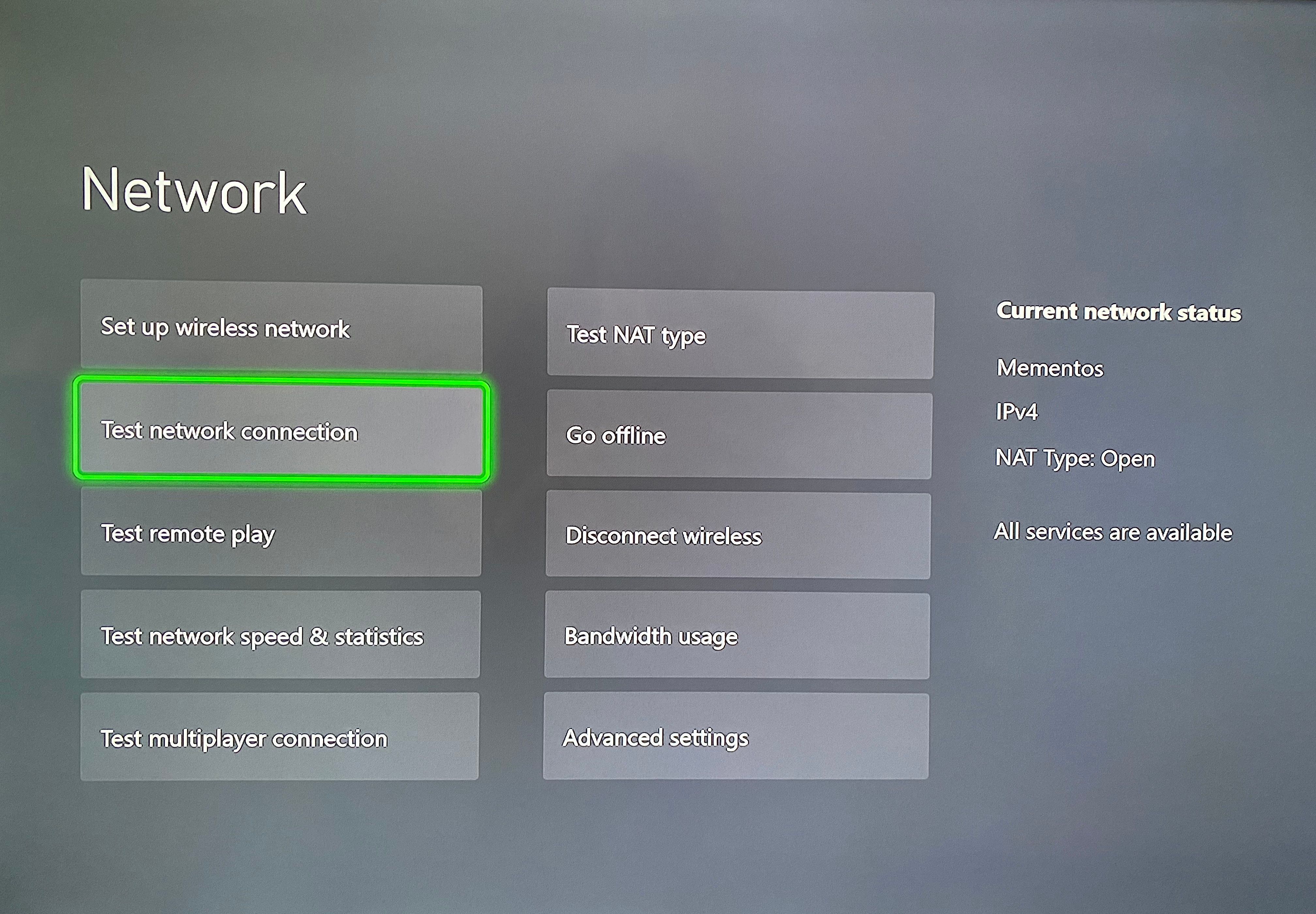
- Запишите точный текст ошибки — он подскажет, связана ли проблема с DNS, IP, шлюзом или с самим доступом к интернету.
- Если у вас беспроводные сторонние наушники, отключите их. Некоторые гарнитуры используют ту же частоту 2.4 ГГц и могут создавать помехи.
Совет: если тест указывает на DNS‑ошибку, временно пропишите публичные DNS‑серверы (например, Google или Cloudflare) в настройках роутера или на Xbox.
3. Проверьте SSID и пароль Wi‑Fi
Иногда причина тривиальна — неправильный пароль или выбор сети.
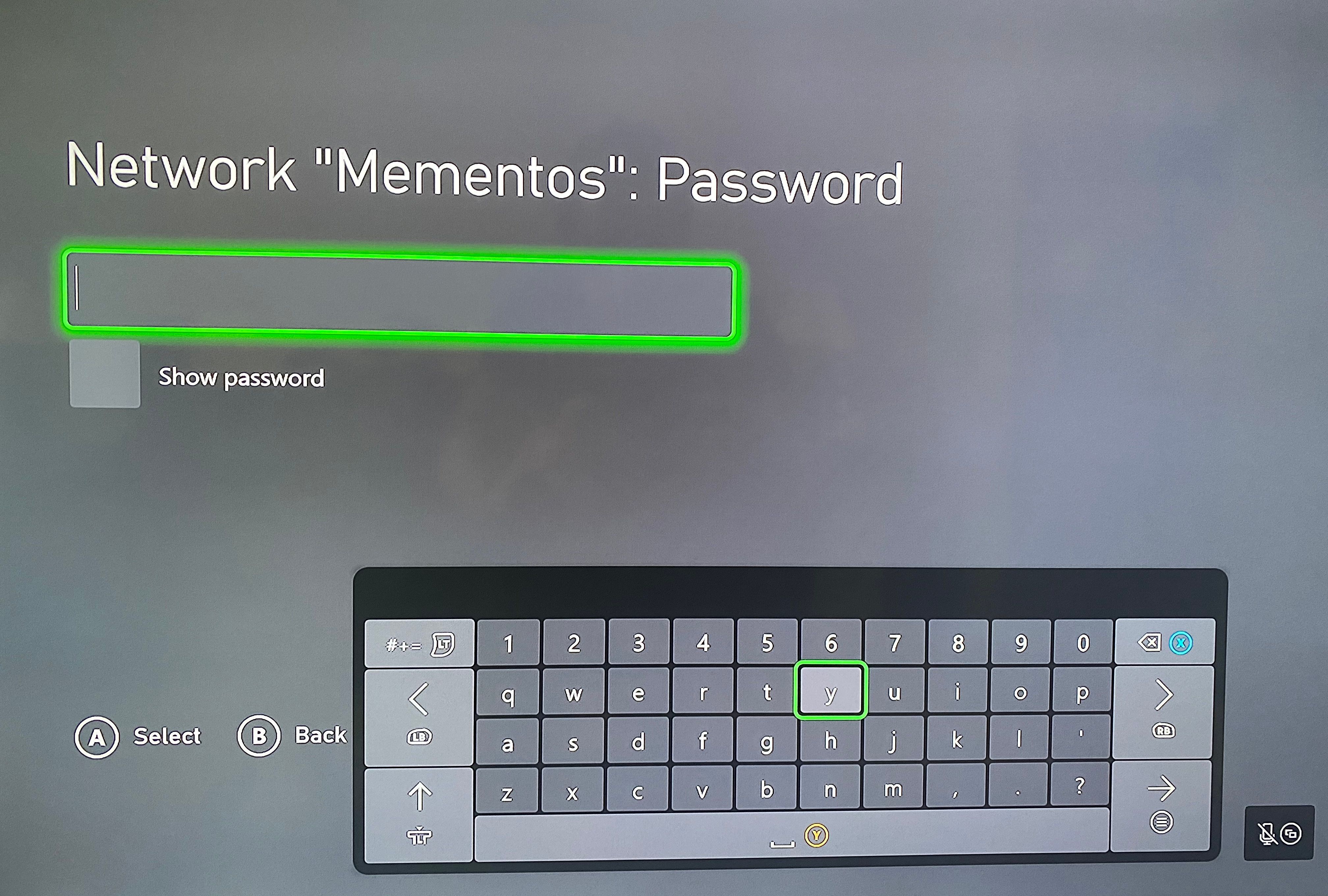
- Откройте Settings > General > Network settings > Set up wireless network и повторно выберите свою сеть.
- Убедитесь, что вводите пароль аккуратно: учитывайте регистр букв и отсутствие лишних пробелов.
- Спросите у администратора сети, не менялись ли учётные данные.
Проверьте, подключаются ли другие устройства к той же сети. Если ноутбук или смартфон не подключаются — проблема на стороне роутера или провайдера.
4. Улучшите качество сигнала Wi‑Fi
Качество сигнала напрямую влияет на способность консоли поддерживать соединение.
Что проверить и исправить:
- Разместите Xbox ближе к роутеру. Чем короче путь сигнала, тем стабильнее соединение.
- Уберите преграды. Толстые стены, металлические конструкции и строительные материалы ухудшают сигнал.
- Уберите или отодвиньте другие беспроводные устройства (беспроводные телефоны, радионяни, микроволновки).
- Старайтесь оставить как можно более «прямую» видимость между роутером и консолью.
- Временно остановите загрузки и стримы на других устройствах — это снизит нагрузку на канал.
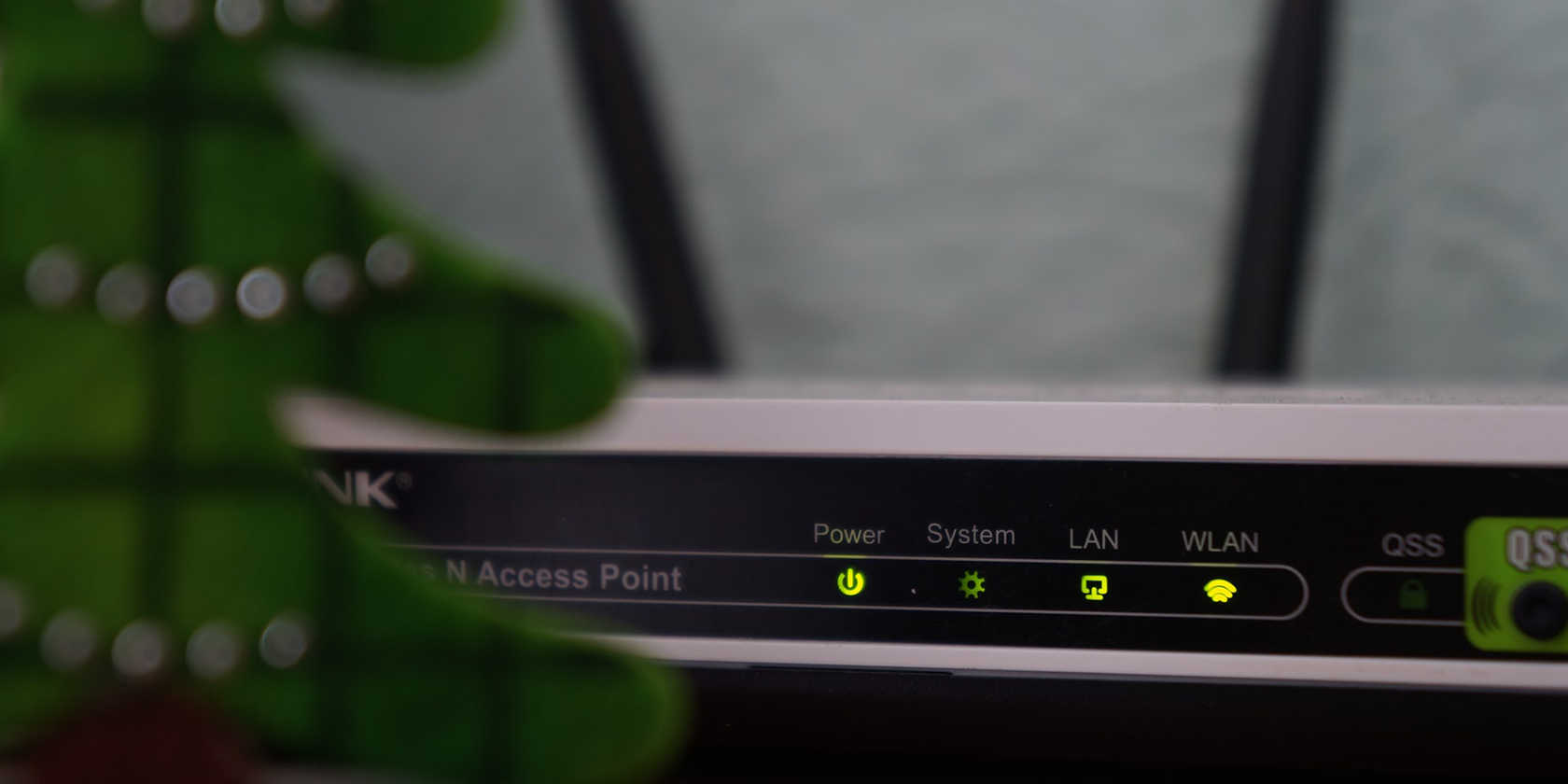
На странице Network settings выберите Test network speed & statistics и посмотрите на значения Wireless strength, Download speed и Packet loss. Эти метрики помогут понять, слаб ли сигнал или теряются пакеты.
Дополнительные варианты, если простое улучшение позиции не помогло:
- Попробуйте подключиться к 5 ГГц сети (если роутер поддерживает). 5 ГГц обеспечивает большую скорость и меньше помех, но меньший радиус покрытия.
- Смените канал Wi‑Fi в настройках роутера — особенно важно в многоквартирных домах, где соседские сети перекрывают каналы.
- Используйте ретранслятор (repeater), точку доступа или mesh‑систему, если маршрутизатор слишком далеко от игровой зоны.
- Рассмотрите адаптеры powerline для передачи Ethernet по электропроводке в доме.
5. Проверьте статус Xbox Live
Иногда проблема не в вашей сети, а в службах Microsoft. Проверьте страницу статуса Xbox Live.
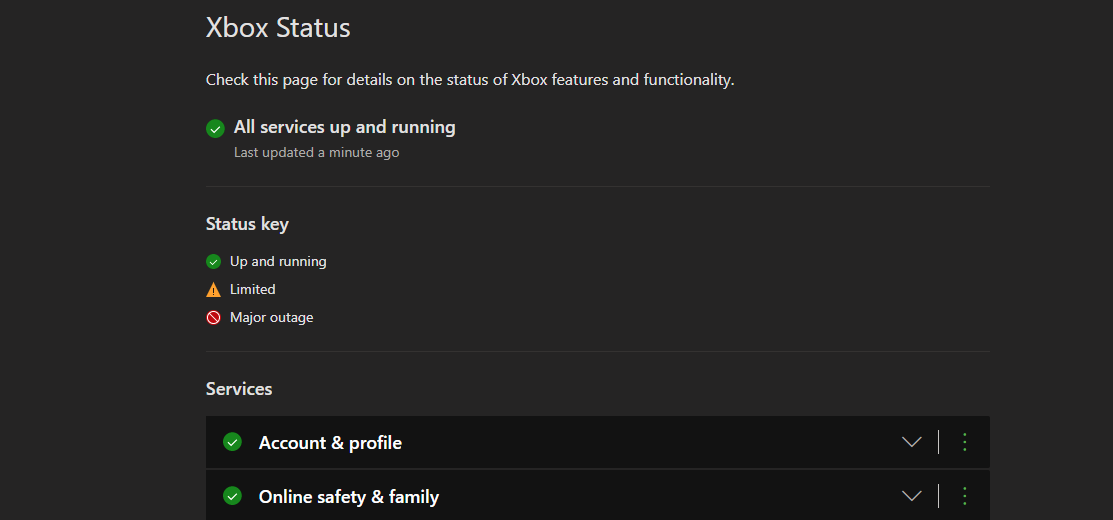
- Зеленая иконка означает, что службы работают нормально.
- Желтая или красная иконка укажет на временный сбой — в этом случае остаётся только ждать.
Если служба недоступна, распространённая причина — временные проблемы у Microsoft. Мониторьте статус и официальные каналы поддержки.
6. Проверьте настройки роутера
Если другие устройства подключаются, а Xbox нет, причина часто в конфигурации роутера.
На что обратить внимание:
- MAC‑фильтрация. В настройках роутера может быть включена блокировка по MAC‑адресам. На Xbox путь: Settings > General > Network settings > Advanced settings — там указан Wireless MAC. Сверьте его с белым списком роутера или временно отключите фильтрацию.
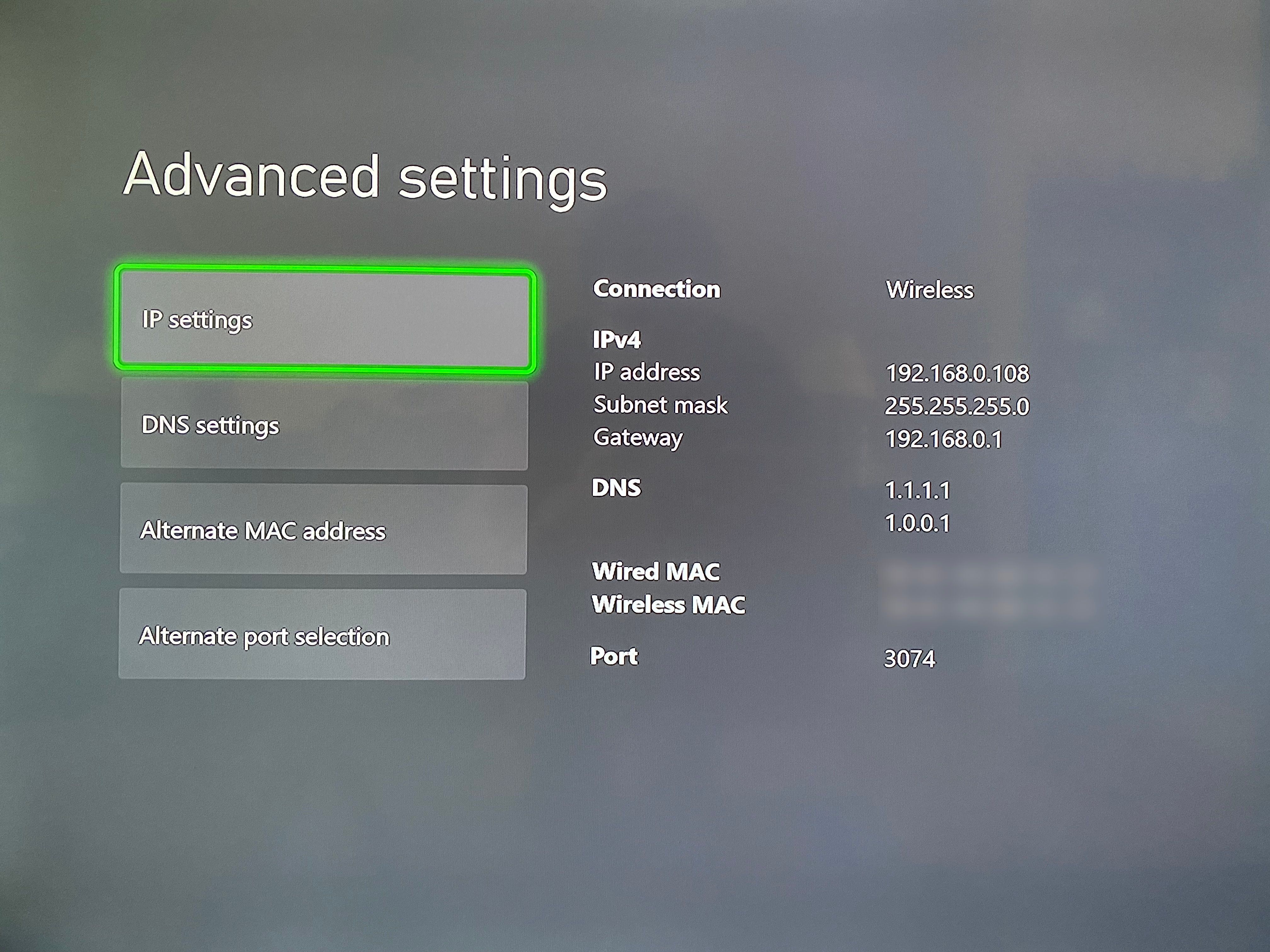
- Альтернативный MAC‑адрес. В Xbox есть опция Alternate MAC address — можно попробовать сбросить или ввести другой адрес, чтобы обойти блокировку роутера.
- Шифрование сети. Убедитесь, что на Xbox выбран правильный тип безопасности (WPA2/WPA3). Избегайте WEP и устаревших протоколов.
- DHCP. Роутер должен раздавать IP‑адреса автоматически — проверьте, не заканчиватся ли пул адресов.
- Блокировка по времени или профили пользователя. Некоторые роутеры имеют расписания доступа; проверьте, не ограничен ли доступ для MAC Xbox.
Если после изменения настроек роутера Xbox подключается — запишите сделанные изменения. Если изменения не помогают, попробуйте обновить прошивку роутера через веб‑панель администратора.
Важно: не меняйте настройки, в которых вы не уверены. Сохраните конфигурацию перед изменениями, чтобы можно было откатиться.
7. Попробуйте проводное подключение
Ethernet обычно решает большинство проблем, связанных с Wi‑Fi.
- Подключите Xbox к роутеру или модему напрямую патч‑кордом (Ethernet‑кабелем).
- Если кабель недоступен, используйте powerline‑адаптеры.
Если проводное подключение работает, но Wi‑Fi нет:
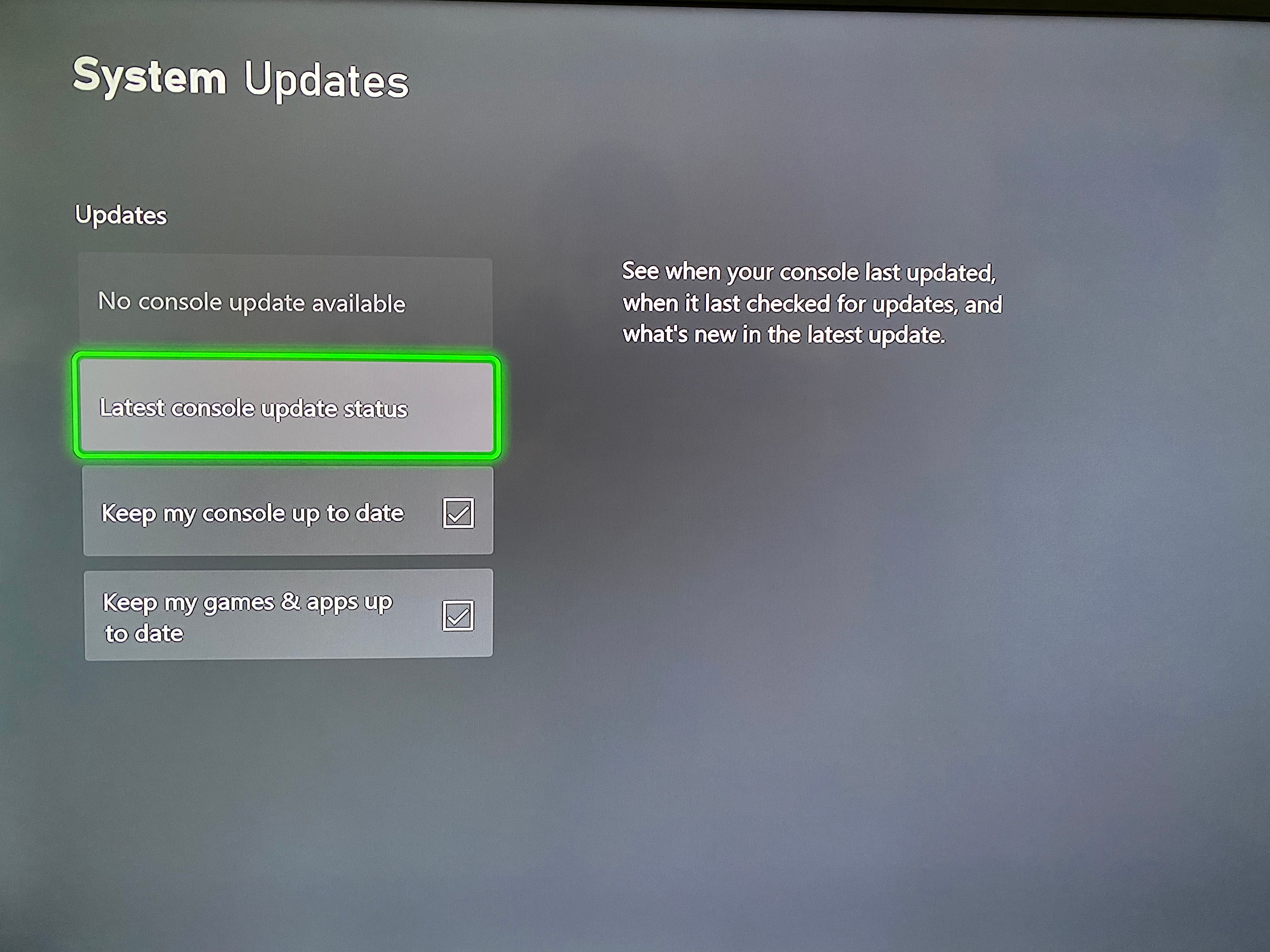
- Поищите обновления Xbox в Settings > System > Updates.
- Обновите прошивку роутера.
- Подумайте о замене роутера, если он старый и не поддерживает современные стандарты.
Если проводное подключение тоже не даёт сети:
- Подключите консоль напрямую к модему, минуя роутер. Если это успешно — проблема в роутере.
- Если напрямую к модему тоже нет соединения — попробуйте подключить Xbox в другой сети (у друга, в офисе). Если и там нет сети, вероятно, неисправна внутренняя сетевая плата Xbox — обратитесь в поддержку.
Частые сообщения об ошибке и их значение
- “Can’t connect to your wireless network” — обычно неверный пароль или сильные помехи.
- “Your security protocol won’t work” — выбран неправильный тип шифрования или роутер использует устаревший протокол.
- Ошибки DNS — проблемы с разрешением доменных имён; попробуйте альтернативный DNS.
- Превышение времени ожидания подключения — слабый сигнал, потеря пакетов или перегруженная сеть.
Контрольный список для разных ролей
Для домашнего игрока:
- Перезагрузите роутер и Xbox.
- Проверьте пароль Wi‑Fi и повторно подключитесь.
- Переместите Xbox ближе к роутеру.
- Попробуйте Ethernet.
Для администратора сети или продвинутого пользователя:
- Проверьте MAC‑фильтрацию и DHCP‑пул.
- Проверьте и обновите прошивку роутера.
- Смените Wi‑Fi канал и проверяйте загрузку радиочастот.
- Временно включите гостевую сеть без фильтров и попробуйте подключиться к ней.
Для поддержки провайдера:
- Убедитесь, что линия до модема стабильна.
- Проверьте, не блокируется ли трафик на уровне провайдера.
- Помогите подключиться напрямую к модему для исключения проблем роутера клиента.
Быстрый playbook для устранения неполадок (SOP)
- Попросите клиента перезагрузить модем/роутер и Xbox.
- Выполните тест сети на Xbox и получите точный текст ошибки.
- Проверьте, подключаются ли другие устройства к Wi‑Fi.
- Если подключаются — проверьте настройки роутера: MAC, шифрование, DHCP.
- Попробуйте Ethernet. Если Ethernet работает — проблема в Wi‑Fi.
- Если ничего не помогает — эскалация в сервисный центр Xbox.
Дерево принятия решения
flowchart TD
  A[Начало: Xbox не подключается к Wi‑Fi] --> B{Перезагрузили рутер и Xbox?}
  B -- Да --> C{Другие устройства в сети работают?}
  B -- Нет --> D[Перезагрузите модем и роутер, затем Xbox]
  D --> C
  C -- Нет --> E[Связаться с провайдером или проверить модем]
  C -- Да --> F{Тест сети на Xbox показывает ошибку DNS/IP?}
  F -- DNS --> G[Изменить DNS на публичный]
  F -- IP --> H[Проверить DHCP, MAC‑фильтрацию]
  F -- Нет явной ошибки --> I[Улучшить сигнал или попробовать Ethernet]
  H --> I
  G --> I
  I --> J{Ethernet работает?}
  J -- Да --> K[Обновить прошивку роутера, рассмотреть замену]
  J -- Нет --> L[Проверить консоль в другой сети или обратиться в поддержку]
Когда обращаться в поддержку
- Если консоль не подключается к любой сети (включая чужие) — вероятно, аппаратная неисправность.
- Если проводное подключение к модему не работает — звоните в службу поддержки провайдера или Xbox в зависимости от результатов проверки.
- Если вы не уверены в изменениях настроек роутера — свяжитесь с человеком, который поддерживает сеть, либо с техподдержкой поставщика оборудования.
Профилактика и рекомендации
- Держите роутер в актуальном состоянии — обновляйте прошивку по необходимости.
- Используйте WPA2 или WPA3 для безопасности и совместимости.
- Не используйте устаревшие маршрутизаторы, если часто испытываете проблемы с потоковой передачей и многопользовательскими играми.
- Держите запасной короткий Ethernet‑кабель для быстрой проверки проводного соединения.
Короткая методология диагностики
- Изолируйте переменную: меняйте по одной вещи за раз (перезагрузка, смена пароля, кабель, другая сеть).
- Документируйте каждый шаг и результат — это ускорит поиск причины при обращении в поддержку.
- Начинайте с простого и переходите к сложному.
Краткая инструкция по безопасности и конфиденциальности
- Никогда не публикуйте в открытом доступе свои пароли или MAC‑адреса.
- После временной настройки гостевой сети сбросьте её, если она использовалась для обхода ограничений.
- Проверяйте, кому вы даёте админский доступ к роутеру.
Глоссарий в одну строку
- SSID — имя вашей беспроводной сети.
- MAC‑адрес — уникальный идентификатор сетевого интерфейса.
- DHCP — автоматическое распределение IP‑адресов.
- WPA2/WPA3 — современные протоколы шифрования Wi‑Fi.
Когда замена оборудования оправдана
Замените роутер, если:
- Он морально устарел и не поддерживает 5 ГГц или WPA2/WPA3.
- Часто теряет соединение с несколькими устройствами.
- Обновления прошивки отсутствуют у производителя или они не решают проблему.
Что делать, если ничего не помогает:
- Подключите Xbox в другую домашнюю сеть или возьмите кабель у друга. Если устройство работает в другом месте — проблема в вашей сети.
- Если в другом месте тоже не работает — обратитесь в официальную поддержку Xbox для диагностики и ремонта.
Image Credit: icemanphotos/ Shutterstock
Краткое резюме
- Большинство проблем с Wi‑Fi решаются перезагрузкой, проверкой пароля, улучшением сигнала или переходом на проводное подключение.
- Проверяйте статус Xbox Live и настройки роутера (MAC, шифрование, DHCP).
- Документируйте шаги и эскалируйте к провайдеру или в службу поддержки Xbox, если проблема не решается.

Похожие материалы

Несколько аккаунтов Skype: Multi Skype Launcher

Журнал для работы: повысить продуктивность

Персональные звуки уведомлений на Android

Скачивание шоу Hulu для офлайн‑просмотра

Microsoft Start: персонализированная новостная лента
