
Подключение Amazon Cloud Drive к рабочему столу с помощью Gladinet

Введение
Amazon недавно запустил Cloud Drive — облачный диск с 5 ГБ бесплатного места и возможностью увеличить объём (например, до 20 ГБ при покупке MP3‑альбома на Amazon). Особенно заметной стала возможность стриминга музыкальных файлов с облака на любые устройства пользователя. Однако сам сервис по умолчанию предоставляет только веб‑интерфейс, что ограничивает удобство работы на ПК.
В этой статье показано, как с помощью Gladinet Cloud Desktop сделать Amazon Cloud Drive доступным как сетевой диск в вашей системе — подобно тому, как работают Dropbox и другие клиенты облачных хранилищ.
Important: если вы храните конфиденциальные данные, используйте надёжный пароль и двухфакторную аутентификацию для аккаунта Amazon.
Cloud Drive и Dropbox: сходства и различия
Amazon Cloud Drive — это облачное хранилище с упором на медиаконтент и интеграцию с магазином Amazon. Dropbox и аналоги предлагают клиентскую синхронизацию «из коробки», которая создаёт локальную папку и автоматически синхронизирует её с облаком.
До появления сторонних клиентов Cloud Drive по сути оставался веб‑сервисом: загрузка и выгрузка через браузер, без прозрачного доступа из «Проводника». Gladinet заполняет этот пробел, позволяя смонтировать Cloud Drive как сетевой диск.
Коротко:
- Преимущество Gladinet: доступ к Cloud Drive из «Проводника» и создание ярлыка на рабочем столе.
- Ограничения: Gladinet не делает полноценной двухсторонней синхронизации в локальной папке (зависит от настроек и версии программы); бесплатная версия имеет ограничения по массовым операциям.
Простая настройка
Gladinet Cloud Desktop — платформа доступа к облачным хранилищам, появившаяся в 2009 году. Она монтирует облачные сервисы как сетевые диски: после подключения хранилище отображается в системе как сетевое расположение.
Главные преимущества Gladinet:
- Доступ к файлам из «Проводника» без постоянного веб‑интерфейса.
- Поддержка множества провайдеров (Google, Picasa, SkyDrive и др.).
- Быстрое подключение Amazon Cloud Drive.
Ограничения бесплатной версии:
- Нельзя перенести более 1000 файлов за одну операцию.
- Нет некоторых функций резервного копирования и расширённых опций.
Шаги установки и подключения (пошагово):
- Скачайте бесплатную версию Gladinet Cloud Desktop с сайта разработчика.
- Запустите установщик и следуйте мастеру установки.
- При первом запуске добавьте аккаунты: в списке провайдеров найдите Amazon Cloud Drive (строка расположена в алфавитном порядке) и выберите его.
- Введите учётные данные Amazon (электронная почта/пароль) и предоставьте разрешения, если потребуется.
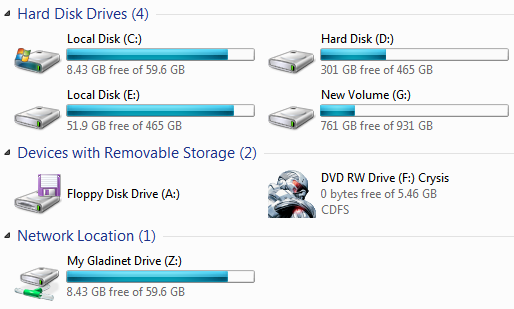
- Дождитесь завершения настройки — Cloud Drive появится как сетевое расположение в системе.
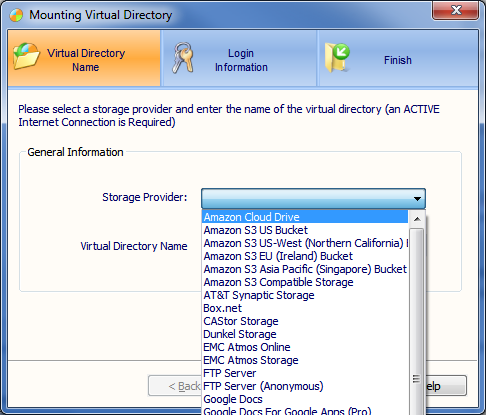
Совет: при вводе учётных данных убедитесь, что используете актуальный пароль и, при возможности, включили двухфакторную аутентификацию в аккаунте Amazon.
Создание быстрого доступа на рабочем столе
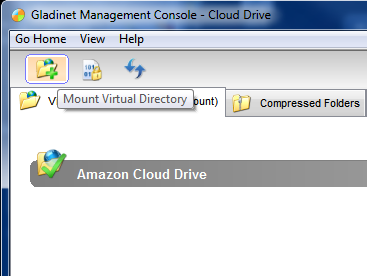
После установки хранилище монтируется, но по умолчанию ярлык на рабочем столе не создаётся. Чтобы добавить быстрый доступ:
- Откройте Мой компьютер и найдите раздел My Gladinet Drive (или эквивалент в вашей локализации Gladinet).
- Найдите папку Amazon Cloud Drive в списке сетевых расположений.
- Кликните правой кнопкой по папке и выберите «Создать ярлык».
- Перетащите или разместите созданный ярлык на рабочем столе или в любую другую удобную папку.
После этого доступ к файлам Amazon Cloud Drive будет почти таким же удобным, как к локальной папке: двойной щелчок откроет содержимое в «Проводнике», а перетаскивание файлов загрузит их в облако.
Примечание: если у вас корпоративные политики безопасности или настроен прокси, для корректной работы может потребоваться разрешение для Gladinet в брандмауэре и прокси‑конфигурация.
Дополнительные возможности Gladinet
Gladinet поддерживает широкий набор хранилищ: Google Drive/Docs, Picasa, Windows Live SkyDrive и другие. Однако некоторые сервисы, например Dropbox, могут быть недоступны в вашей версии Gladinet в зависимости от политики разработчика.
Как добавить другие хранилища:
- Откройте Gladinet Cloud Desktop.
- Выберите «Manage My Cloud Storage Accounts» (Управление аккаунтами облачных хранилищ).
- Нажмите на иконку папки (обычно в левом верхнем углу) и выберите нужного провайдера.
- Введите учётные данные и подтвердите подключение.
Если вы планируете подключать множество аккаунтов, организуйте их по папкам и используйте понятные имена (например, “Домашний Amazon”, “Рабочий Google Drive”).
Ограничения и когда это не подойдёт
- Нет полной локальной синхронизации: Gladinet монтирует хранилище как сетевой диск, а не всегда создаёт зеркальную локальную копию. Для офлайн‑доступа нужна дополнительная синхронизация.
- Ограничения бесплатной версии: массовые операции свыше 1000 файлов за раз либо расширенные функции резервного копирования доступны только в платной версии.
- Скорость и надёжность зависят от интернет‑соединения и от текущей политики Amazon по доступу к Cloud Drive.
- Правовые ограничения: музыкальный стриминг и авторские права регулируются законом и политиками правообладателей — это не влияет на работу Gladinet, но важно учитывать при совместном использовании контента.
Альтернативные подходы и похожие инструменты
Если Gladinet по каким‑то причинам вам не подходит, рассмотрите альтернативы:
- Клиенты и утилиты, которые монтируют облачные хранилища как сетевые диски (на рынке есть несколько коммерческих и бесплатных решений).
- Встроенные клиенты от провайдеров: Dropbox, Google Drive, OneDrive (для тех провайдеров, которые их предлагают) — дают нативную синхронизацию.
- Инструменты для продвинутых пользователей: сторонние командные утилиты и скрипты для работы с API облачных провайдеров (подходят для автоматизации загрузок/резервного копирования).
Выбор зависит от требований: нужен ли офлайн‑доступ, автоматическая синхронизация, шифрование на стороне клиента или централизованное управление аккаунтами.
Чек‑лист перед подключением
- Резервная копия важных данных локально.
- Актуальная версия Gladinet.
- Рабочие учётные данные Amazon и включённая двухфакторная аутентификация (если доступна).
- Разрешения в брандмауэре / прокси для Gladinet.
- Понимание ограничений бесплатной версии (массовые операции, бэкап).
Критерии приёмки
- Папка Amazon Cloud Drive появляется как сетевое расположение в «Проводнике».
- Ярлык на рабочем столе открывает содержимое облака без необходимости захода в браузер.
- Загрузка и скачивание файлов проходят корректно, файлы открываются локальными приложениями при двойном щелчке.
Рекомендации по безопасности
- Включите двухфакторную аутентификацию в аккаунте Amazon.
- Используйте длинный уникальный пароль и менеджер паролей.
- Не храните в облаке открытые копии очень чувствительных данных без шифрования на стороне клиента.
FAQ
Нужно ли платить, чтобы подключить Amazon Cloud Drive через Gladinet?
Нет — базовое подключение возможно в бесплатной версии Gladinet. Однако некоторые функции (массовые операции, бэкап) ограничены и доступны только в платной версии.
Поддерживает ли Gladinet офлайн‑синхронизацию?
Gladinet монтирует хранилище как сетевой диск; для полноценной офлайн‑синхронизации может потребоваться дополнительная настройка или другой инструмент, ориентированный на синхронизацию.
Можно ли подключить несколько аккаунтов Amazon одновременно?
Да, Gladinet позволяет добавлять и управлять множеством аккаунтов разных провайдеров через интерфейс управления аккаунтами.
Заключение
Gladinet Cloud Desktop превращает Amazon Cloud Drive из веб‑только сервиса в удобный сетевой диск, доступный прямо с рабочего стола. Для большинства пользователей бесплатной версии будет достаточно, чтобы отменить необходимость постоянного использования браузера. Если вам нужны расширенные возможности (массовая передача файлов, резервное копирование), рассмотрите платные опции Gladinet или альтернативные решения.
Если вы открыли другие способы интеграции Cloud Drive с рабочим столом — поделитесь в комментариях.
Социальный предпросмотр (рекомендация): Amazon Cloud Drive с интерфейсом рабочего стола через Gladinet — быстрое руководство по подключению и безопасности.
Короткое объявление (100–200 слов): Сервис Amazon Cloud Drive удобен для хранения и стриминга медиа, но без клиентского приложения он остаётся веб‑ориентированным. Gladinet Cloud Desktop позволяет смонтировать Cloud Drive как сетевой диск и получить доступ к файлам прямо из «Проводника». В статье — пошаговая инструкция по установке, создание ярлыка на рабочем столе, рекомендации по безопасности и список ограничений бесплатной версии. Это удобное решение для тех, кто хочет работать с облаком как с локальной папкой, не открывая браузер каждый раз.
1‑line glossary:
- Cloud Drive — облачное хранилище Amazon; Gladinet — клиент для монтирования облаков как сетевых дисков.

Похожие материалы

Несколько аккаунтов Skype: Multi Skype Launcher

Журнал для работы: повысить продуктивность

Персональные звуки уведомлений на Android

Скачивание шоу Hulu для офлайн‑просмотра

Microsoft Start: персонализированная новостная лента
