
Как переименовать закладку в Microsoft Word с помощью бесплатного дополнения
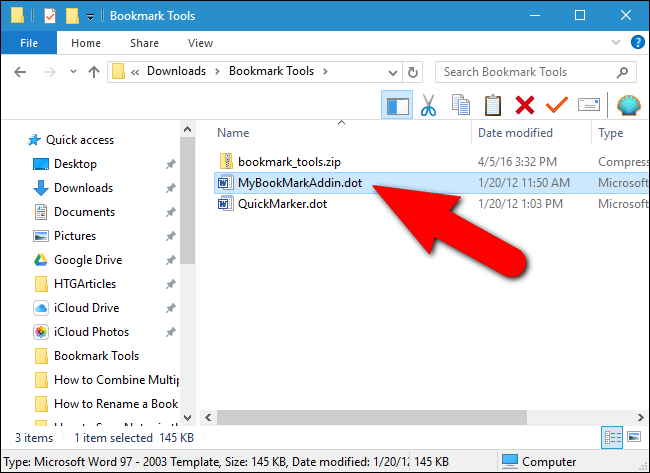
Коротко: Word не даёт стандартного способа переименования закладок, но бесплатное дополнение Bookmark Tool решает эту задачу — установите шаблон (.dot), включите макросы и переименуйте закладки через вкладку надстроек. В статье — пошаговая инструкция, варианты без дополнений, проверочные чек-листы и план отката.
Зачем переименовывать закладки
Закладки помогают быстро перемещаться по документу. Сначала вы могли назвать их Bookmark1, Bookmark2 и т. д., но со временем такие имена теряют смысл. Переименование делает структуру понятной для вас и коллег, особенно в длинных отчётах, технической документации и юридических текстах.
Ключевые термины в одну строку
- Закладка: именованный диапазон текста или позиции в документе, к которому можно быстро перейти.
- Шаблон (.dot): файл Word, содержащий макросы и пользовательские элементы, который можно подключить как надстройку.
Что делает дополнение Bookmark Tool
Bookmark Tool — набор шаблонов (.dot), содержащих макросы, которые расширяют стандартные возможности Word для работы с закладками: переименование, добавление, перемещение с точностью до символа и удаление (с опцией сохранения/удаления текста).
Важно: шаблоны в комплекте находятся в старом формате Word 2003 (.dot). Они полностью работают в Word 2007 и более поздних версиях.
Быстрая пошаговая инструкция по установке и использованию
- Скачайте и распакуйте архив с Bookmark Tool; в папке будут файлы-шаблоны формата .dot.
- В Ribbon включите вкладку разработчика: откройте
Файл→Параметры→Настроить лентуи поставьте флажок рядом сРазработчик.
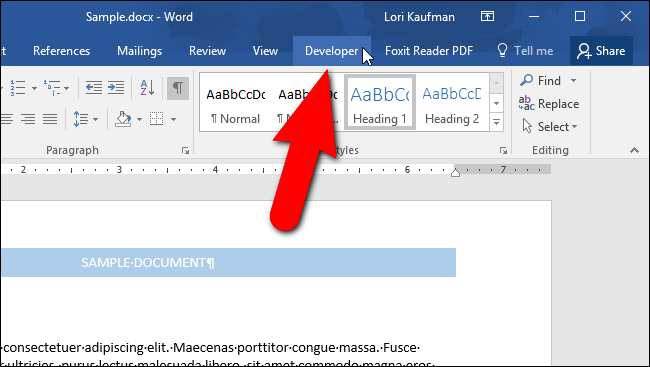
- Перейдите во вкладку
Разработчик. В секцииНадстройкинажмитеНадстройки Word.
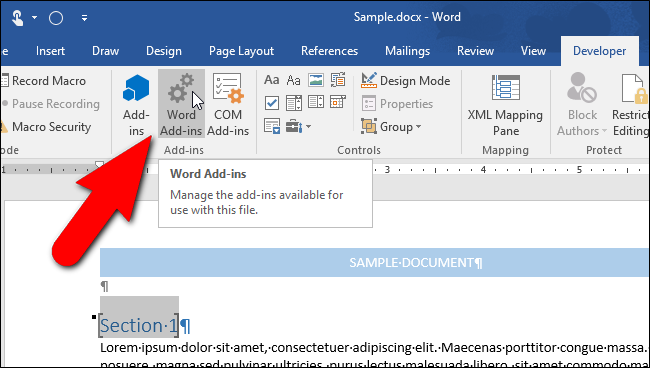
- В диалоге
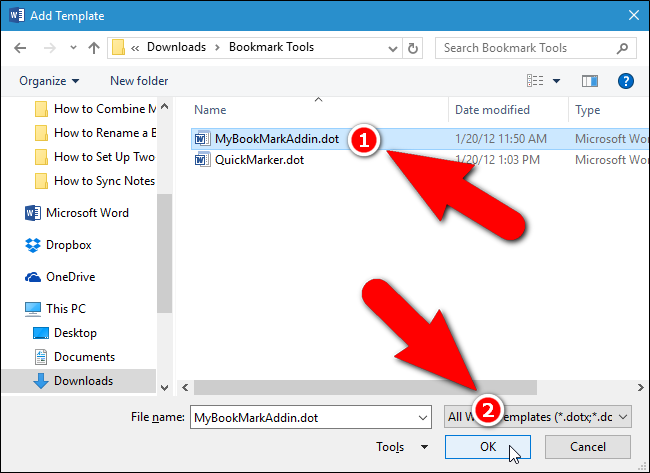
Шаблоны и надстройкина вкладкеШаблонынажмитеДобавить.
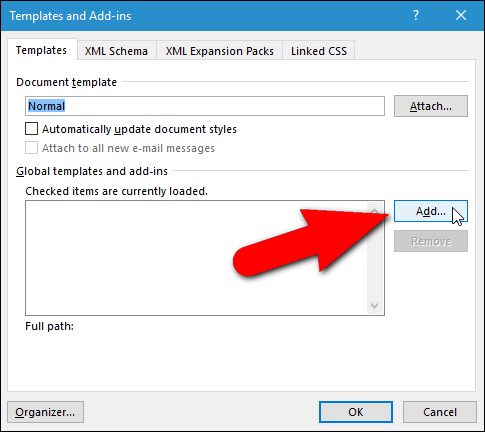
- Выберите файл
MyBookMarkAddin.dotв папке, где вы распаковали файлы, и нажмитеOK.
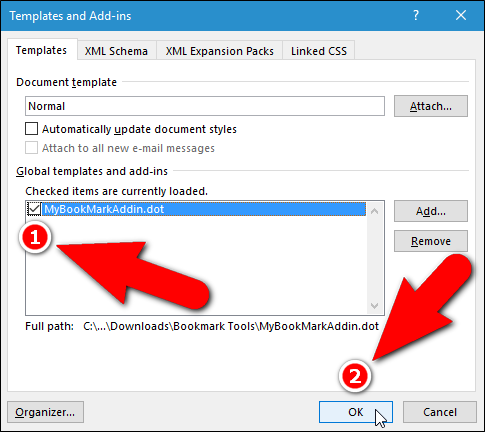
- Убедитесь, что новый шаблон отмечен в списке глобальных шаблонов и надстроек, затем нажмите
OK.
Примечание: для временного отключения дополнения достаточно убрать флажок у шаблона в том же диалоге — удалять файл с диска не нужно.
- Word по умолчанию блокирует макросы. Если появляется жёлтая панель безопасности под лентой, нажмите
Включить содержимое, только если вы доверяете источнику шаблона.
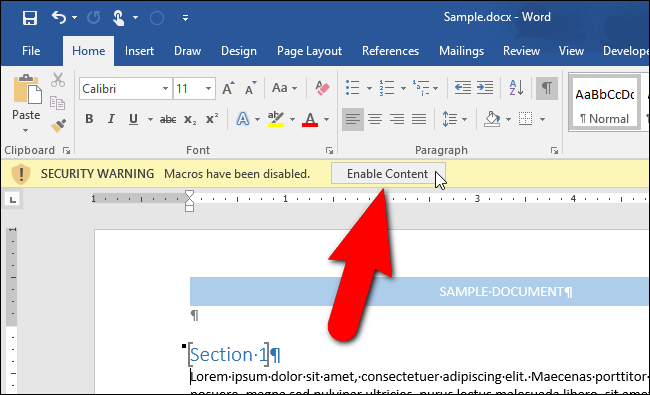
Важно: включайте макросы только для проверенных файлов. Если вы устанавливаете шаблон из неизвестного источника, сначала проверьте файл в изолированной среде.
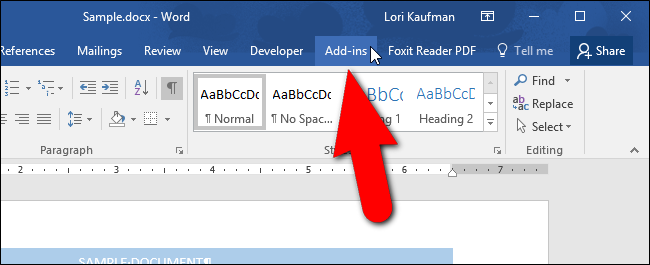
- Появится вкладка
Надстройкив верхней панели. Откройте её.
- В секции
Пользовательские панелинажмитеOpen Bookmarker(или аналогичный элемент интерфейса). Это откроет окно управления закладками из дополнения.
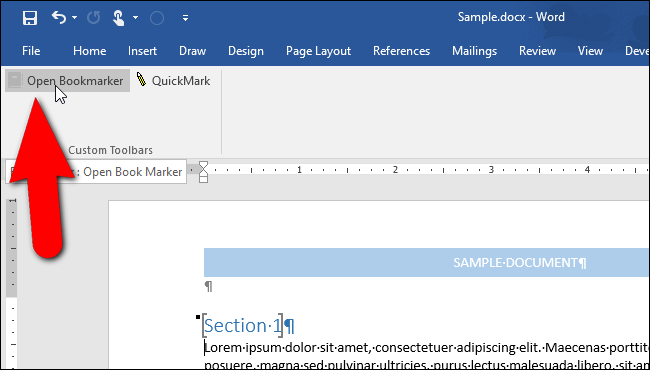
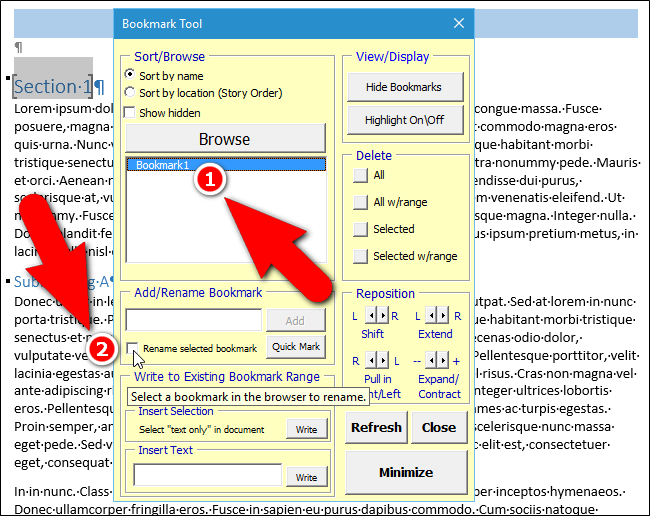
- В диалоге Bookmark Tool выберите закладку из списка; Word перейдёт к позиции закладки и выделит её. Поставьте галочку
Rename selected bookmark.
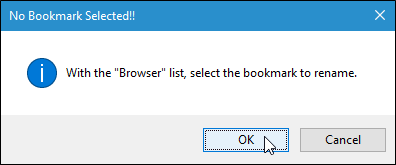
Если вы не выбрали закладку в списке, появится предупреждение — выберите закладку и повторите.
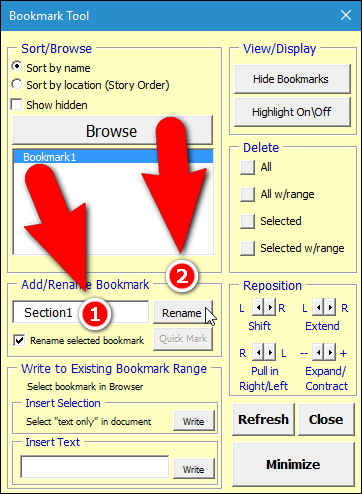
- Введите новое имя в поле
Add/Rename Bookmarkи нажмитеRename.
- Повторите для остальных закладок по необходимости. Нажмите
Closeпо завершении.
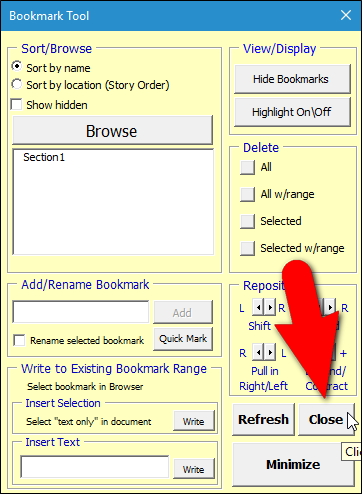
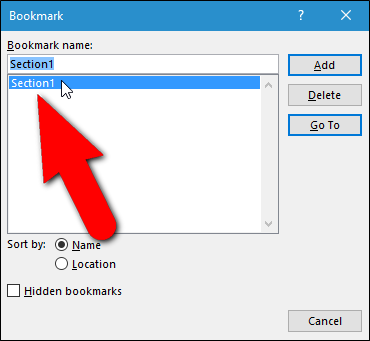
- Новые имена закладок также появятся в стандартном диалоге
Закладка. Перейдите на вкладкуВставка→ разделСсылки→Закладка.
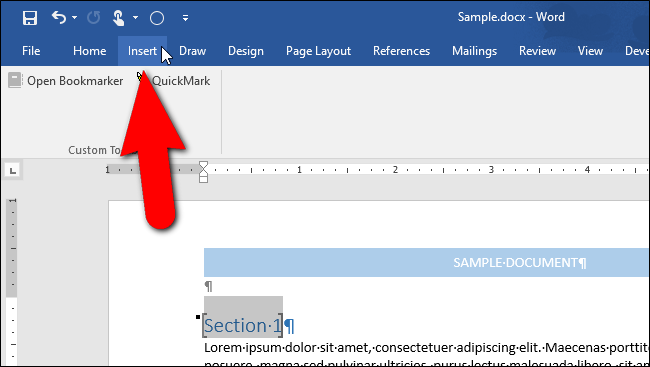
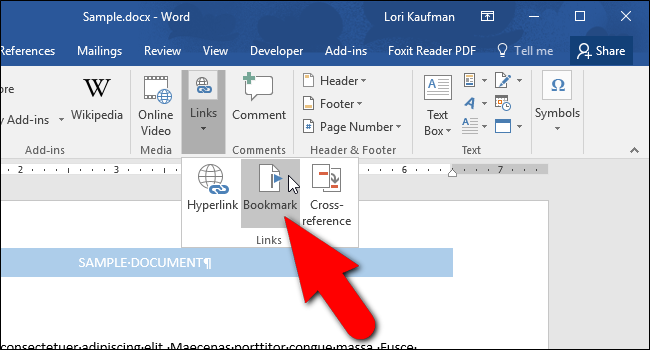
Диалог Закладка покажет обновлённые имена, но функционально он проще, чем Bookmark Tool — в нём нет продвинутых опций перемещения и массовых операций.
Альтернативные подходы (когда дополнение не подходит)
- Быстрое ручное переименование через VBA (без внешних шаблонов):
Sub RenameBookmark(oldName As String, newName As String)
    Dim r As Range
    If ActiveDocument.Bookmarks.Exists(oldName) Then
        Set r = ActiveDocument.Bookmarks(oldName).Range
        ActiveDocument.Bookmarks.Add Name:=newName, Range:=r
        ActiveDocument.Bookmarks(oldName).Delete
    Else
        MsgBox "Закладка не найдена: " & oldName
    End If
End Sub
Этот макрос создаёт новую закладку с тем же диапазоном и удаляет старую — по сути эмулирует переименование.
Редактирование XML в документах .docx (для опытных пользователей): можно распаковать .docx как ZIP, найти часть, в которой хранятся закладки, и изменить имена вручную. Это рискованно, требует резервной копии и внимательности к структуре XML.
Использовать коммерческие аддоны или сторонние инструменты управления документами, если вы регулярно работаете с сотнями закладок и нужна централизованная автоматизация.
Когда этот метод не сработает
- В средах с IT-политикой, запрещающей макросы: если макросы отключены централизованно, дополнение не сможет выполнять код.
- Если файл повреждён или закладки находятся в объектах (вложенные элементы), стандартные макросы могут не распознать диапазон корректно.
- В облачной версии Word Online большинство пользовательских надстроек и локальных шаблонов работать не будут.
Чек-листы и роли
Чек-лист для конечного пользователя
- Сохранил резервную копию документа (.docx).
- Распаковал скачанный архив с Bookmark Tool.
- [ ] Добавил шаблон через
Разработчик→Надстройки Word→Шаблоны→Добавить. - Включил содержимое (макросы) для шаблона.
- [ ] Переименовал закладки и проверил в стандартном диалоге
Закладка.
Чек-лист для администратора IT
- Проверил происхождение дополнения и реакцию антивируса/MDM.
- Настроил политику, позволяющую доверенные шаблоны.
- Разослал инструкцию и бэкап-процедуры пользователям.
Критерии приёмки
- Все целевые закладки переименованы в соответствии с требуемым именованием.
- Ссылки и поля, ссылающиеся на закладки, продолжают работать (проверить вручную переходы).
- Документ открывается без ошибок и без предупреждений о повреждении.
- Выполнен бэкап исходного файла.
Устранение неполадок (runbook)
- Макросы не включаются: убедитесь, что источник файла помечен как доверенный. Проверьте политику безопасности Office или отключите режим защищённого просмотра временно.
- Кнопка
Open Bookmarkerне видна: проверьте, добавлен ли шаблон в глобальные надстройки и включён ли он. - Переименование создалось, но ссылки мешают: откройте
Показать метки(если применимо), обновите поля (Ctrl+A → F9) и проверьте перекрёстные ссылки. - Ошибка в макросе: скопируйте сообщение об ошибке и выполните тест с минимальным документом, чтобы изолировать проблему.
Мини-методология для больших документов (рекомендация)
- Создайте списочный экспорт всех закладок (используйте макрос для экспорта имён и диапазонов в таблицу).
- Разработайте соглашение по именованию (категорияразделномер).
- Переименуйте сначала тестовую группу (10–20 закладок), проверьте поля и перекрёстные ссылки.
- Автоматизируйте массовое переименование с помощью макроса и примените к остальным.
- Задокументируйте изменения и сохраните контрольную версию.
Краткий глоссарий
- Закладка — именованный диапазон в документе для быстрого перехода.
- .dot — старый формат шаблона Word; содержит макросы.
- Надстройка — расширение функциональности Word (шаблон, макрос, панель).
Безопасность и конфиденциальность
- Включение макросов даёт возможность запускать код в вашем Word. Перед включением убедитесь в надёжности источника дополнения.
- Для документов с чувствительными данными рассмотрите тестирование дополнения в изолированной среде.
Короткое резюме
Bookmark Tool — простая и бесплатная утилита для тех, кому нужно переименовывать закладки в Word без ручного создания новых закладок и удаления старых. Она экономит время и добавляет удобные инструменты управления закладками, недоступные в стандартном диалоге Word.
Сделайте резервную копию, установите шаблон, включите макросы и переименуйте закладки. Если макросы запрещены в вашей организации, используйте безопасный VBA-скрипт или централизованное решение от ИТ.
Ключевые шаги в двух строках: установите шаблон .dot в Разработчик → Надстройки, включите содержимое и используйте диалог Bookmark Tool для переименования.

Похожие материалы

Несколько аккаунтов Skype: Multi Skype Launcher

Журнал для работы: повысить продуктивность

Персональные звуки уведомлений на Android

Скачивание шоу Hulu для офлайн‑просмотра

Microsoft Start: персонализированная новостная лента
