
Как переименовать Bluetooth‑устройство на Mac

Bluetooth‑аксессуары часто поставляются с длинными или неинформативными именами. На Mac вы можете быстро присвоить им удобное имя: понятное, короткое или даже с эмодзи. Ниже — пошаговая инструкция, советы, сценарии, альтернативы и подсказки по устранению неполадок.
Шаги: быстро и ясно
- Нажмите на логотип Apple в левом верхнем углу экрана.

- В появившемся меню выберите «Системные настройки».

- Перейдите в раздел «Bluetooth».
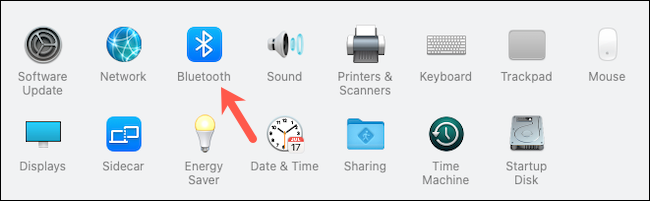
Важно: редактировать можно только те устройства, которые в данный момент подключены к Mac.
- Правой кнопкой мыши щёлкните по названию подключённого аксессуара в списке и выберите «Переименовать».
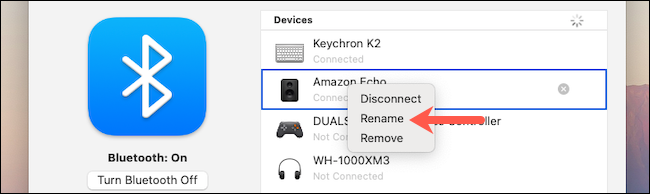
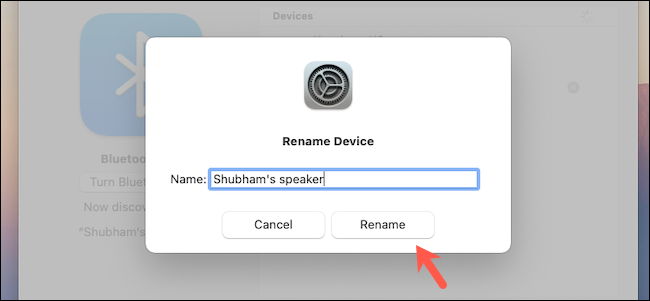
В появившемся окне в текстовое поле введите новое имя. Допустимая длина — до 64 символов; можно использовать одиночный эмодзи. Для выбора эмодзи нажмите сочетание клавиш Command+Control+Space.
Нажмите кнопку «Переименовать», чтобы сохранить изменения.
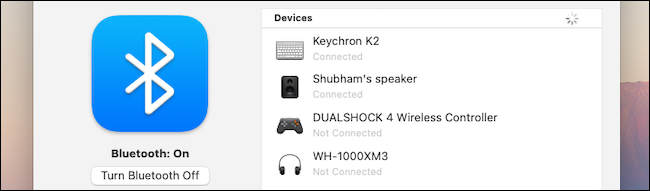
Примечание: новое имя появится в списке Bluetooth внутри Системных настроек сразу, но в панели быстрых настроек может отобразиться старое имя до перезагрузки macOS.
Когда переименование не сохранится или имя вернётся к исходному
- Если вы спарите устройство с другим Mac, аксессуар может сбросить имя к заводскому. Это поведение зависит от прошивки устройства.
- Некоторые устройства запоминают имя на уровне своего Bluetooth‑модуля и игнорируют переименование, сделанное с компьютера.
Важно: имя, которое вы присвоите на Mac, останется локальным. При подключении к другому телефону или компьютеру устройство покажет своё заводское имя.
Актуальные альтернативы
- Через приложение «Системные настройки» в macOS — основной способ для большинства пользователей.
- На некоторых наушниках/колонках можно изменить имя через фирменное мобильное приложение производителя (рекомендуется, если требуется глобальное изменение имени для всех устройств).
- Сброс Bluetooth‑устройства (через кнопку сброса или мобильное приложение) иногда позволяет начать с чистого листа, если имя «зависло».
Мини‑методология: как подойти к именованию устройств
- Определите цель имени: идентификация (например, «Кухня‑Колонка») или персонализация («Олег‑AirPods»).
- Используйте короткие, уникальные имена (4–20 символов) для удобства в меню.
- Если есть несколько одинаковых устройств, добавьте номер или место ( “Колонки‑2”, “Офис‑Клавиатура”).
Факт: macOS позволяет до 64 символов, но короткие имена удобнее на практике.
Чек‑лист по ролям
- Для обычного пользователя: подключить устройство → Системные настройки → Bluetooth → Переименовать.
- Для администратора сети: документировать имена устройств и места установки.
- Для техподдержки: если пользователь жалуется на видимое имя, уточните — на каком устройстве и в каком приложении оно отображается.
Устранение неполадок
- Устройство не показывает «Переименовать»: убедитесь, что оно действительно подключено.
- Переименование не отображается в панели быстрых настроек: перезагрузите Mac.
- Имя снова сбрасывается после спаривания с другим компьютером: попробуйте переименовать через фирменное приложение производителя.
Модель принятия решений (когда переименовывать, а когда менять другой способ)
flowchart TD
  A[Нужно ли уникальное имя?] -->|Да| B[Устройство подключено к Mac?]
  A -->|Нет| C[Оставить заводское имя]
  B -->|Да| D[Переименовать через Системные настройки]
  B -->|Нет| E[Подключить устройство и повторить]
  D --> F[Появилось ли новое имя везде?]
  F -->|Да| G[Готово]
  F -->|Нет| H[Перезагрузить Mac / использовать фирменное приложение]
Короткий словарь
- Bluetooth: беспроводной стандарт для передачи аудио и данных.
- Системные настройки: встроенное приложение macOS для управления системными параметрами.
- Переименование: изменение метки устройства в macOS, видимое только на данном Mac.
Когда этот способ не годится
- Если вам нужно изменить имя на уровне устройства (чтобы оно отобразилось на всех подключаемых устройствах), этот метод может не помочь. В таком случае ищите настройку в приложении производителя или в прошивке устройства.
Итог и советы
- Переименование Bluetooth‑аксессуара в macOS занимает секунды и делает список устройств понятнее.
- Используйте короткие и осмысленные имена.
- Если изменения не отображаются в других устройствах — проверьте мобильное приложение производителя или перезагрузите Mac.
Важно: перед массовым переименованием устройств в организации согласуйте шаблон имён, чтобы избежать путаницы.
Критерии приёмки
- Новое имя отображается в Системных настройках Bluetooth после сохранения.
- При необходимости отображение в панели быстрых настроек подтверждается после перезагрузки.
Сводка
Переименование Bluetooth‑устройства на Mac — простой способ улучшить организацию ваших аксессуаров. Делайте имена короткими, уникальными и понятными, используйте фирменные приложения для глобальных изменений, а при проблемах — перезагружайте систему или обращайтесь в техподдержку производителя.

Похожие материалы

Несколько аккаунтов Skype: Multi Skype Launcher

Журнал для работы: повысить продуктивность

Персональные звуки уведомлений на Android

Скачивание шоу Hulu для офлайн‑просмотра

Microsoft Start: персонализированная новостная лента
