
Переименовать Bluetooth‑устройство на iPhone
TL;DR
Переименовать любое Bluetooth‑устройство, подключённое к iPhone, можно за пару минут в «Настройках» → «Bluetooth». Устройство должно быть активно подключено. Это помогает быстро распознавать колонки, наушники и AirPods и избегать путаницы при подключении.
Зачем менять имя Bluetooth‑устройства
Часто околонулевые имена вроде Headset_123 или Speaker остаются после заводских настроек. Это затрудняет выбор нужного устройства, особенно когда список сопряжённых устройств длинный. Переименование:
- делает устройство уникальным и узнаваемым;
- уменьшает вероятность случайного подключения к чужому устройству;
- помогает при диагностике ошибок соединения — иногда проблема видна в имени;
- не влияет на работу или настройки самого устройства.
Важно: имя можно менять только для устройств, которые в данный момент подключены к iPhone.
Как переименовать Bluetooth‑устройство через Настройки
- Подключите Bluetooth‑устройство к iPhone. Если оно не подключено, переименовать не получится.
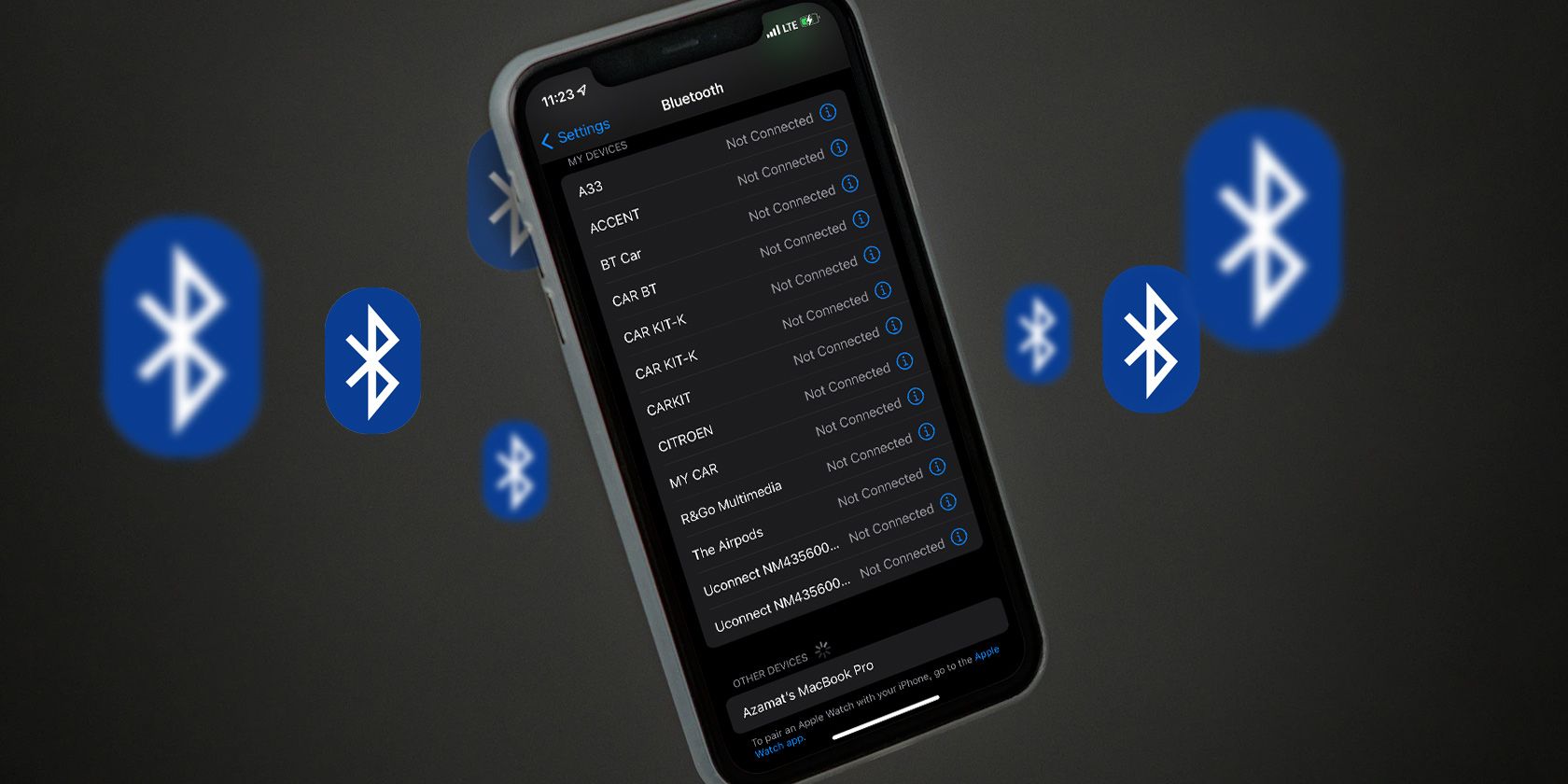
- Откройте Настройки и перейдите в раздел Bluetooth.
- Найдите в списке подключенное устройство и нажмите на значок информации рядом с ним — буква i в кружке.
- Выберите поле Name или Имя.
- Введите новое имя устройства и вернитесь назад — изменения сохранятся автоматически.
Пример: выберите «Наушники Иван» вместо Generic Headset.
Совет: владельцы AirPods часто переименовывают каждый комплект, чтобы быстро отличать их друг от друга при одновременном наличии нескольких пар.
Альтернативные способы и сценарии
- Через приложение производителя: некоторые наушники и колонки позволяют переименовывать устройство в фирменном приложении. Это полезно, если имя синхронизируется через облако производителя.
- Через macOS: если устройство уже подключено к Mac, его имя можно изменить в Системных настройках Bluetooth — после этого новое имя отобразится и на iPhone.
- Если устройство поддерживает профиль Bluetooth Low Energy с GATT‑сервисом Device Information, имя может быть изменено через специализированные инструменты для разработчиков.
Когда переименование не помогает — типичные проблемы и что делать
- Устройство не подключается вообще: проверьте заряд, включение и режим обнаружения. Переименование не решит аппаратные неисправности.
- Имя не сохраняется: убедитесь, что устройство действительно подключено и у вас последняя версия iOS. Попробуйте разорвать и заново выполнить сопряжение.
- Конфликт имён в сети: если в помещении одинаковые имена у нескольких устройств, переименуйте оба для различия.
Короткий алгоритм на случай проблем:
- Перезагрузите Bluetooth на iPhone (выключить/включить).
- Перезагрузите само устройство.
- Повторите процедуру переименования.
- При сохранении проблем — удалите устройство из списка и выполните сопряжение заново.
Контроль качества и рекомендации для разных ролей
- Для обычного пользователя: присвойте понятное имя, содержащее тип и место — например, «Колонка кухня» или «AirPods Ольга».
- Для администратора сети/IT‑специалиста: ведите список стандартных префиксов для устройств (например, «Office-»), чтобы упрощать поиск и аудит.
- Для технического специалиста: если меняется имя через фирменное приложение и не появляется на iPhone, проверьте синхронизацию на уровне производителя.
Быстрая чек‑лист‑карточка
- Устройство подключено и включено.
- Откройте Настройки → Bluetooth.
- Нажмите i рядом с именем устройства.
- Выберите Имя и введите новое.
- Вернитесь назад — имя сохранится.
Ментальные модели и когда не стоит переименовывать
- Переименование удобно, если вы часто переключаетесь между множеством устройств.
- Не требуется для одноразовых устройств или гостей.
- Если устройство используется в корпоративной среде и управляется MDM, изменение имени может конфликтовать с политиками — согласуйте с администратором.
Критерии приёмки
- Новое имя видно в списке Bluetooth на iPhone спустя несколько секунд после сохранения.
- Устройство продолжает успешно подключаться после изменения имени.
- Имя читаемо и уникально в контексте ваших устройств.
Заключение
Переименование Bluetooth‑устройства на iPhone — простая и безопасная операция, которая повышает удобство использования и снижает риск ошибочного подключения. Делайте короткие, описательные имена и проверяйте подключение после изменения.
Важно: изменение имени не влияет на функциональность устройства и не стирает сопряжение. Если возникают проблемы — сначала проверьте заряд, режим обнаружения и перезагрузку обоих устройств.

Похожие материалы

Несколько аккаунтов Skype: Multi Skype Launcher

Журнал для работы: повысить продуктивность

Персональные звуки уведомлений на Android

Скачивание шоу Hulu для офлайн‑просмотра

Microsoft Start: персонализированная новостная лента
