
Как удалить ключ восстановления шифрования диска Windows с серверов Microsoft
Быстрые ссылки
Вы, вероятно, не должны этого делать
Удалить ключ восстановления с серверов Microsoft
Сгенерировать новый ключ восстановления локально
Или просто настроить BitLocker
Введение
Windows по умолчанию включает шифрование устройства на многих компьютерах с Windows 10 и 8.1. При включённом шифровании система может автоматически загрузить ваш ключ восстановления на серверы Microsoft. Это удобно: при утере пароля или после замены аппаратной части вы можете войти в свою учётную запись Microsoft и получить ключ для восстановления доступа к зашифрованному диску.
Однако некоторым пользователям это неудобно с точки зрения приватности. Ниже описаны безопасные шаги, которые позволяют удалить ключ восстановления с серверов Microsoft или создать новый ключ, который никогда не будет загружен в облако. Инструкции применимы даже к домашним (Home) редакциям Windows, в которых отсутствует полный интерфейс BitLocker Professional.
Вы, вероятно, не должны этого делать
Коротко: большинство пользователей не должны удалять ключи восстановления. Почему?
- Ранее большая часть ПК поставлялась без шифрования, и в таких случаях файлы оставались доступными любому, у кого физический доступ к устройству. Умолчание в сторону шифрования — явное повышение безопасности для обычных пользователей.
- Хранение ключа у Microsoft позволяет легко восстановить доступ в случае утери пароля или при обновлении аппаратной части, которая может вызвать блокировку диска.
Минусы удаления ключа:
- Microsoft теоретически может быть обязана предоставить ключ властям по запросу. Это риск, если вы доверяете облаку меньше, чем локальному хранению.
- Если кто-то получит физический доступ к вашему ПК и каким-то образом получит доступ к вашей учётной записи Microsoft, он сможет извлечь ключ.
Важно: если вы удалите ключ из облака, вы должны самостоятельно сохранить копию ключа и хранить её в безопасном месте (физический сейф, зашифрованный флеш-накопитель, менеджер паролей с хранением секретов и т. п.). Потеря ключа + забыт пароль/аппаратные изменения = потеря доступа к данным навсегда.
Удаление ключа восстановления с серверов Microsoft
- Откройте страницу https://onedrive.live.com/recoverykey в браузере.
- Войдите под той же учётной записью Microsoft, которую использовали на вашем ПК.
- Если ключи не сохранены, вы увидите сообщение «You don’t have any BitLocker recovery keys in your Microsoft account». Если ключи есть, вы увидите список устройств и их ключей.
- Нажмите на имя устройства, затем выберите ссылку “Delete” (Удалить) рядом с нужным ключом.
Важно: Перед удалением распечатайте или запишите ключ и храните его в безопасном месте. Удаление делает ключ недоступным из вашей учётной записи Microsoft.
Сгенерировать новый ключ восстановления (который не будет загружен)
Если вы не доверяете обещанию Microsoft быстро удалить удалённые ключи, можно вместо удаления просто сгенерировать новый локальный ключ и удалить старый. Этот приём предотвращает повторную загрузку старого ключа в облако. Пояснение: BitLocker использует два уровня ключей. Первый — ключ шифрования диска, который хранится локально и используется для шифрования/дешифрования данных. Второй — ключ защиты (protectors), который может быть экспортирован или восстановлен. Команды ниже изменяют второй ключ, не заставляя перешифровывать весь диск.
Шаги (выполните от имени администратора):
- Откройте командную строку с правами администратора: правый клик по кнопке «Пуск» → “Command Prompt (Admin)” или “Windows PowerShell (Admin)”.
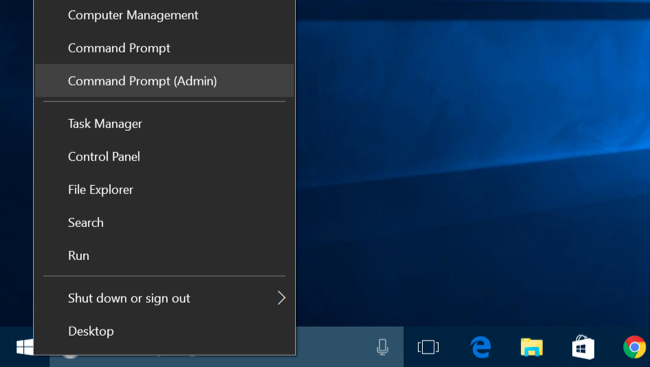
- Временно “приостановите” защиту BitLocker (команда не снимает шифрование, а только отключает защитники на момент операций):
manage-bde -protectors -disable %systemdrive%- Удалите текущий ключ восстановления:
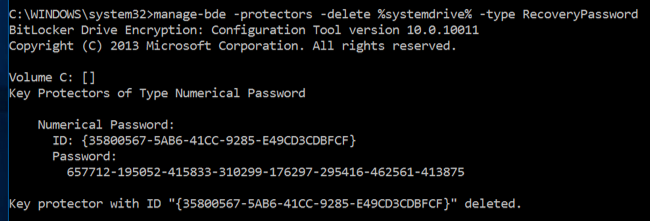
manage-bde -protectors -delete %systemdrive% -type RecoveryPassword- Сгенерируйте новый ключ восстановления:
manage-bde -protectors -add %systemdrive% -RecoveryPasswordПосле выполнения команды система выведет новый ключ восстановления на экран. Сохраните его надежно: распечатайте, положите в сейф или импортируйте в надёжный офлайн-репозиторий.
- Включите защиту BitLocker обратно:
manage-bde -protectors -enable %systemdrive%Если после этого Windows сообщает, что “на компьютере нет дисков, поддерживающих шифрование устройства”, это сообщение касается интерфейса — диск при этом остаётся зашифрованным.
Важно: Это изменение не требует полного повторного шифрования диска. Однако если вы передумаете и захотите вернуть ключ в облако, простой кнопки синхронизации нет: сохранение ключа в учётной записи Microsoft при стандартном шифровании обычно происходит автоматически только при первоначальной настройке или при использовании мастера BitLocker в Professional.
Используйте BitLocker (для тех, у кого есть Professional)
Если у вас Windows Professional, проще всего настроить полноценный BitLocker: в процессе настройки вам будет предложено выбрать способ сохранения ключа восстановления. Просто не выбирайте “Save to your Microsoft account” (Сохранить в учётной записи Microsoft). Вместо этого выберите “Save to a file” или “Print the recovery key” и сохраните ключ офлайн.
Если на вашем компьютере не было включено устройство‑шифрование, официальным способом для системного диска является именно BitLocker в Professional. На Home-редакциях BitLocker недоступен, поэтому методы выше — единственный встроенный путь изменить хранение ключей.
Когда стоит выбрать каждый подход (мини-методология)
- Оставить ключ в облаке: для обычных пользователей, которым важна простота восстановления.
- Удалить ключ с серверов Microsoft: если вы предпочитаете локальный контроль над ключом и готовы управлять им самостоятельно.
- Сгенерировать новый локальный ключ: если вы хотите убедиться, что старый ключ больше не действует и не сохраняется в облаке.
- Переход на BitLocker Professional: для централизованного управления ключами в корпоративной среде или чтобы получить расширенные опции резервного копирования ключа.
Чек‑лист по ролям
Домашний пользователь
- Взвесьте риск: удобство восстановления vs. приватность.
- Если удаляете ключ, распечатайте его и положите в надёжное место.
- Поддерживайте резервную копию ключа в другом месте (например, у доверенного лица).
Продвинутый пользователь
- Используйте команды manage-bde для ротации ключа.
- Проверьте, что новый ключ НЕ появился в облаке после операций.
- При возможности храните ключ в зашифрованном контейнере (например, VeraCrypt) или в аппаратном токене.
Системный администратор
- Централизуйте управление ключами через корпоративный PKI или службы управления ключами (MBAM, SCCM, Intune).
- Документируйте процедуры и храните резервные копии ключей в соответствии с политиками безопасности.
Риски и смягчающие меры (матрица)
Потеря ключа + забытый пароль/аппаратный апгрейд → Полная потеря данных.
- Смягчение: храните минимум две офлайн‑копии ключа в разных безопасных местах.
Кража учётной записи Microsoft → компрометация ключа в облаке
- Смягчение: включите двухфакторную аутентификацию (MFA) для вашей учётной записи.
Ошибки при выполнении команд → удалённые защитники или неверные настройки
- Смягчение: перед изменениями сделайте резервную копию важных данных и документируйте шаги.
Альтернативы и сравнение
- Оставить как есть — самый простой вариант, наиболее удобный для восстановления.
- Сгенерировать новый локальный ключ — баланс между безопасностью и контролем.
- Платный апгрейд до BitLocker Professional — даёт гибкие опции хранения ключа и корпоративное управление.
- Использование сторонних решений (TrueCrypt, VeraCrypt) — возможно, но требует дополнительной экспертизы и может не поддерживать полный системный диск без отключения стандартного шифрования Windows.
Примеры команд (быстрая шпаргалка)
- Отключить защитники:
manage-bde -protectors -disable %systemdrive%- Удалить текущий ключ восстановления:
manage-bde -protectors -delete %systemdrive% -type RecoveryPassword- Добавить новый ключ восстановления:
manage-bde -protectors -add %systemdrive% -RecoveryPassword- Включить защитники обратно:
manage-bde -protectors -enable %systemdrive%Часто задаваемые вопросы
Удалённый ключ гарантированно удалён навсегда?
Microsoft утверждает, что удаляет ключи быстро. Однако если вы сомневаетесь, лучше сгенерировать новый локальный ключ и удалить старый — так вы гарантированно перестанете пользоваться старым ключом.
Что будет, если я потеряю новый ключ?
Если вы потеряете ключ и у вас нет пароля или доступ к учётной записи, вы не сможете расшифровать диск. Это необратимо.
Подойдёт ли этот метод для всех версий Windows?
Да, команды manage-bde работают на системах, где включено устройство‑шифрование BitLocker-подобным механизмом, включая некоторые Home-редакции, где GUI BitLocker отсутствует.
Рекомендации и окончательное резюме
- Большинство пользователей выигрывают от включённого шифрования и хранения ключа в облаке: это снижает риск потери данных при забытом пароле.
- Если вы цените полный контроль над ключом — удалите ключ из учётной записи Microsoft и сгенерируйте новый локальный ключ. Обязательно создайте и надёжно храните копии ключа.
- Для корпоративных или продвинутых сценариев используйте BitLocker в Professional и инструменты централизованного управления ключами.
Коротко: можно и безопасно удалить ключ у Microsoft при условии, что вы сами берёте на себя ответственность за хранение резервной копии.
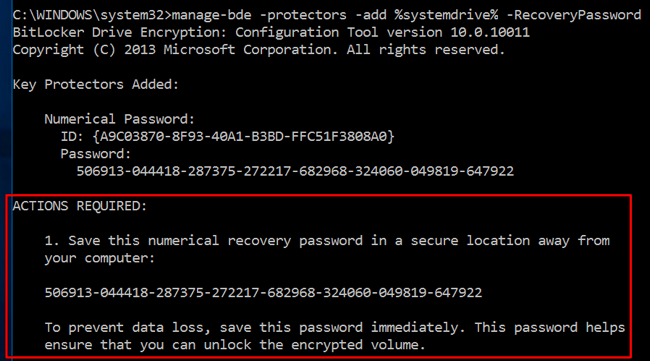
Image Credit: Moyan Brenn on Flickr
Частые шаги для проверки после изменений
- Убедитесь, что вы сохранили новый ключ в двух вне сети копиях.
- Попробуйте найти ключ в своей учётной записи Microsoft: https://onedrive.live.com/recoverykey. После удаления он не должен отображаться.
- Проверьте, что система загружается и данные доступны.
- Документируйте процедуру и место хранения ключа.
FAQ (структурированный)
Q: Могу ли я восстановить старый ключ после удаления?
A: Если вы удалили ключ из учётной записи Microsoft и не сохранили его локально, то восстановить его невозможно.
Q: Нужно ли переустанавливать Windows после удаления ключа?
A: Нет. Удаление/генерация ключа не требует переустановки или повторного шифрования всего диска.
Q: Защитит ли меня удаление ключа от правительственных запросов к Microsoft?
A: Да, если ключ не хранится у Microsoft, то по запросу у Microsoft его предоставить не будут. Однако это не защищает от других векторов компрометации локального ключа.

Похожие материалы

Несколько аккаунтов Skype: Multi Skype Launcher

Журнал для работы: повысить продуктивность

Персональные звуки уведомлений на Android

Скачивание шоу Hulu для офлайн‑просмотра

Microsoft Start: персонализированная новостная лента
