
Как удалить PIN, ключ безопасности или учётную запись в Windows 10
Быстрые ссылки
- Удалить PIN, распознавание лица или отпечаток
- Удалить ключ безопасности
- Удалить вашу учётную запись (администратор)
Windows 10 предоставляет набор средств безопасности: PIN, Windows Hello (лицо/отпечаток) и аппаратные ключи. Если вы хотите удалить один из них, этот пошаговый гид объяснит, как это безопасно сделать и какие альтернативы доступны.
Важно: операции удаления способов входа требуют прав администратора и, в некоторых конфигурациях (например, подключение к Azure AD или домену), могут требовать дополнительных шагов или быть заблокированы политиками организации.
Удалить PIN, распознавание лица или отпечаток
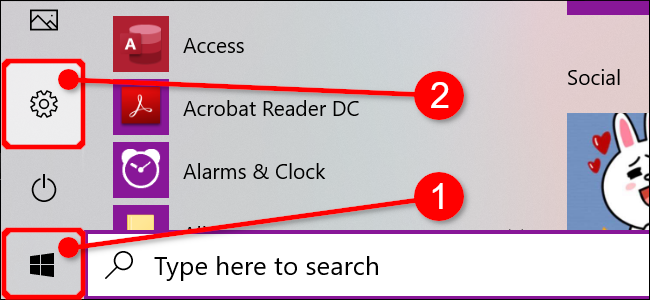
- Нажмите кнопку Пуск, затем значок шестерёнки слева на меню Пуск, чтобы открыть приложение Параметры.
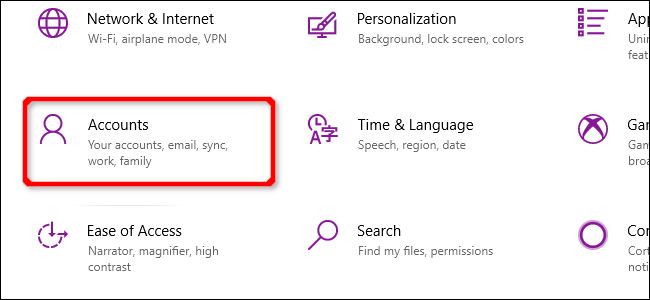
- В окне Параметры выберите плитку «Учетные записи».
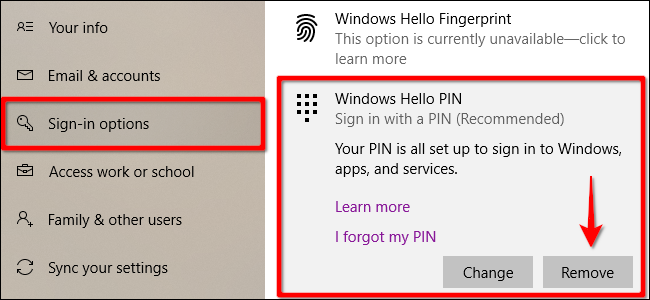
По умолчанию откроется раздел «Ваши сведения». В меню слева выберите «Параметры входа». Найдите блок «Windows Hello PIN». Нажмите “Удалить”.
Windows покажет предупреждение. Подтвердите кнопку “Удалить” ещё раз.
Шаги для удаления распознавания лица и отпечатка пальца аналогичны: в разделе «Параметры входа» выберите «Windows Hello Face» или «Windows Hello Finger» и используйте кнопку удаления.
Краткая проверка после удаления:
- Перезагрузите компьютер и убедитесь, что при входе PIN/биометрия больше не предлагается.
- Попробуйте войти с учётными данными Microsoft или локальной парой логин/пароль, если применимо.
Удалить ключ безопасности
Откройте Параметры через кнопку Пуск → значок шестерёнки.
Перейдите в «Учетные записи».
В «Параметрах входа» найдите блок «Ключ безопасности» и нажмите “Управление”.
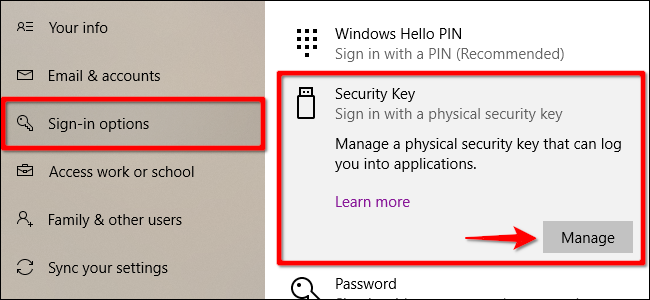
- Вставьте ключ безопасности в USB-порт и коснитесь его заметного индикатора, когда Windows попросит. После подтверждения нажмите кнопку “Сбросить”, затем “Закрыть”.
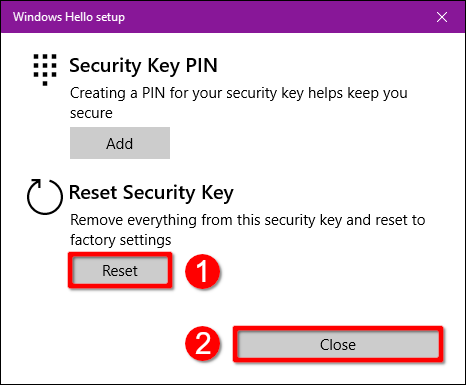
Примечание: некоторые аппаратные ключи могут сохранять собственные настройки безопасности; кнопка «Сбросить» удаляет привязку ключа к данной учётной записи, но не всегда полностью стирает внутренние данные ключа — смотрите документацию производителя.
Удалить вашу учётную запись (администратор)
Нельзя просто удалить единственную учётную запись администратора, под которой вы сейчас вошли, не создав другой административный профиль. Если ваша цель — полностью избавиться от пароля на устройстве, вместо этого лучше выполнить сброс системы.
Последовательность действий для удаления аккаунта и замены его другим локальным администратором:
Откройте Параметры → Учетные записи.
В разделе Учетные записи перейдите в «Семья и другие пользователи». Нажмите «+» рядом с «Добавить пользователя для этого компьютера» под блоком Другие пользователи.
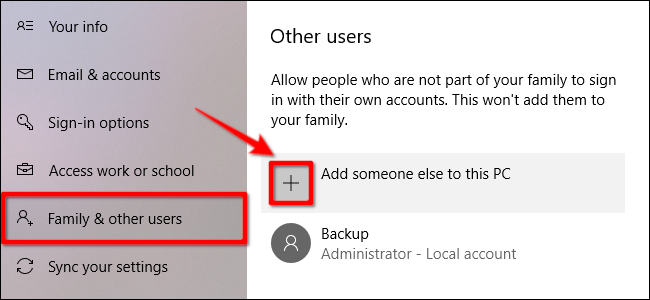
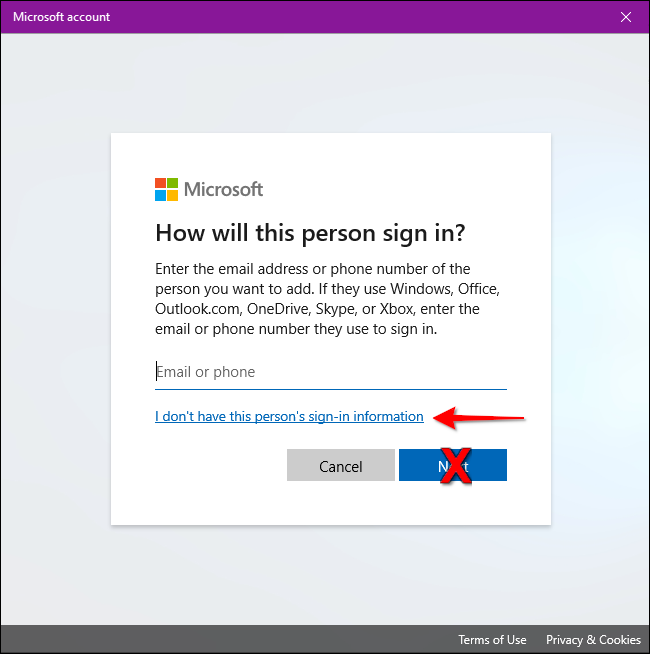
- В окне добавления выберите «У меня нет данных для входа этого человека».
- Выберите «Добавить пользователя без учётной записи Microsoft».
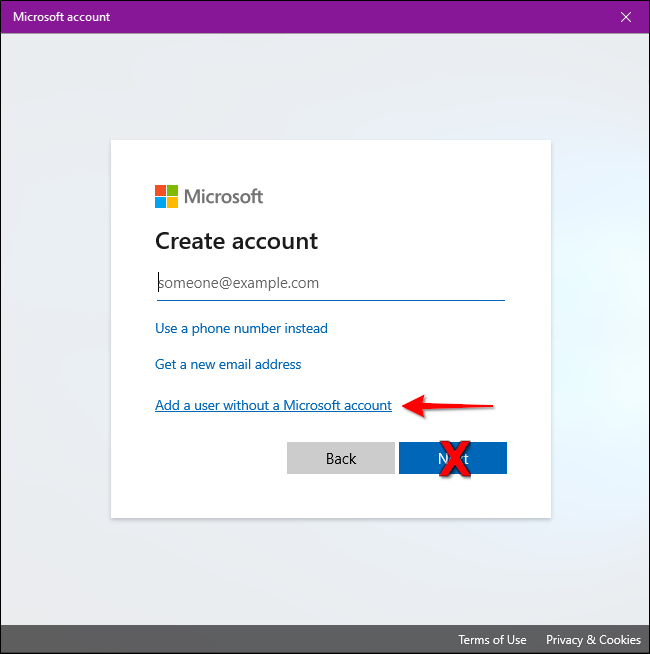
- Укажите имя пользователя, пароль (дважды) и три контрольных вопроса безопасности, затем нажмите “Далее”.
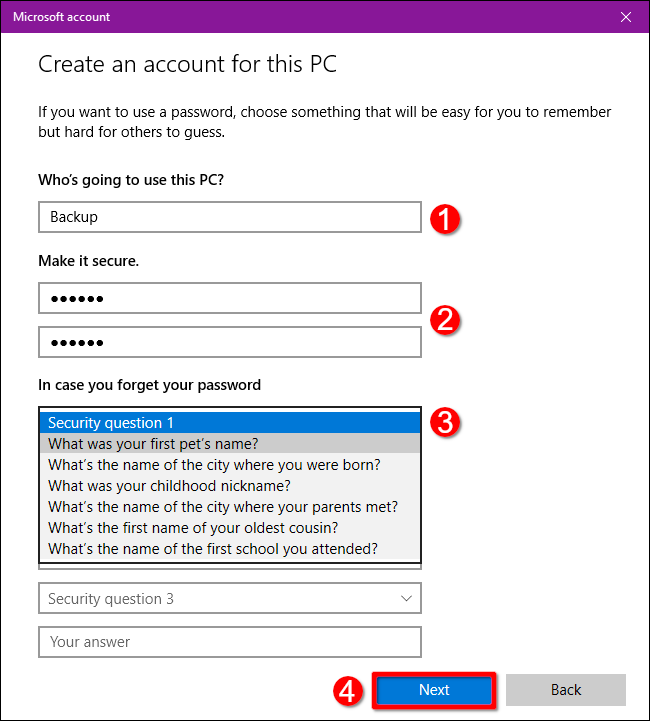
Важно: можно оставить поле пароля пустым, но это снижает безопасность. Если вы продаёте или отдаёте ПК, лучше выполнить полный сброс системы.
- В списке Другие пользователи найдите созданную запись, выберите её и нажмите “Изменить тип учётной записи”.
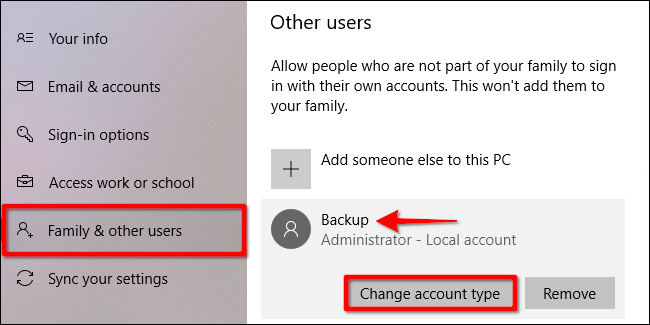
В появившемся окне выберите «Администратор» в выпадающем списке и нажмите “ОК”.
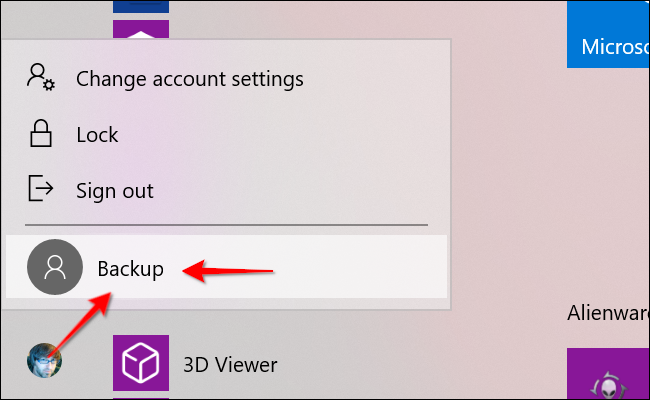
Выйдите из текущей учётной записи: нажмите кнопку Пуск, кликните по иконке профиля и выберите новую учётную запись для входа.
- Снова откройте Параметры → Учетные записи → Семья и другие пользователи. Выберите старую учётную запись в списке и нажмите “Удалить”.
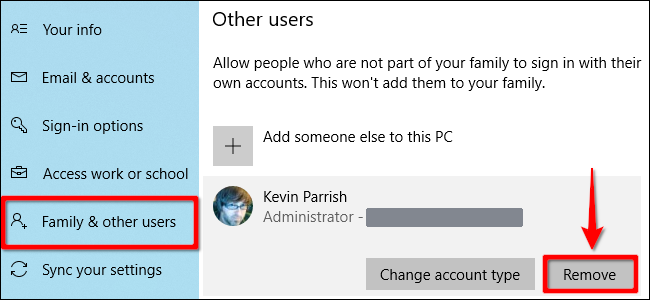
- Подтвердите, удалив профиль и все связанные данные. После этого исходная учётная запись будет удалена с устройства.
Частые проблемы и решения
- Если кнопка удаления недоступна: возможно, на компьютере действуют групповые политики или вы вошли через корпоративный или учебный аккаунт (Azure AD). Обратитесь к администратору организации.
- Если требуется пароль учётной записи Microsoft: при удалении PIN Windows просит ввести текущий пароль для подтверждения. Если вы его не помните, восстановите пароль через сайт Microsoft.
- Биометрия продолжает работать после удаления: перезагрузите устройство и проверьте, не включены ли дополнительные учётные записи или кешированные методы входа.
- Ключ безопасности не сбрасывается: прочитайте документацию производителя ключа — у некоторых моделей есть аппаратная команда сброса.
Когда этот метод не подойдёт
- Устройство управляется корпоративной политикой (MDM) — локальные настройки могут быть заблокированы.
- Учётная запись привязана к домену Active Directory или Azure AD — удаление способов входа требует действий со стороны администратора домена.
- Вам нужно полностью стереть данные и настроить устройство для нового пользователя — в этом случае лучше выполнить “Сброс этого ПК” в Параметрах → Обновление и безопасность → Восстановление.
Альтернативные подходы
- Сбросить ПК: удалит все данные и настройки, включая пароли и связанные учётные записи.
- Переключиться на локальную учётную запись с паролем: полезно, если вы не хотите привязывать устройство к Microsoft Account.
- Обратиться к службе поддержки производителя ключа безопасности при аппаратных проблемах.
Рекомендации по безопасности после удаления
- Убедитесь, что на устройстве включён BitLocker (если поддерживается), чтобы защитить данные при физическом доступе.
- Настройте надёжный пароль администратора и включите восстановление учётной записи через безопасный адрес электронной почты и телефон.
- Для организации: документируйте изменения политик и записывайте, кто и когда удалял методы входа.
Критерии приёмки
- Метод выбран корректно: пользователь удалил требуемый метод входа (PIN/биометрия/ключ) и больше не может входить с его помощью.
- При удалении создаётся резервная возможность доступа (другой администратор или пароль), чтобы не потерять доступ к системе.
- Для ключей безопасности: устройство больше не привязано к учётной записи после проверки вставки/касания ключа и нажатия “Сбросить”.
Контрольные тесты
- Попытаться войти после удаления: вход с удалённым методом должен быть невозможен.
- Восстановление доступа: убедиться, что альтернатива (локальный пароль или другой администратор) работает.
- Проверить, что настройки безопасности, такие как BitLocker, остаются активными (если применимо).
Роли и чек-листы
Администратор:
- Подготовить резервный администратор или локальную учётную запись.
- Проверить корпоративные политики MDM/GPO на предмет блокировок.
- Документировать изменения.
Обычный пользователь:
- Обратиться к администратору перед удалением, если устройство принадлежит организации.
- Подготовить альтернативный способ входа (пароль хозяйской учётной записи).
Короткий глоссарий
- PIN: короткий числовой код, используемый для входа в Windows; локален для устройства.
- Windows Hello: набор биометрических методов входа (лицо, отпечаток).
- Ключ безопасности: аппаратное устройство (обычно USB), подтверждающее личность.
- Локальная учётная запись: аккаунт, хранящийся только на этом ПК, не связанный с Microsoft.
Приватность и соответствие
Удаление способов входа не удаляет данные, связанные с учётной записью в облаке (например, учётная запись Microsoft). Если нужно полностью удалить личные данные, используйте сброс ПК и следуйте политике безопасности и требованиям конфиденциальности вашей организации.
Итог
Удаление PIN, биометрии или ключа безопасности в Windows 10 выполняется в Параметры → Учетные записи → Параметры входа. Для удаления единственной административной учётной записи создайте другой локальный администратор или выполните полный сброс системы. Всегда обеспечивайте альтернативный способ доступа и учитывайте корпоративные политики.
Ключевые шаги:
- Откройте Параметры → Учетные записи → Параметры входа,
- Выберите нужный метод входа и используйте кнопку удаления/сброса,
- При удалении учётной записи — создайте другого администратора и войдите под ним перед удалением.
Примечание: если вы работаете с корпоративным или образовательным устройством, согласуйте действия с администратором IT.

Похожие материалы

Несколько аккаунтов Skype: Multi Skype Launcher

Журнал для работы: повысить продуктивность

Персональные звуки уведомлений на Android

Скачивание шоу Hulu для офлайн‑просмотра

Microsoft Start: персонализированная новостная лента
