
Как удалить ПК из HomeGroup в Windows
TL;DR
Кратко: если нужно прекратить совместный доступ по HomeGroup, откройте Панель управления → HomeGroup и выберите «Покинуть домашнюю группу». Перед этим убедитесь, что вам не нужны общие файлы или принтеры на других ПК, и что другие компьютеры не ожидают доступа к вашему ПК.
О чём эта инструкция
Это пошаговое руководство объясняет, как быстро и безопасно удалить ваш компьютер из HomeGroup в Windows. Подойдёт для пользователей, желающих отключить общий доступ к файлам и принтерам в локальной сети.
Краткое пояснение термина
HomeGroup — встроенная функция Windows для простого обмена файлами и принтерами между компьютерами в одной локальной сети.
Шаги: как покинуть HomeGroup
- Перед началом: убедитесь, что вы и другие пользователи сети не потеряете нужные файлы или принтеры после выхода.
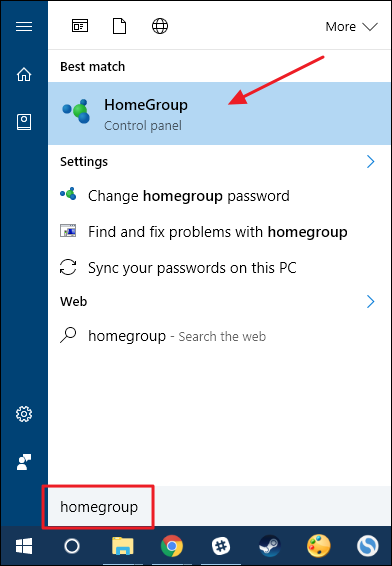
- Нажмите «Пуск», введите «homegroup» в поле поиска и откройте приложение Панели управления «HomeGroup».
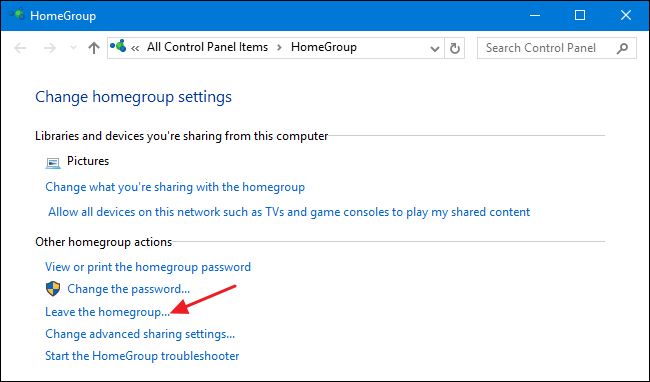
- В главном окне HomeGroup нажмите «Покинуть домашнюю группу».
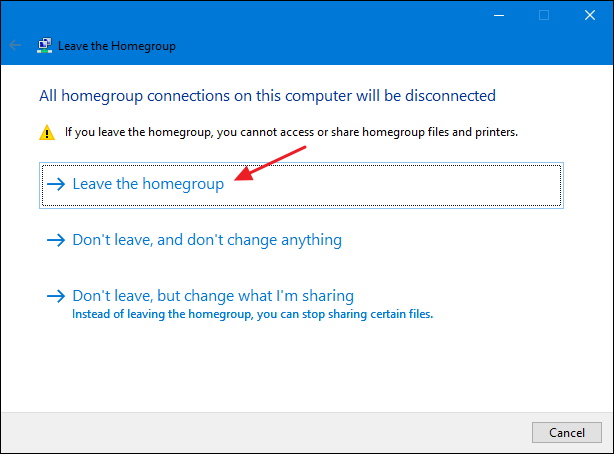
- В окне подтверждения нажмите «Покинуть домашнюю группу», чтобы подтвердить действие. Если вы передумали, можно выбрать «Отмена» или изменить настройки общего доступа, не покидая группу.
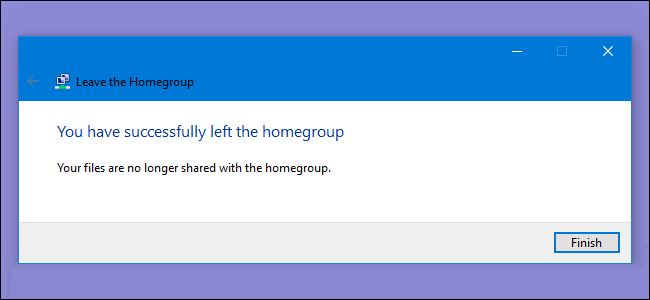
- Когда мастер завершит операцию, нажмите «Готово».

После этого ваш ПК больше не будет членом HomeGroup.
Когда стоит быть осторожным (Важно)
- Если на других ПК в сети есть файлы или принтеры, к которым вы всё ещё хотите иметь доступ, сначала скопируйте нужные данные на внешний диск или в облако.
- Если ваш ПК расшаривал ресурсы, оповестите остальных пользователей, чтобы никто не потерял доступ неожиданно.
Типичные проблемы и как их решить
- «Не вижу опцию HomeGroup» — в более новых сборках Windows (после Windows 10 версия 1803) HomeGroup может отсутствовать. В этом случае используйте стандартный сетевой доступ через «Общий доступ к файлам и папкам» или настройку общего доступа к папкам и принтерам.
- «В группе остались несуществующие компьютеры» — старые ПК могут отображаться, даже если их физически нет в сети; для удаления таких устройств используйте мастер управления HomeGroup на компьютере, который создавал группу, или удалите записи через Панель управления → Учетные записи пользователей.
- «Не удалось покинуть группу» — проверьте, включены ли соответствующие сетевые службы: «Сетевое обнаружение», «Обмен файлами и принтерами», и что у вас есть права администратора.
Альтернативные подходы
- Настройка общего доступа вручную: использовать папки с общим доступом и управление правами NTFS вместо HomeGroup.
- Общий доступ к принтерам через «Устройства и принтеры» → «Общий доступ» или использовать сетевой принт-сервер.
- Для современных сетей — переход на облачные сервисы (OneDrive, Google Drive) для обмена файлами.
Чек-лист перед выходом
- Сохранены все нужные файлы с сетевых компьютеров
- Известны учетные данные при необходимости повторного подключения
- Другие пользователи уведомлены о смене доступа
- Проверены сетевые службы и права администратора
Роли и обязательные действия
- Пользователь: сохранить личные файлы, уведомить коллег.
- Администратор сети: проверить политики общей сети, удалить устаревшие записи HomeGroup при необходимости.
Когда этот метод не подходит (примеры)
- В корпоративной сети с централизованной политикой — HomeGroup не используется. Здесь применяются групповые политики (GPO) и централизованные файловые серверы.
- На смешанных ОС (например, Linux/macOS) HomeGroup не обеспечивает совместимость; используйте SMB/CIFS или сетевые NAS.
Простая методика принятия решения (мини-алгоритм)
flowchart TD
  A[Нужно отключить ПК от общего доступа?] --> B{Есть важные файлы на других ПК?}
  B -- Да --> C[Скопировать файлы локально или в облако]
  B -- Нет --> D[Открыть Панель управления → HomeGroup]
  C --> D
  D --> E[Нажать «Покинуть домашнюю группу»]
  E --> F[Проверить доступ и оповестить пользователей]
Критерии приёмки
- ПК больше не отображается как член HomeGroup.
- Пользователь утратил доступ к ресурсам HomeGroup на этом ПК (если это было задумано).
- Другие ПК в сети продолжают работать без ошибок, если это не затрагивало их ресурсы.
Краткая глоссарий (1 строка)
- HomeGroup — простой механизм Windows для обмена файлами и принтерами в локальной сети.
Итог
Удаление ПК из HomeGroup — быстрый и безопасный процесс: откройте Панель управления → HomeGroup и выберите «Покинуть домашнюю группу». Перед этим проверьте, что вы не потеряете нужные файлы или принтеры. При отсутствии HomeGroup в вашей версии Windows используйте альтернативные методы общего доступа.
Сводка:
- Проверьте данные и права до выхода.
- Используйте альтернативы в новых версиях Windows или в смешанных средах.
- Администраторы должны удалять устаревшие записи при необходимости.

Похожие материалы

Несколько аккаунтов Skype: Multi Skype Launcher

Журнал для работы: повысить продуктивность

Персональные звуки уведомлений на Android

Скачивание шоу Hulu для офлайн‑просмотра

Microsoft Start: персонализированная новостная лента
