
Скрыть адрес электронной почты на экране входа в Windows
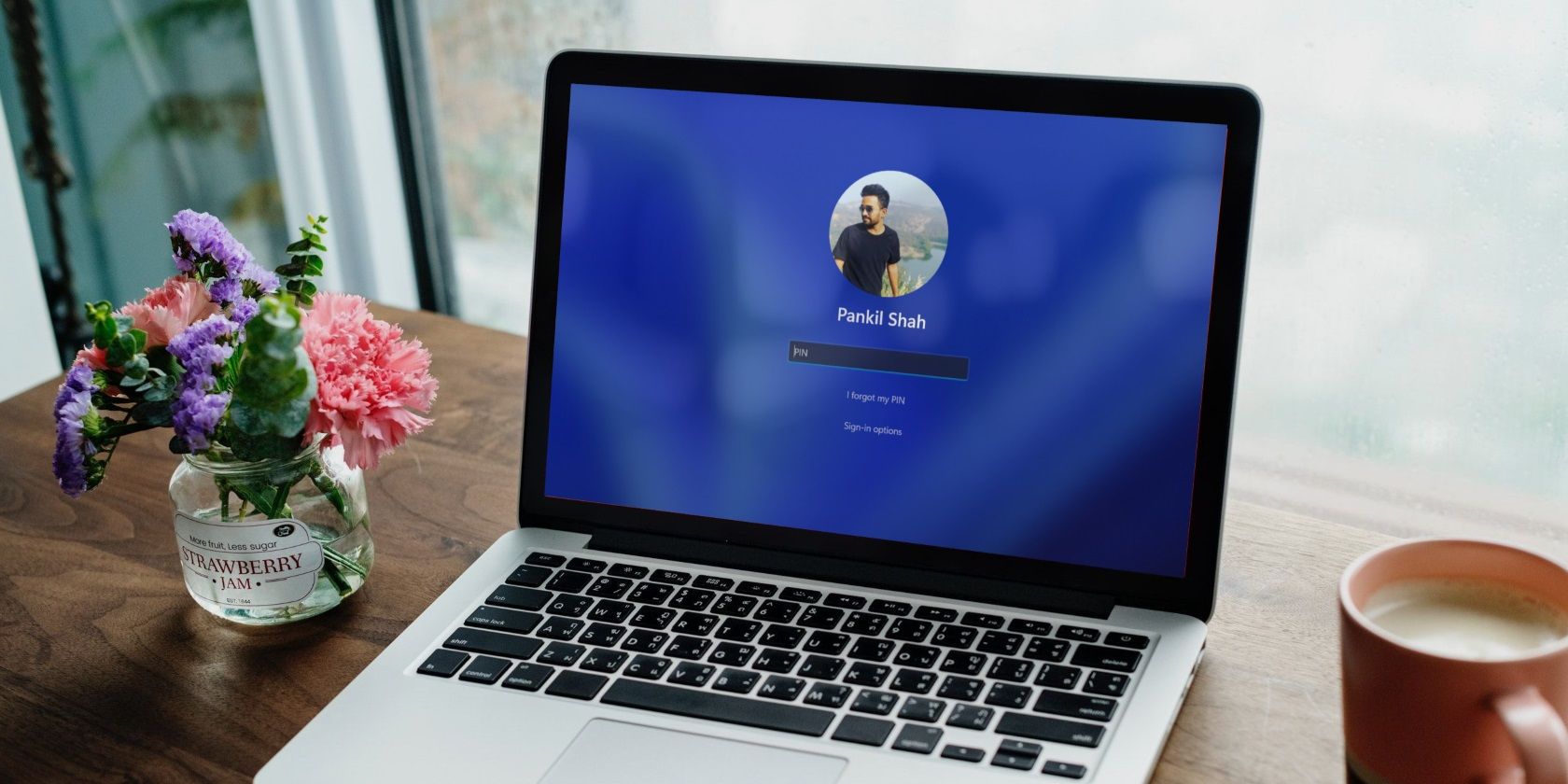
Если вы используете ПК в общественных местах, лучше убрать адрес электронной почты с экрана входа. Это можно сделать быстро через Параметры, локальную групповую политику или реестр. В статье — подробные пошаговые инструкции, рекомендации по проверке и откату, а также советы для администраторов и обычных пользователей.
Почему это важно
Когда на экране входа отображается ваш адрес электронной почты, любой, кто заглянет через плечо, увидит личные данные. Это повышает риск фишинга, социальных атак и утечек персональной информации. Удаление email с экрана входа снижает видимость вашей учётной записи для посторонних и повышает приватность.
Важно: изменения, описанные ниже, не удаляют аккаунт — они только скрывают отображение адреса на экране входа.
Кого это касается
- Пользователи ноутбуков и планшетов, которые работают в общественных местах.
- Сотрудники, у которых показ email на экране может раскрыть рабочую учётную запись.
- Администраторы, отвечающие за безопасность пользовательских рабочих мест.
1. Скрыть адрес через Параметры Windows
Параметры — самый быстрый и безопасный способ для большинства пользователей.
- Нажмите Win + I или откройте приложение «Параметры» любым удобным способом.
- Перейдите в раздел Учётные записи > Параметры входа.
- В блоке Дополнительные параметры отключите переключатель рядом с пунктом Показывать сведения об учетной записи, такие как адрес электронной почты, на экране входа.
После этого экран входа и экран блокировки не будут показывать ваш email. Если изменений не видно сразу, заблокируйте экран (Win + L) или перезагрузите ПК.
2. Скрыть адрес через Редактор локальной групповой политики (gpedit.msc)
Этот метод подходит для Windows Pro, Education и Enterprise. На Windows Home gpedit обычно недоступен; в этом случае используйте метод через реестр или инструкции по включению gpedit для Home.
- Нажмите Win + S для поиска.
- Введите gpedit.msc и откройте результат.
- В левой части перейдите: Конфигурация компьютера > Параметры Windows > Параметры безопасности > Локальные политики > Параметры безопасности.
- Найдите политику Интерактивный вход: отображать информацию о пользователе при блокировке сеанса и дважды щёлкните её.
- В свойствах выберите Не отображать сведения о пользователе и нажмите Применить, затем ОК.
- Далее найдите политику Интерактивный вход: не отображать имя последнего пользователя. Откройте её и установите значение Включено. Нажмите Применить, затем ОК.
Эти параметры скрывают как адрес электронной почты, так и имя последнего вошедшего пользователя на экране входа.
3. Скрыть адрес через Редактор реестра (regedit)
Используйте этот метод, если у вас нет доступа к gpedit или если нужно применить настройку централизованно через политики.
Важно: изменение реестра может повлиять на работу системы. Создайте точку восстановления системы и сделайте экспорт ветви реестра перед изменениями.
- Нажмите Win + X и выберите Выполнить.
- Введите regedit и нажмите Enter. Подтвердите запрос контроля учётных записей (UAC), если появится.
- Перейдите к ветке: HKEY_LOCAL_MACHINE\SOFTWARE\Policies\Microsoft\Windows\System. Если ключа System нет — создайте его.
- Щёлкните правой кнопкой по ключу System и выберите Создать > DWORD (32 бита).
- Переименуйте новый DWORD в BlockUserFromShowingAccountDetailsOnSignin.
- Дважды щёлкните параметр и задайте Value data = 1, нажмите OK.
Перезагрузите компьютер, чтобы изменения вступили в силу.
Критерии приёмки
Проверьте, что настройка успешно применена:
- При блокировке экрана (Win + L) или при переходе на экран входа адрес электронной почты не отображается.
- После перезагрузки система по-прежнему скрывает email.
- Если применяли через реестр или gpedit — убедитесь, что политики не перезаписаны корпоративным окружением (например, доменными GPO).
Если один из критериев не выполнен, проверьте настройки ещё раз и перезагрузите ПК.
План отката (как вернуть показ email)
- Через Параметры: включите переключатель обратно в Учётные записи > Параметры входа.
- Через gpedit: верните политики в состояние по умолчанию — «Отображать сведения» и «Отключено» для соответствующих параметров.
- Через реестр: удалите параметр BlockUserFromShowingAccountDetailsOnSignin или установите его значение в 0.
После отката перезагрузите систему.
Чек-лист по ролям
Пользователь:
- Сделать резервную точку (рекомендуется).
- Внести изменение через Параметры.
- Проверить экран входа.
ИТ-администратор:
- Оценить соответствие с корпоративной политикой безопасности.
- Применить изменение через групповые политики домена при необходимости.
- Проверить, что другие политики не конфликтуют.
Ответственный за безопасность:
- Сообщить пользователям о изменениях и причинах.
- Включить проверку через инвентаризацию конечных точек.
Когда это не поможет (ограничения)
- Если система управляется доменными групповыми политиками, локальные изменения могут быть перезаписаны.
- Некоторые корпоративные порталы и кастомные экраны входа могут по-прежнему выводить дополнительные данные.
- Это не заменяет двухфакторную аутентификацию и другие меры защиты учётной записи.
Альтернативные подходы
- Включить блокировку экрана с требованием ввода PIN или пароля при каждом возвращении к компьютеру.
- Использовать отдельную локальную учётную запись без привязанного рабочего или личного email.
- В корпоративной среде применять настройки через GPO для всех рабочих станций централизованно.
Быстрая методика проверки (mini-methodology)
- Примените выбранный метод (Параметры / gpedit / реестр).
- Заблокируйте экран (Win + L).
- Сфотографируйте экран с расстояния (для теста видимости). Если email не читаем — настройка выполнена.
- Документируйте изменения в учёте конфигураций.
Модель принятия решения
- Вы — обычный пользователь и хотите быстро скрыть email: используйте Параметры.
- У вас Windows Home и нет gpedit: используйте Параметры или реестр.
- Вы администратор и нужно применить на многих машинах: используйте GPO.
flowchart TD
  A[Нужно скрыть email?] --> B{Вы администратор?}
  B -- Да --> C[Использовать GPO]
  B -- Нет --> D{Windows Home/Pro?}
  D -- Pro --> E[Использовать Параметры]
  D -- Home --> F[Использовать Параметры или Редактор реестра]
  C --> G[Проверить применение и перезагрузить]
  E --> G
  F --> G
Риски и меры смягчения
- Риск: неверные правки в реестре. Мера: создать точку восстановления и экспорт ветви реестра.
- Риск: конфликт корпоративных политик. Мера: согласовать изменения с ИТ-отделом и внедрять централизованно.
- Риск: неполная приватность (имя пользователя остаётся видимым в некоторых сценариях). Мера: включить «не отображать имя последнего пользователя» через gpedit.
Краткая сводка
Скрыть адрес электронной почты на экране входа в Windows просто. Для обычных пользователей достаточно Параметров; администраторам удобнее применять GPO; при отсутствии gpedit можно внести правку в реестр. Всегда делайте резервную точку перед изменениями и проверяйте результат после перезагрузки.
Ключевые шаги:
- Отключите отображение в «Учётные записи > Параметры входа» или используйте gpedit/regedit.
- Проверьте экран входа и выполните откат, если нужно.
- Координируйте изменения в корпоративной среде.

Похожие материалы

Несколько аккаунтов Skype: Multi Skype Launcher

Журнал для работы: повысить продуктивность

Персональные звуки уведомлений на Android

Скачивание шоу Hulu для офлайн‑просмотра

Microsoft Start: персонализированная новостная лента
