
Как удалить Yahoo Search из Chrome

Быстрые ссылки
- Как удалить Yahoo Search из Chrome (настольная версия)
- Как убрать Yahoo как поисковик по умолчанию в Chrome (мобильная версия)
Если вы не хотите, чтобы Chrome использовал Yahoo Search при вводе запросов в адресной строке, это легко исправить. В мобильной версии Chrome можно сменить поисковик по умолчанию. На компьютере можно сделать то же самое или полностью удалить Yahoo из списка доступных поисковых систем. Ниже — подробные шаги, советы и диагностические действия, если проблема повторяется.
Как удалить Yahoo Search из Chrome (настольная версия)
- Откройте Chrome на компьютере (Windows, macOS, Linux или Chromebook).
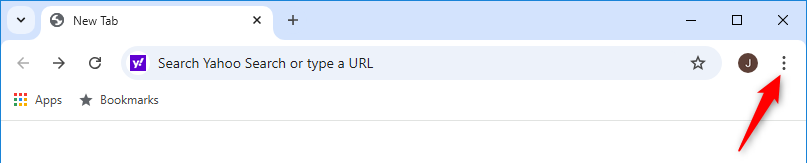
- В правом верхнем углу нажмите на кнопку с тремя точками.
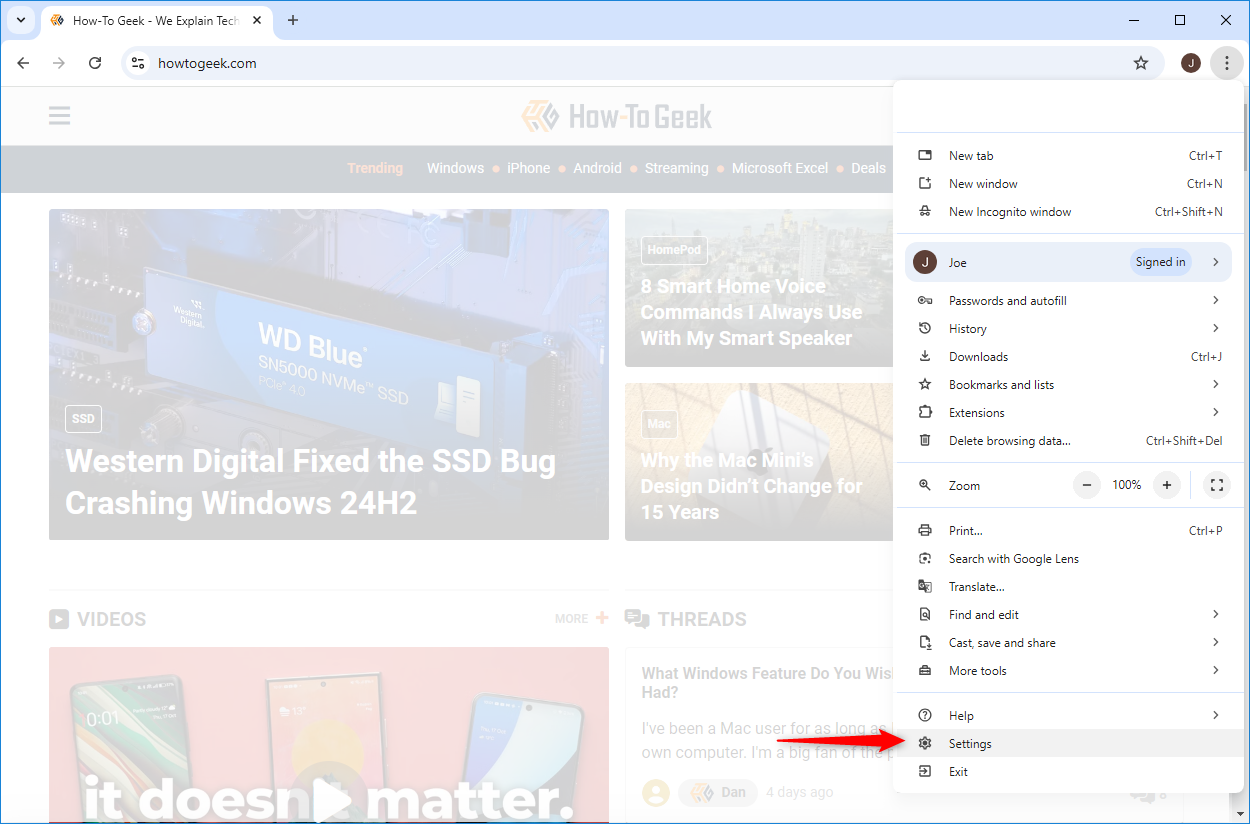
- В открывшемся меню выберите «Настройки».
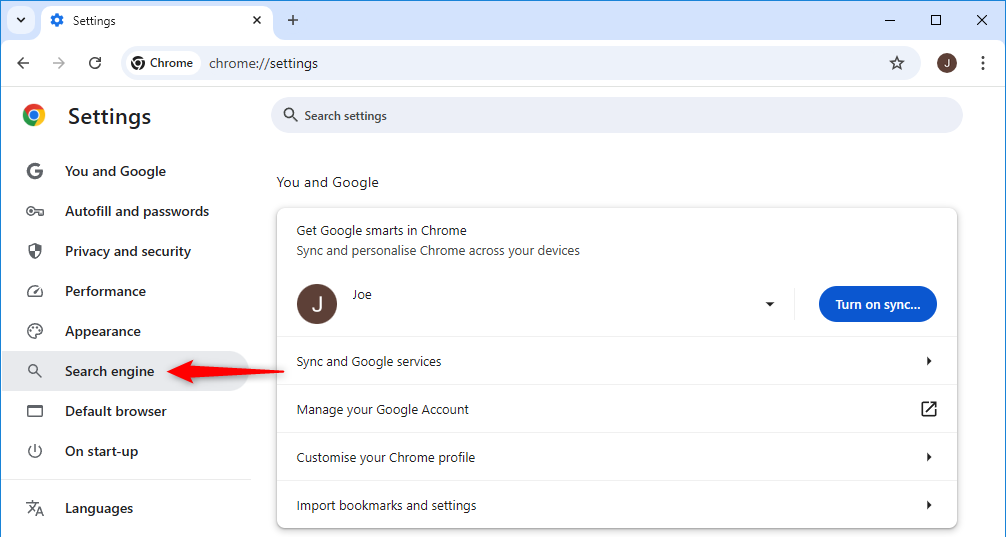
- На странице Настроек в боковой панели нажмите «Поисковая система».
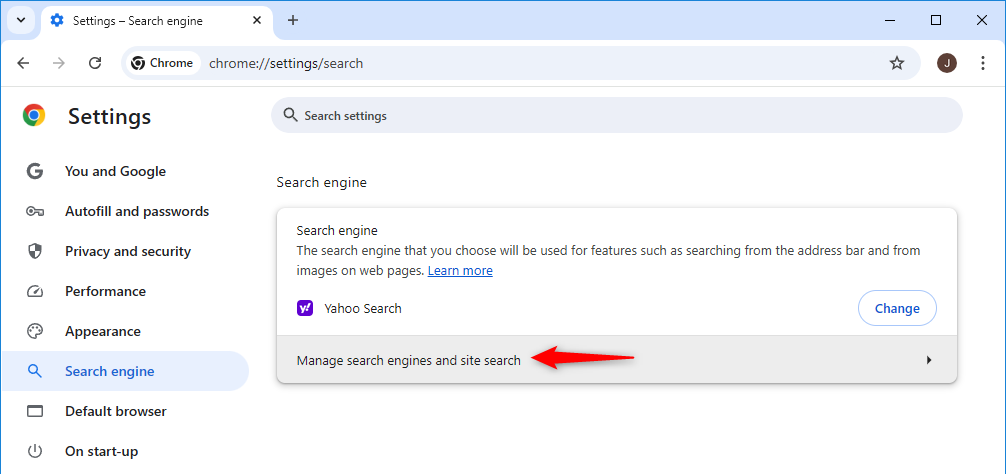
- В разделе «Поисковая система» нажмите «Управление поисковыми системами и поиском на сайте».
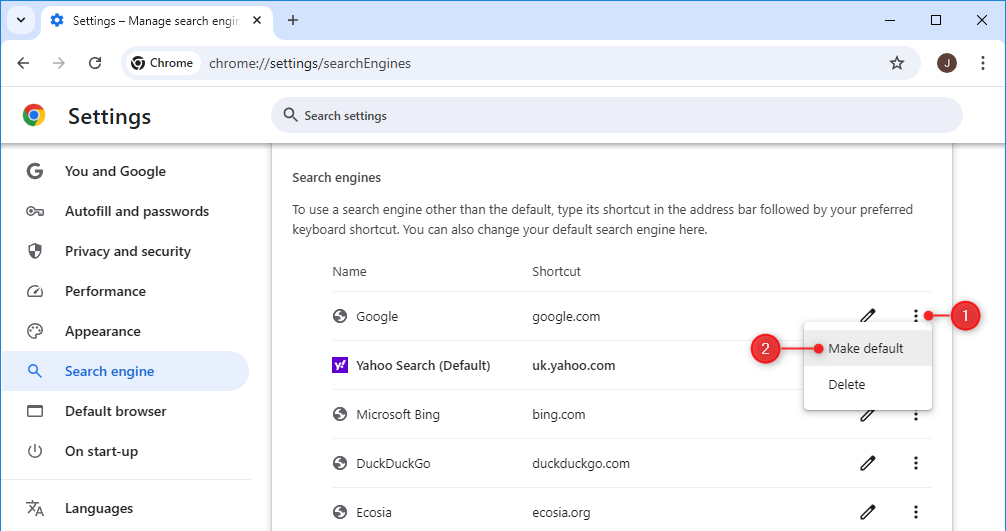
- Если Yahoo указан как поисковик по умолчанию, сначала поменяйте его на другой. Найдите предпочтительный поисковик в списке, нажмите три точки рядом с ним и выберите «Сделать по умолчанию».
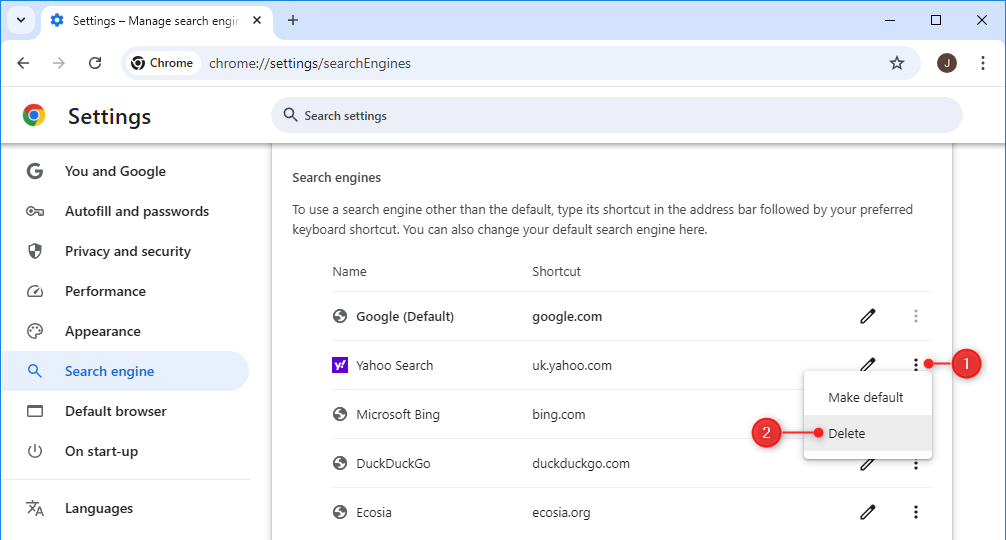
- Если вы хотите полностью удалить Yahoo, нажмите три точки рядом с записью Yahoo и выберите «Удалить».
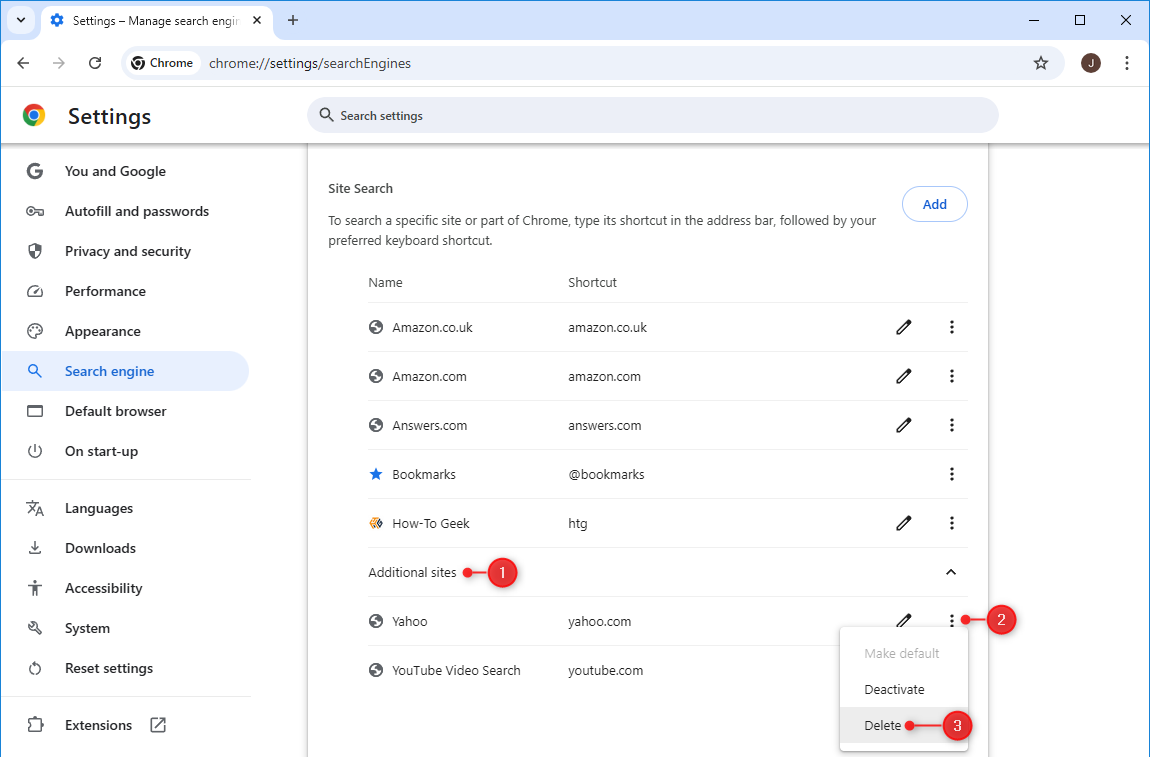
- Проверьте также список «Поиск на сайте» (нажмите «Дополнительные сайты», если он свернут). Если там есть Yahoo — удалите его аналогично.
После этих действий Chrome перестанет отправлять запросы в Yahoo.
Важно: если опция «Удалить» недоступна, проверьте, не управляет ли настройки ваш рабочий профиль или администратор сети.
Как убрать Yahoo как поисковик по умолчанию в Chrome (мобильные устройства)
На iPhone, iPad и Android вы не можете добавить или полностью удалить поисковики через мобильный Chrome, но вы можете сменить поисковик по умолчанию.
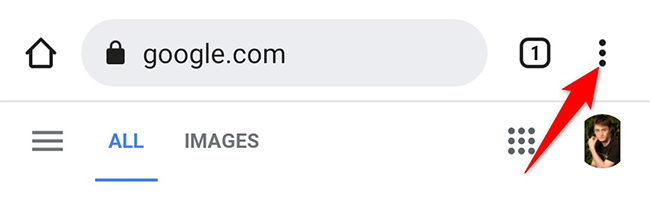
- Откройте Chrome на телефоне или планшете. Нажмите три точки, чтобы открыть меню. На iPhone/iPad это в правом нижнем углу, на Android — в правом верхнем.
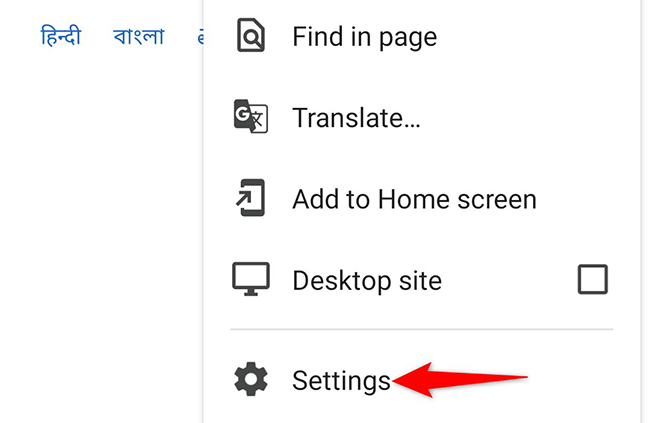
- В меню выберите «Настройки».
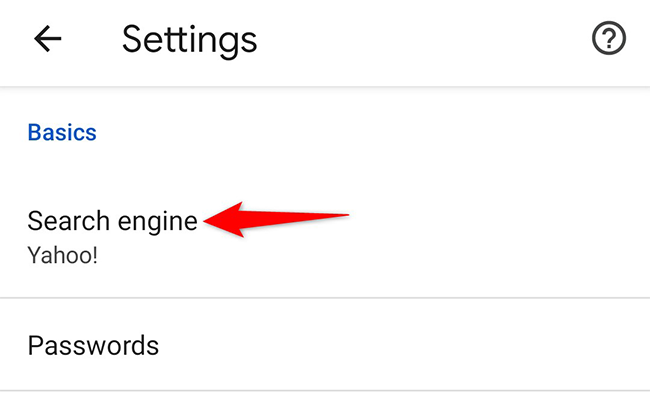
- На экране Настроек нажмите «Поисковая система».
- Выберите любой другой поисковик из списка, отличный от Yahoo. После выбора он станет поиском по умолчанию.
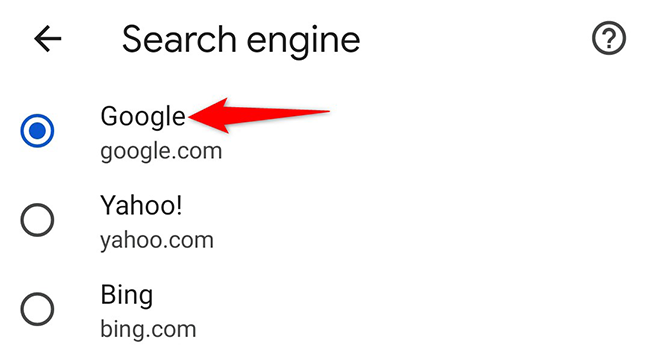
Готово — теперь запросы из адресной строки идут в выбранный поисковик.
Что делать, если Yahoo возвращается сам по себе
Если после удаления поисковик снова меняется на Yahoo, это может указывать на нежелательное ПО или расширение.
Рекомендованные шаги:
- Отключите или удалите подозрительные расширения в chrome://extensions/.
- Сбросьте настройки Chrome: Настройки → Сброс и очистка → Восстановить настройки по умолчанию.
- Просканируйте систему антивирусом или антималварным ПО (например, на Windows используйте встроенный очиститель Chrome или проверенные антивирусы). Для macOS и Android используйте проверенные решения. На iOS редко бывает ПО, меняющее поисковик;
- Проверьте настройки профиля и политики управления устройством, если устройство корпоративное.
Important: не скачивайте сомнительные утилиты с непроверенных сайтов. Если вы не уверены — обратитесь к специалисту.
Альтернативные подходы и когда они полезны
- Полный сброс Chrome: полезно, если простая правка поисковиков не помогает. Сброс вернёт домашние страницы, расширения и настройки по умолчанию.
- Удаление и переустановка Chrome: даёт чистую установку, но не удаляет данные, сохранённые в учётной записи Google, если вы синхронизируете.
- Использование другого браузера: если проблема повторяется системно, временное переключение поможет продолжать работу до устранения причины.
Быстрая памятка — чеклист
Для домашнего пользователя:
- Сменить поисковик в Настройках → Поисковая система
- Удалить Yahoo из списка поисковиков (на ПК)
- Отключить подозрительные расширения
- Сделать сброс настроек при необходимости
Для администратора ИТ:
- Проверить групповые политики и управляемые настройки Chrome
- Выполнить централизованную проверку на вредоносное ПО
- Разослать инструкции пользователям и при необходимости принудительно задать поисковик через политику
Модель принятия решения — когда удалять, когда менять
- Если вы хотите просто другой поисковик — достаточно сменить по умолчанию.
- Если Yahoo появился после установки расширения или приложения — удалите источник и затем Yahoo.
- Если Yahoo возвращается — подозревайте вредоносное ПО и проведите сканирование.
Критерии приёмки
- Поисковые запросы из адресной строки открываются в выбранном поисковике.
- Yahoo отсутствует в списке поисковых систем (на ПК) или не выбран как поисковик по умолчанию (на мобильных).
- После перезагрузки браузера и устройства изменения сохраняются.
Короткая инструкция для соцсетей (анонс, 100–200 слов)
Если Chrome начал использовать Yahoo без вашего желания, вы можете быстро это исправить: на компьютере откройте Настройки → Поисковая система → Управление поисковыми системами и удалите Yahoo из списка (сначала смените поисковик по умолчанию, если Yahoo установлен как основной). На телефоне откройте Настройки → Поисковая система и выберите другой поисковик. Если Yahoo возвращается после удаления — проверьте расширения и просканируйте систему на вредоносное ПО.
Краткое резюме
Следуйте шагам для вашей платформы: на ПК смените и удалите Yahoo, на мобильном устройстве выберите другой поисковик. Если проблема повторяется, проверьте расширения, выполните сброс настроек и просканируйте устройство на вредоносное ПО. Теперь ваш браузер может работать без Yahoo.

Похожие материалы

Несколько аккаунтов Skype: Multi Skype Launcher

Журнал для работы: повысить продуктивность

Персональные звуки уведомлений на Android

Скачивание шоу Hulu для офлайн‑просмотра

Microsoft Start: персонализированная новостная лента
