
Как удалить Yahoo из Chrome и защитить поиск
Быстрые ссылки
- Установить предпочитаемую поисковую систему по умолчанию
- Удалить Yahoo из Chrome
- Найти и удалить потенциально нежелательные программы
- Просканировать компьютер на вредоносное ПО
- Если ничего не помогло — переустановите Chrome
Краткое содержание
- Удалите Yahoo из списка поисковых систем и поставьте Google (или другую) по умолчанию.
- Проверьте компьютер на потенциально нежелательные программы (PUP) и выполните антивирусное сканирование.
- Если ничего не помогает — полностью удалите Chrome и установите чистую копию.
Почему это происходит
Google обычно является поисковой системой по умолчанию в Chrome, но злоумышленное ПО или потенциально нежелательные программы (PUP) могут автоматически менять настройки браузера — в частности, поисковик по умолчанию — на Yahoo или другой сервис. Ниже — подробная пошаговая инструкция, дополнительные рекомендации по безопасности и проверочные сценарии, чтобы убедиться, что проблема решена стойко.
Установите предпочитаемую поисковую систему по умолчанию
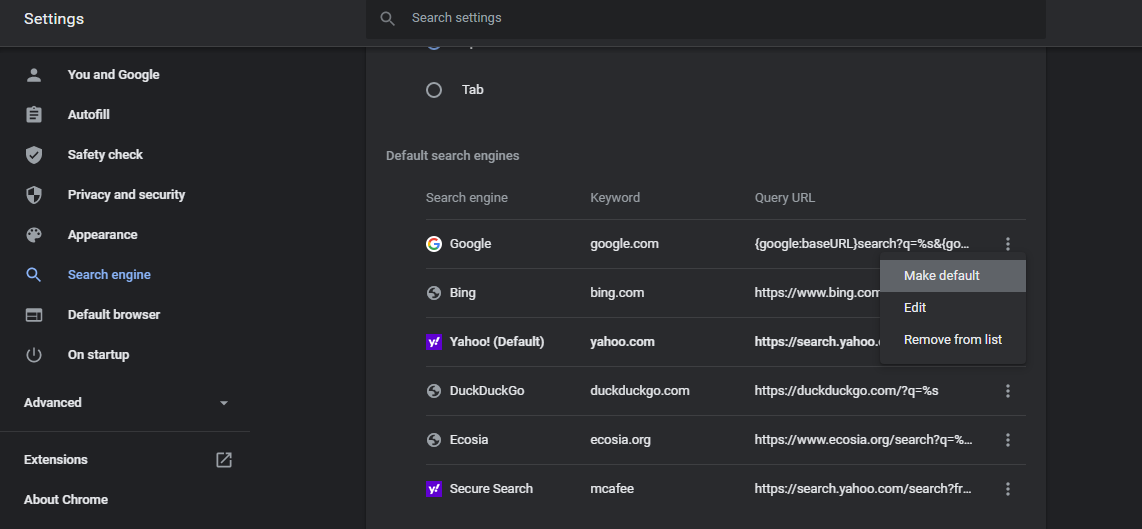
Chrome поддерживает несколько поисковых систем: Google, Bing, DuckDuckGo, Yandex, Yahoo и другие. Сначала проверьте, какая система стоит по умолчанию, и верните желаемую.
Шаги:
- Нажмите на три вертикальные точки в правом верхнем углу и выберите Настройки.
- В левой колонке выберите раздел Поисковая система.
- Нажмите Управление поисковыми системами и поиском на сайте.
- Если Yahoo стоит по умолчанию, нажмите три точки рядом с Google и выберите Использовать по умолчанию.
Важно: изменение поисковой системы по умолчанию может временно решить проблему, но если источник перенастройки не устранён, настройка может сброситься снова.
Удалите Yahoo из списка поисковых систем
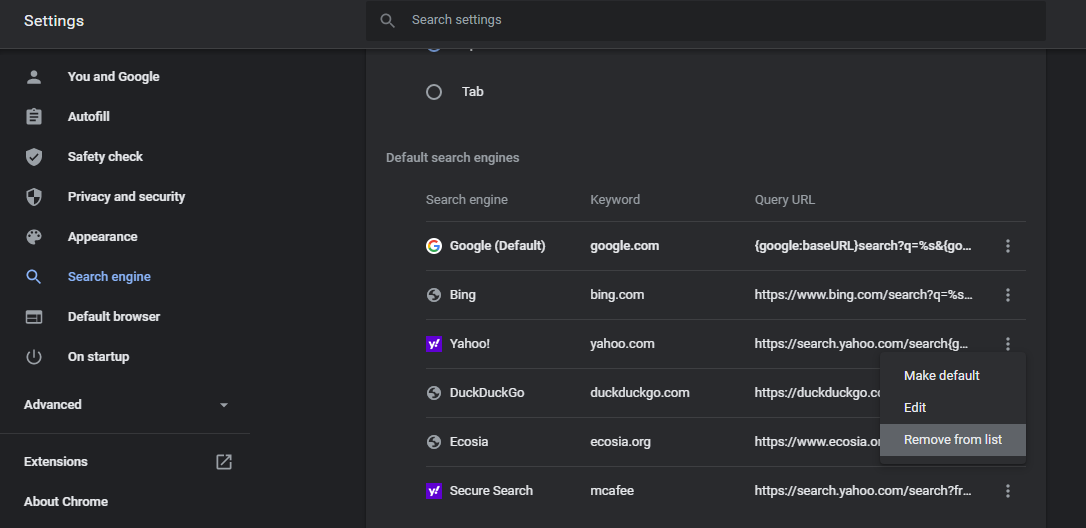
Чтобы исключить автоматический возврат к Yahoo, удалите его из списка доступных поисковых систем.
Шаги:
- Откройте Настройки → Поисковая система → Управление поисковыми системами и поиском на сайте.
- Найдите строку с Yahoo, нажмите три точки справа и выберите Удалить.
- При желании удалите другие нежелательные поисковики.
Примечание: если в списке нет Yahoo, но поисковая строка всё равно ведёт на Yahoo, возможно, проблема в расширении или в системных настройках (см. далее).
Найдите и удалите потенциально нежелательные программы (PUP)
Если Yahoo возвращается, причиной часто являются установленные PUP или адваре. Осмотрите список установленных программ и удалите сомнительные приложения.
- Введите в поиске Windows «Панель управления», откройте её.
- Перейдите в Программы и компоненты (Programs and Features).
- Просмотрите список программ: ищите недавно установленные, неизвестные или явно связные с Yahoo/поисковыми тулбарами.
- Выберите и нажмите Удалить.
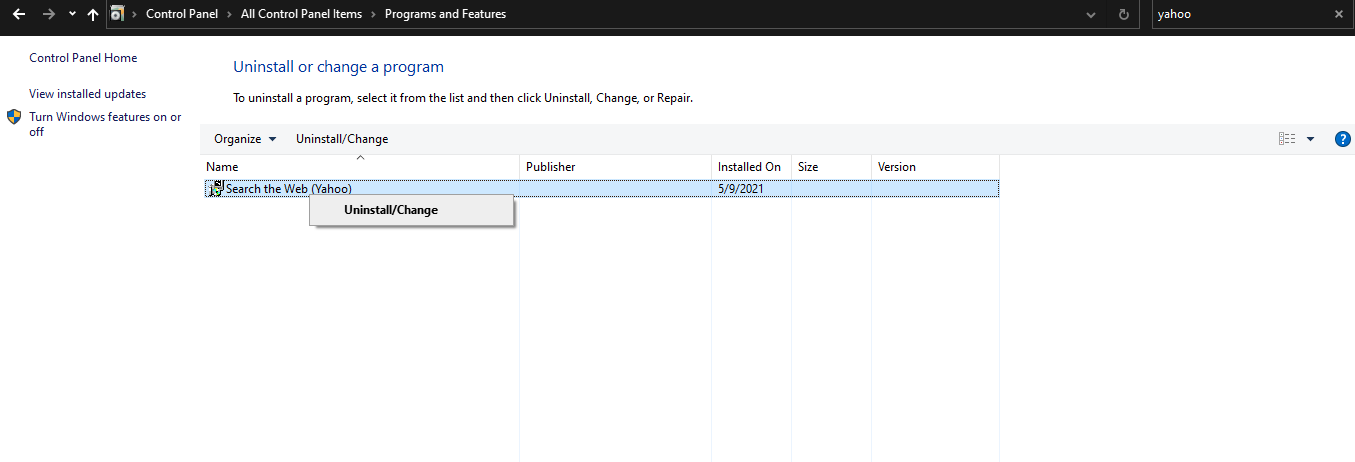
Совет: сортируйте по дате установки, чтобы быстрее найти подозрительные записи.
Проверьте расширения и настройки Chrome
Расширения часто изменяют поведение поиска. Отключите или удалите незнакомые расширения.
Шаги:
- Откройте Chrome, введите chrome://extensions/ в адресной строке.
- Отключите все подозрительные расширения или те, которые вы не устанавливали сознательно.
- После удаления расширений перезапустите браузер и проверьте поиск.
Дополнительно: проверьте chrome://settings/reset — сброс настроек браузера вернёт поведение к заводским параметрам без удаления данных профиля (по желанию можно выполнить полный сброс).
Выполните антивирусное сканирование
Если удаления программ и расширений не помогли, выполните полное сканирование системы антивирусом.
Рекомендации:
- На Windows запустите Microsoft Defender (Параметры Windows → Обновление и безопасность → Защитник Windows) и выполните полное сканирование.
- На macOS используйте проверенные антивирусные утилиты или встроенные средства безопасности и проверьте систему на наличие вредоносного ПО.
Важно: оставшиеся следы PUP или хелперы в системе могут повторно менять настройки — удалите найденные угрозы полностью.
Переустановите Chrome, если ничего не помогает
Если все шаги не дали результата, полностью удалите Chrome и остаточные файлы, затем установите чистую копию.
Общий план действий:
- Экспортируйте закладки, пароли и другие данные, если нужно (через настройки синхронизации или экспорт).
- Удалите Chrome через Панель управления (Windows) или удалите приложение из Mac и очистите папки профиля (на Windows: %LOCALAPPDATA%\Google\Chrome, на macOS: ~/Library/Application Support/Google/Chrome).
- Перезагрузите компьютер.
- Скачайте свежую версию Chrome с официального сайта и установите.
- После установки не восстанавливайте расширения сразу — сначала проверьте, не вернулась ли проблема.
Критерии приёмки
- Поиск в адресной строке и на стартовой странице использует выбранную вами поисковую систему.
- В списке поисковых систем отсутствует Yahoo.
- В списке расширений и установленных программ нет подозрительных записей, связанных с перенастройкой поиска.
- Антивирус не обнаруживает проблем, либо обнаруженные угрозы успешно удалены.
Альтернативные подходы и когда это не сработает
Альтернативы:
- Использовать другой браузер (Firefox, Edge) как временную меру.
- Заблокировать домены Yahoo через хост-файл или сетевой фильтр (для продвинутых пользователей и администраторов).
- Использовать расширения, которые принудительно перенаправляют поисковые запросы на выбранный поисковик.
Когда это не сработает:
- Если на уровне маршрутизатора или DNS запросы перенаправляются провайдером или вредоносным ПО в сети.
- Если у вас есть административный профиль в компании, который управляет политиками браузера и принудительно устанавливает поиск.
Ментальные модели и эвристики
- Причина ≠ симптом: Yahoo в адресной строке — симптом; источник может быть в расширениях, PUP, профиле пользователя или сетевых настройках.
- Ищите недавние изменения: чаще всего перенастройка появляется после установки бесплатного ПО или расширения.
- Минимальное вмешательство: делайте шаги от простого к сложному — сначала проверка поисковиков, затем расширения, затем ПО и только в конце — переустановка.
Роль‑ориентированные контрольные списки
Для домашнего пользователя:
- Удалить Yahoo из поисковых систем.
- Отключить/удалить подозрительные расширения.
- Проверить Панель управления на недавно установленные программы.
- Запустить антивирус и удалить угрозы.
- Перезапустить браузер и систему.
Для IT‑администратора:
- Проверить групповые политики (GPO) и настройки управления устройствами.
- Просканировать сеть на уровне DNS/маршрутизатора.
- Развернуть проверенные инструменты для массового удаления PUP.
- Проверить журналы установки ПО на конечных точках.
Мини‑методология восстановления и отката
- Создайте резервную копию данных (закладки, пароли).
- Удалите подозрительные ПО и расширения.
- Сканируйте систему антивирусом.
- Сбросьте настройки Chrome.
- Если не помогает, полностью удалите Chrome и установите заново.
- Восстанавливайте данные по одному элементу и проверяйте поведение.
Тестовые сценарии и критерии приёмки
Тест 1 — Базовая проверка
- Действие: Открыть Chrome, ввести запрос в адресной строке.
- Ожидаемый результат: Поиск выполняется через выбранную поисковую систему.
Тест 2 — Устойчивость через перезапуск
- Действие: Перезагрузить компьютер и открыть Chrome.
- Ожидаемый результат: Поиск продолжает использовать выбранный поисковик.
Тест 3 — Проверка после установки расширения
- Действие: Установить одно случайное расширение (без злонамеренной функции).
- Ожидаемый результат: Расширение не меняет поисковую систему по умолчанию.
Улучшение безопасности браузера
Рекомендации:
- Обновляйте Chrome автоматически и регулярно.
- Установите только необходимые и проверенные расширения.
- Включите защиту от фишинга и вредоносных сайтов в настройках безопасности.
- Ограничьте выполнение плагинов и скриптов (через параметры сайта).
Примечания по приватности и локальным особенностям
- Очистка данных браузера удалит локальные cookie и кэш — это может потребоваться, если проблемы вызваны перенаправлениями на стороне веб‑сайта.
- Если вы в Евросоюзе или другой юрисдикции с защитой данных, убедитесь, что используемые сторонние инструменты соответствуют требованиям GDPR при работе с личной информацией.
Часто задаваемые вопросы
Почему Yahoo снова появился после того, как я его удалил?
Если источник перенастройки не удалён (PUP/расширение/сценарий запуска), то при следующем запуске или обновлении вредоносная часть может восстановить настройки.
Могу ли я просто блокировать Yahoo через хост‑файл?
Да, это временная мера для опытных пользователей, но она не решит проблему источника перенастройки.
Повлияет ли переустановка Chrome на мои пароли и закладки?
Если вы синхронизируете данные с аккаунтом Google, они сохранятся в облаке. Перед удалением лучше экспортировать важные данные.
Итог
Удаление Yahoo из Chrome обычно — простая задача: изменить поисковик по умолчанию и удалить Yahoo из списка. Если проблема возвращается — ищите PUP и злонамеренные расширения, выполните антивирусное сканирование и при необходимости переустановите браузер. Следуйте предложенным чек‑листам и тестам, чтобы убедиться, что проблема решена окончательно.

Похожие материалы

Несколько аккаунтов Skype: Multi Skype Launcher

Журнал для работы: повысить продуктивность

Персональные звуки уведомлений на Android

Скачивание шоу Hulu для офлайн‑просмотра

Microsoft Start: персонализированная новостная лента
