
Как убрать Xbox Gaming Overlay в Windows 10
TL;DR
Отключите Game Bar в «Параметры → Игры», чтобы сразу убрать наложение без удаления приложений. Если хотите полностью удалить приложение Xbox Gaming Overlay — используйте PowerShell с правами администратора и команду удаления. Восстановить приложение можно через Microsoft Store, если возникнут проблемы с совместимостью игр.
Коротко о проблеме
Xbox Gaming Overlay (часто видимый как Game Bar) — встроенная функция Windows 10, которая показывает оверлей для записи клипов, съёмки скриншотов и трансляций. Для большинства игроков достаточно просто отключить её, но при желании можно удалить само приложение.
Как удалить Xbox Gaming Overlay в Windows 10?
Ниже — два безопасных варианта: быстрый (отключение функции) и радикальный (полное удаление приложения).
1. Отключение панели игр (Game Bar)
Это самый простой и безопасный способ — функция отключается без удаления компонентов, что минимизирует риск проблем с играми.
Шаги:
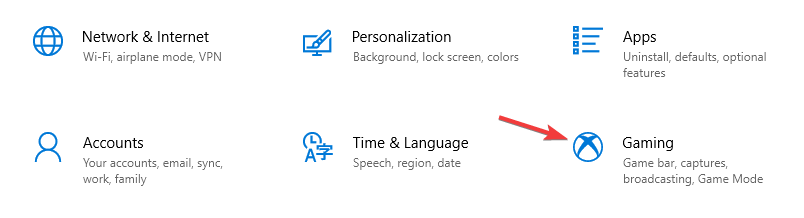
- Откройте приложение Параметры. Быстрая комбинация: Win + I.
- Перейдите в раздел Игры.
- Выберите слева Game bar и отключите опцию Record game clips, screenshots and broadcasting using Game bar (Записывать игровые клипы, делать скриншоты и вести трансляции с помощью Game bar).
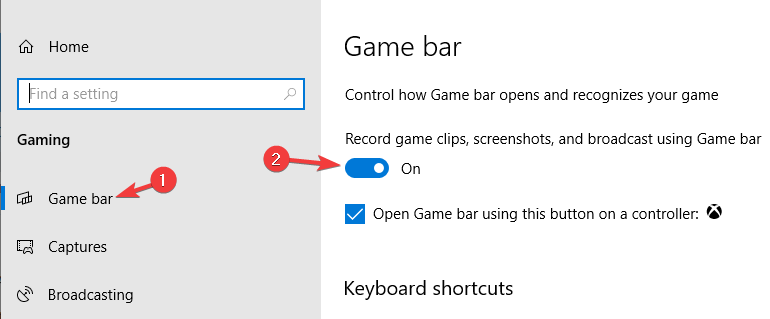
Результат: наложение перестанет появляться во время игры, при этом системные компоненты останутся на месте — это самый безопасный выбор для большинства пользователей.
2. Полное удаление приложения Xbox Gaming Overlay
Если вы хотите полностью удалить приложение с компьютера, выполните команду в PowerShell с правами администратора.
Внимание: удаление приложения может привести к тому, что некоторые игры или сервисы, полагающиеся на Xbox Game Bar, перестанут работать. В таком случае придётся переустановить приложение.
Шаги:
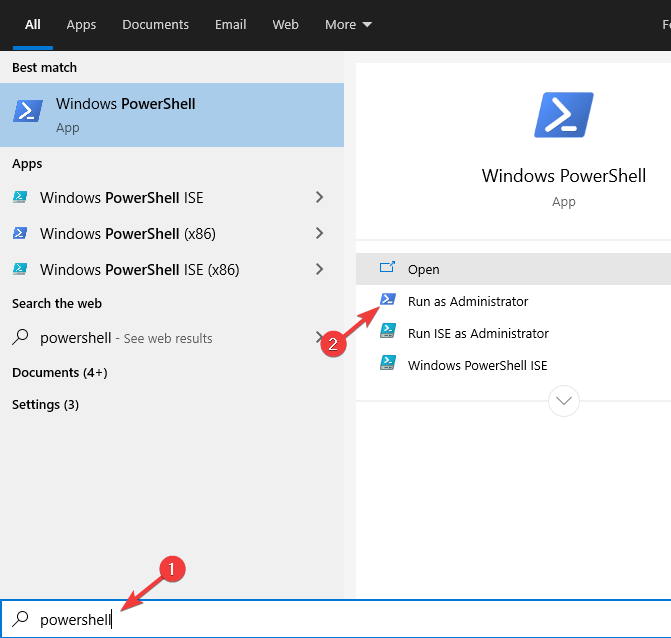
- Нажмите Win + S, введите powershell, выберите Запуск от имени администратора.
- В окне PowerShell вставьте и выполните команду:
get-appxpackage *Microsoft.XboxGamingOverlay* | remove-appxpackage- После выполнения закройте PowerShell. Приложение должно быть удалено.
Важно: если после удаления некоторые игры перестали запускаться или работают с ошибками, откройте Microsoft Store, найдите «Xbox Game Bar» и установите приложение заново.
Как восстановить Xbox Game Bar
Если возникли проблемы, быстрее всего восстановить через Microsoft Store — найдите «Xbox Game Bar» (иногда называется Xbox Game Bar или Xbox Gaming Overlay) и установите приложение.
Альтернативный вариант для продвинутых пользователей — регистрация пакета из каталога установленных приложений через PowerShell, но это сложнее и требует аккуратности.
Когда удаление нежелательно — случаи и контрпримеры
- Если вы используете встроенную запись клипов и быстрые клавиши для скриншотов — лучше отключать только Game Bar, а не удалять приложение.
- Корпоративные приложения или антивирусы: в редких конфигурациях удаление может нарушить интеграцию. Перед массовым удалением в организации протестируйте на одной машине.
Альтернативные подходы
- Отключение глобальных сочетаний клавиш: в параметрах Game Bar можно убрать только сочетания клавиш, оставив другие функции.
- Политики групп (для администраторов): отключать компонент централизованно через Group Policy или MDM (см. документацию Microsoft для вашей версии Windows).
- Ограничение фоновой активности приложений: в «Параметры → Конфиденциальность → Фоновые приложения» можно запретить фоновой активности Game Bar.
Чек-лист перед удалением (быстрый предварительный контроль)
- Создайте точку восстановления Windows.
- Проверьте, не используют ли ваши любимые игры Game Bar для функций (клавиши записи/совместные клипы).
- Сохраните список установленных приложений, если нужно быстро восстановить конфигурацию.
Критерии приёмки
- После отключения Game Bar оверлей больше не появляется во время запуска игр.
- После удаления приложения команда PowerShell не находит пакет Microsoft.XboxGamingOverlay.
- При необходимости приложение можно восстановить через Microsoft Store и игры возвращаются к корректной работе.
Чек-листы по ролям
- Для игрока: отключение Game Bar → перезапуск игры → убедиться в отсутствии оверлея.
- Для администратора IT: протестировать удаление на тестовой машине → документировать процедуру → массовое развёртывание через скрипт/MDM.
- Для службы поддержки: инструкция по восстановлению через Microsoft Store и проверке зависимостей игр.
Мини-руководство по откату (быстро)
- Откройте Microsoft Store.
- Найдите «Xbox Game Bar» или «Xbox» (в зависимости от магазина) и установите.
- Перезагрузите компьютер и проверьте работу игр.
Безопасность и приватность
Game Bar может сохранять и передавать клипы, если вы используете функции трансляции. Если для вас важна приватность, кроме отключения Game Bar проверьте раздел «Конфиденциальность» в Параметрах Windows и доступ приложений к микрофону/камере.
Короткий глоссарий
- Game Bar: интерфейс, который отображает оверлей для записи и управления игровым процессом.
- Xbox Gaming Overlay/Xbox Game Bar: название приложения и системной функции, реализующей оверлей.
Тесты и критерии приёмки
- Тест 1: Отключение Game Bar — оверлей не появляется в трёх разных играх.
- Тест 2: Удаление приложения — команда PowerShell не возвращает пакет; при попытке запуска оверлея он не активируется.
- Тест 3: Восстановление — установка из Microsoft Store восстанавливает функцию и клавиши работают как прежде.
Рекомендации и выводы
Если вы просто хотите избавиться от навязчивого оверлея — отключите Game Bar через Параметры. Удаление приложения оправдано, если вы уверены, что ни одно приложение не зависит от его функций. Всегда держите план восстановления (установка через Microsoft Store) и создавайте точку восстановления перед радикальными изменениями.
Короткое резюме:
- Быстро и безопасно: отключение Game Bar в Параметрах.
- Радикально: удаление через PowerShell (требует осторожности).
Если остались вопросы или нужна помощь с конкретной игрой или корпоративной политикой — опишите вашу ситуацию в комментариях, и я помогу подобрать безопасный сценарий действий.

Похожие материалы

Несколько аккаунтов Skype: Multi Skype Launcher

Журнал для работы: повысить продуктивность

Персональные звуки уведомлений на Android

Скачивание шоу Hulu для офлайн‑просмотра

Microsoft Start: персонализированная новостная лента
