
Устранение ошибки «Disk is write protected» на флешке и других накопителях
Быстрые ссылки
Что такое ошибка защиты от записи и почему она появляется?
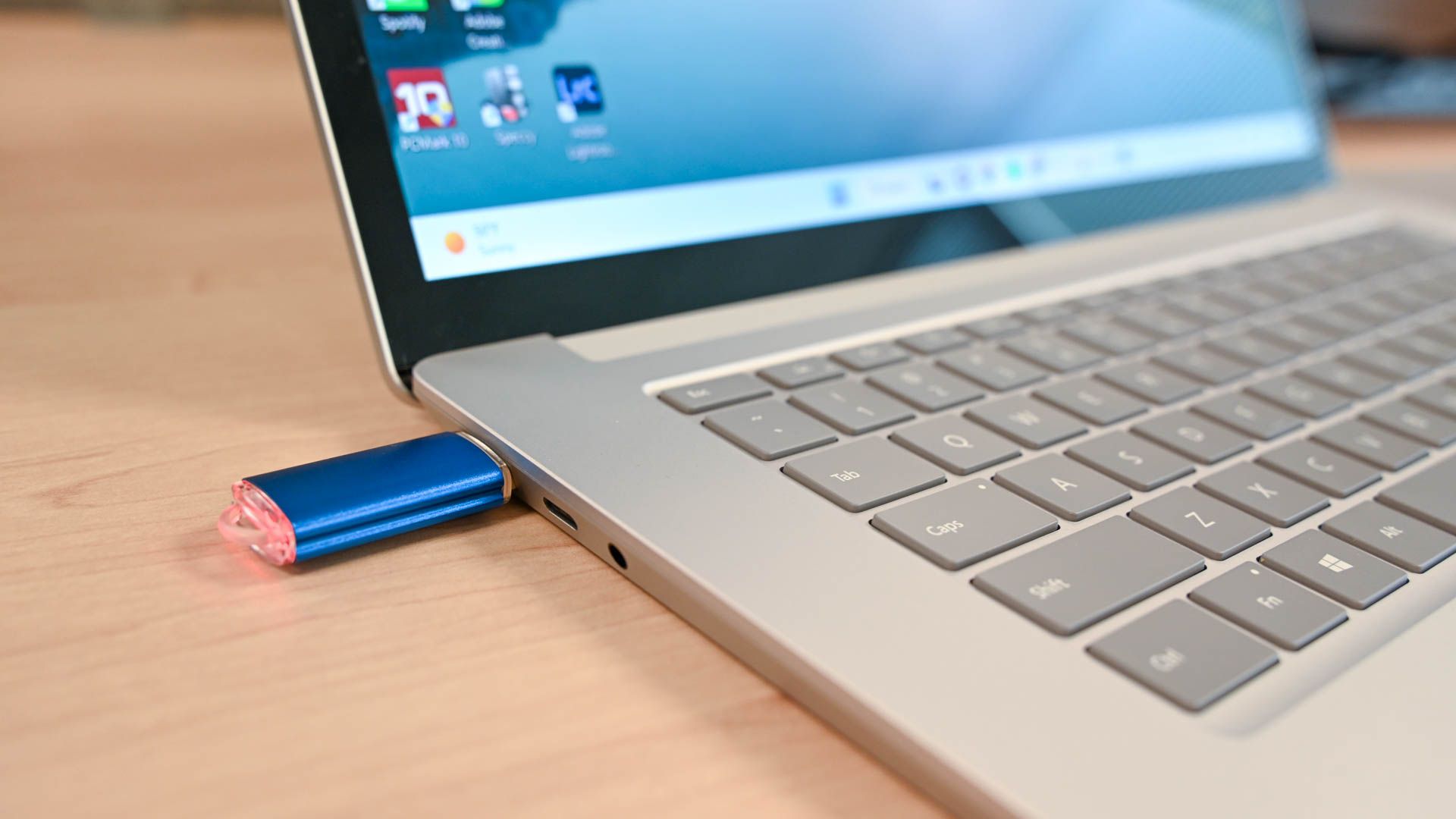
Использование физического переключателя блокировки на устройстве
Снятие атрибута только для чтения с помощью DiskPart
Удаление защиты от записи через Редактор реестра
Альтернативные методы, диагностика и восстановление данных
Краткое содержание
- Защита от записи блокирует запись новых данных на устройство. Причины: физический переключатель, программная установка атрибута Read-only, настройки реестра, антивирус/вымогатели или неисправности прошивки/контроллера.
- Частые и безопасные шаги: проверьте физический переключатель, запустите DiskPart от имени администратора, очистите атрибуты диска, проверьте ключ StorageDevicePolicies в реестре.
- Для продвинутых пользователей: правка реестра и проверка SMART/прошивки. Всегда делайте резервную копию перед форматированием — форматирование удалит данные.
Что такое ошибка защиты от записи и почему она появляется?
Ошибка защиты от записи (write protection) означает, что операционная система не может создать, изменить или удалить файлы на устройстве, потому что для устройства установлен флажок «только для чтения» или включена функция блокировки записи. Это поведение может быть задано на нескольких уровнях:
- Физический уровень: аппаратный переключатель «Lock» на корпусе флешки или SD-карты.
- Логический уровень: атрибуты раздела/диска (например, Read-only в DiskPart).
- Системный уровень: политика Windows (ключи реестра, групповые политики).
- Безопасность/ПО: антивирус, шифрование, вымогатели или драйверы.
- Аппаратный сбой: отказ контроллера флешки или повреждение файловой системы.
Важно: не спешите форматировать — сначала диагностируйте источник блокировки, чтобы по возможности сохранить данные.
Проверка физического переключателя на устройстве
Многие флешки и SD-карты имеют механический переключатель блокировки записи. Это самый простой случай.
Шаги:
- Извлеките устройство из порта.
- Осмотрите корпус на предмет малой «ползунковой» защёлки или переключателя с позициями Lock/Unlock.
- Переведите переключатель в положение для записи (обычно «Unlock»).
- Вставьте устройство обратно и проверьте работу — попробуйте создать файл.
Важно: на адаптерах SD ↔ microSD переключатель может находиться на адаптере, а не на карте памяти.
Если переключателя нет или он не помогает — переходите к программным методам.
Снятие атрибута только для чтения с помощью DiskPart (Windows)
DiskPart — встроенный инструмент Windows для работы с дисками. Он позволяет снять системный атрибут Read-only.
Примечание: для работы DiskPart требуются права администратора. Выполняйте действия внимательно — неверный выбор диска приведёт к потерям данных.
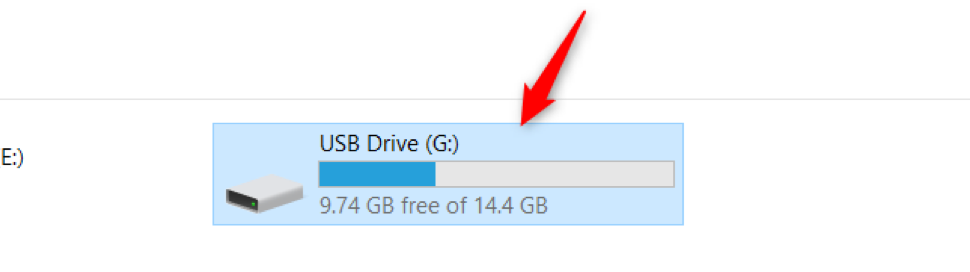
- Подключите проблемный накопитель к компьютеру и убедитесь, что Windows его видит.
Запустите командную строку от имени администратора:
- Нажмите Пуск, введите cmd, щёлкните правой кнопкой по «Командная строка» и выберите «Запуск от имени администратора».
- Или нажмите Windows+R, введите cmd и подтвердите сочетанием Ctrl+Shift+Enter.
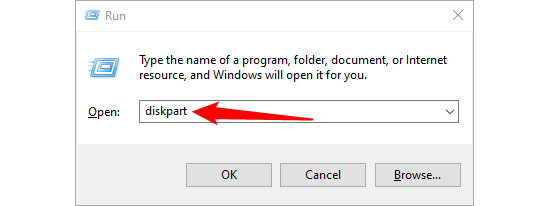
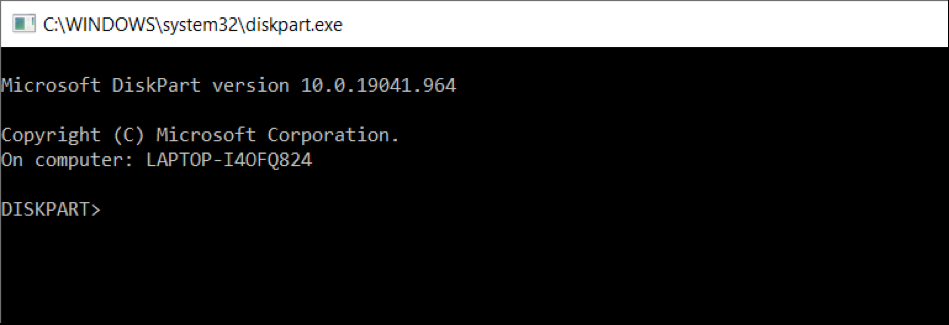
В командной строке введите diskpart и нажмите Enter.
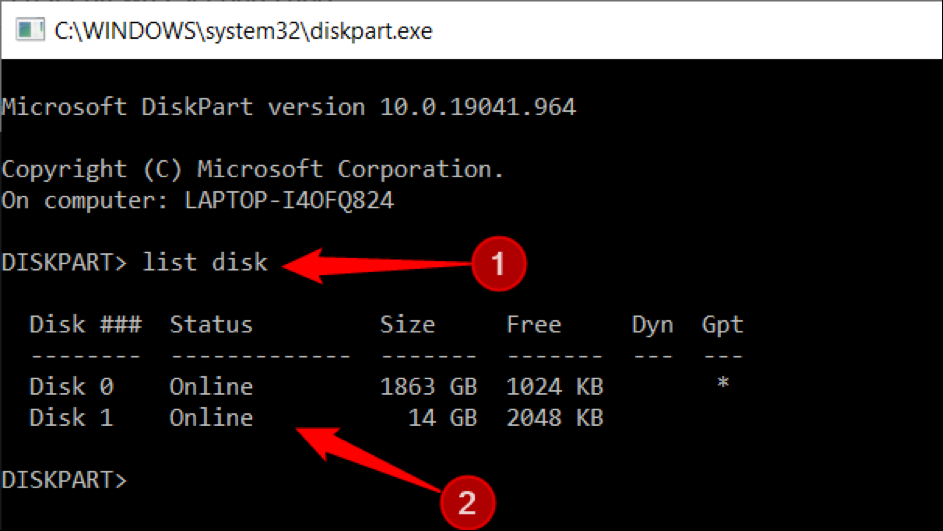
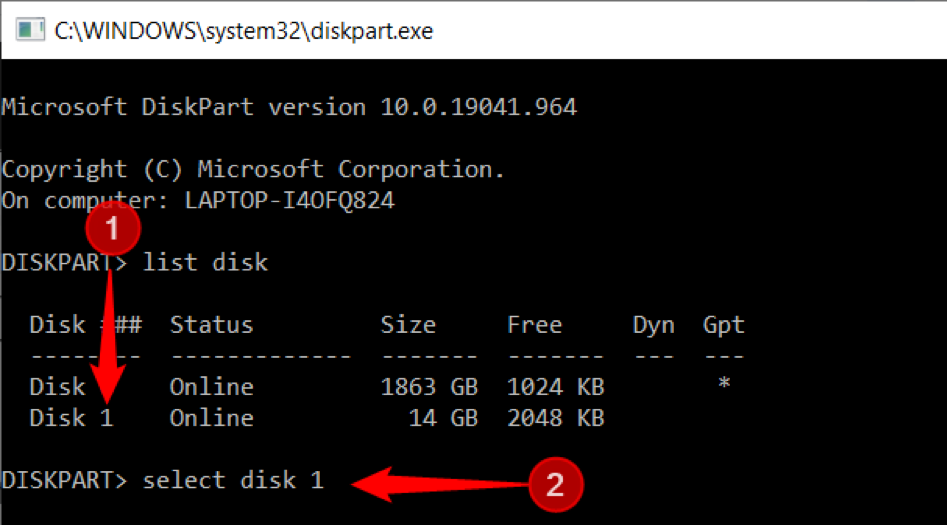
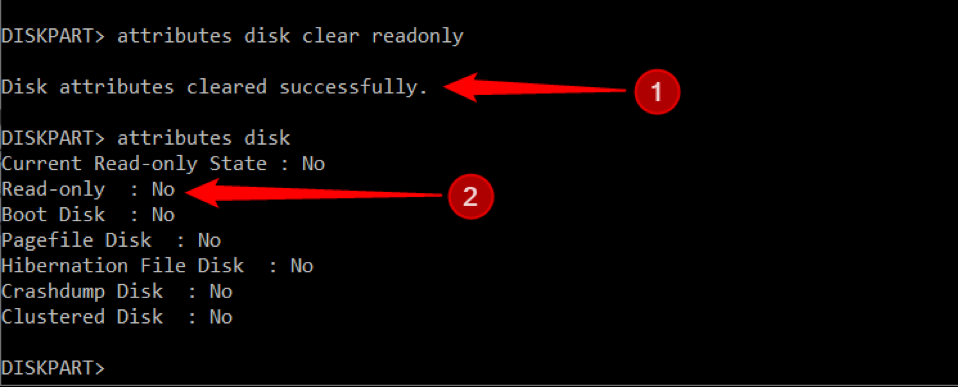
- В консоли DiskPart выполните команды по очереди:
list disk
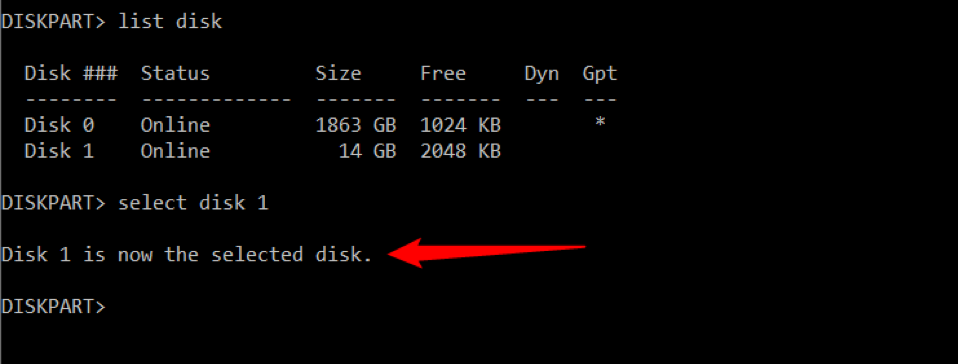
select disk X   (где X — номер вашего диска в списке)
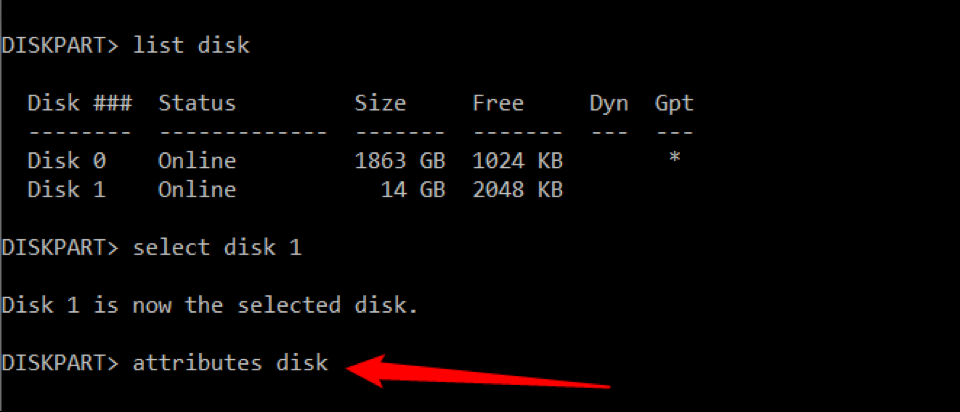
attributes disk   (показать текущие атрибуты)
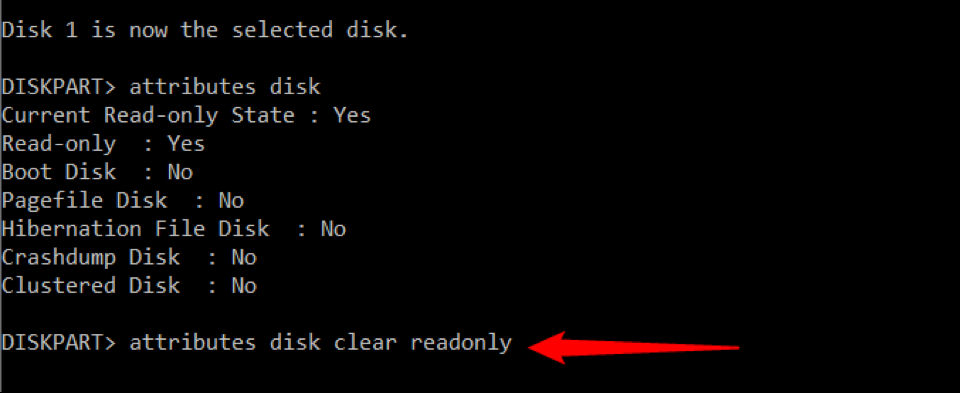
attributes disk clear readonly   (снять атрибут «только для чтения»)
attributes disk   (проверить, удалось ли снять атрибут)
exit
Примеры и подсказки:
- Команда list disk покажет все подключённые диски и их номера.
- Убедитесь, что выбрали правильный номер диска — ошибочный select disk приведёт к повреждению других дисков.
- Если attributes disk показывает Read-only: Yes, команда clear readonly должна сменить значение на No.
Если команда возвращает ошибку (например, «Access is denied») — проверьте запуск DiskPart от имени администратора, антивирус и блокировки на уровне контроллера устройства.
Если DiskPart снял блокировку, проверьте возможность записи: создайте текстовый файл или скопируйте несколько небольших файлов.
Удаление защиты от записи через Редактор реестра (Windows)
Редактор реестра позволяет изменить системную политику, которая может блокировать запись на все внешние накопители.
Внимание: неправильные изменения в реестре могут привести к проблемам в работе системы. Создайте точку восстановления или экспортируйте ветку перед правками.
- Подключите устройство.
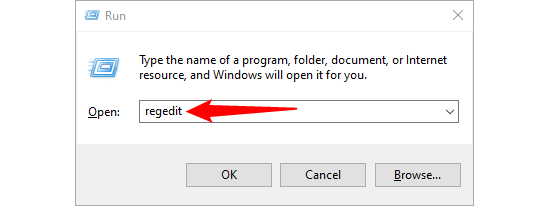
- Откройте окно «Выполнить» (Windows+R), введите regedit и нажмите Enter.
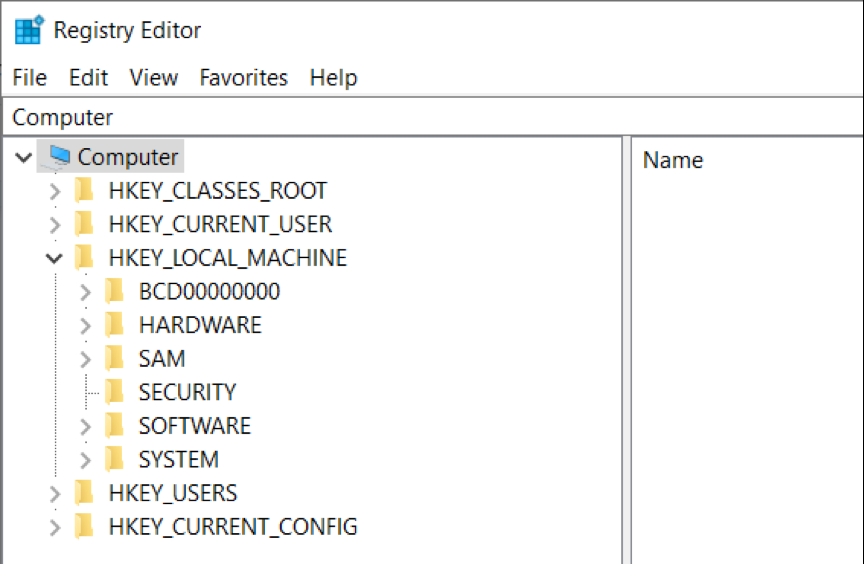
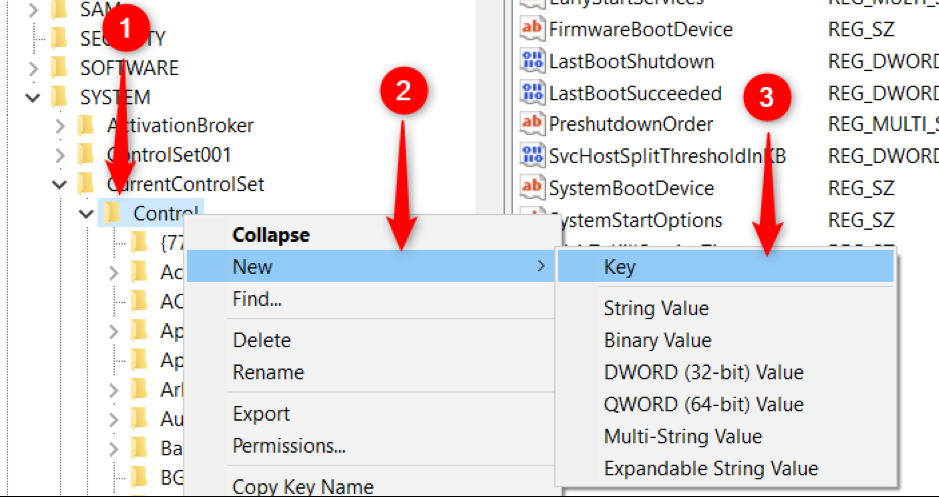
- В Редакторе реестра перейдите по ветке:
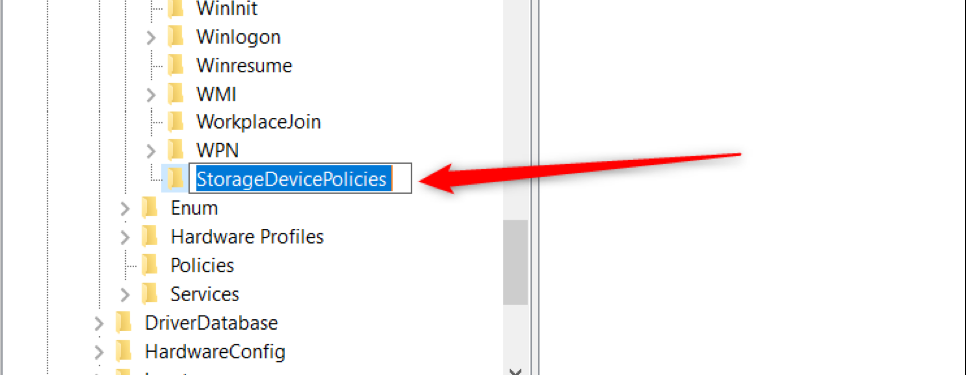
HKEY_LOCAL_MACHINE\SYSTEM\CurrentControlSet\Control- Проверьте, существует ли ключ StorageDevicePolicies. Если нет — создайте его:
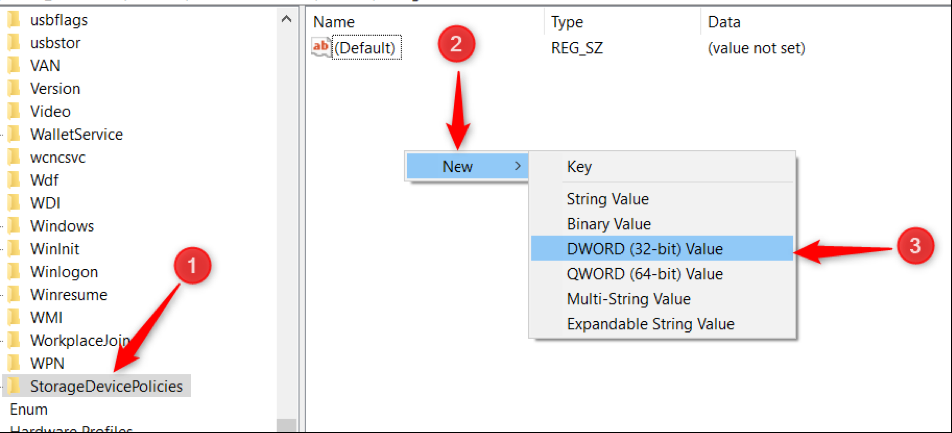
- Правый клик по Control → New → Key → назовите StorageDevicePolicies.
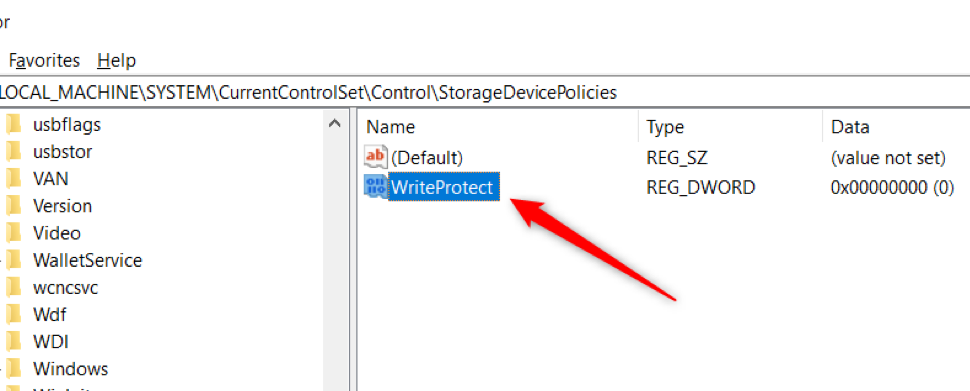
- Внутри StorageDevicePolicies создайте DWORD (32-bit) Value с именем WriteProtect и значением 0.
- Перезагрузите компьютер и проверьте устройство — попытайтесь записать файл.
Если ключ уже есть и значение равно 1 — смените на 0 и перезагрузите.
Что делать, если DiskPart и реестр не помогли?
Проверьте файловую систему:
- В Проводнике щёлкните диск правой кнопкой → Свойства → Сервис → Проверить этот диск на ошибки (или chkdsk X: /f в командной строке).
Проверьте устройство на другом компьютере/операционной системе (Linux, macOS) — это поможет понять, системная ли проблема.
Попробуйте подключить через другой порт USB или другой кабель; на некоторых компьютерах USB-порты имеют аппаратные ограничения.
Обновите/переустановите драйверы USB-контроллера и чипа флешки (в Диспетчере устройств).
Попробуйте специализированное ПО от производителя накопителя — у некоторых брендов есть утилиты для восстановления/сброса флешек.
Если устройство демонстрирует признаки аппаратного сбоя (неопознанные размеры, ошибка прошивки) — вероятно, требуется сервис или замена.
Альтернативные подходы и инструменты
- Использование безопасного Live Linux (например, Ubuntu) для доступа к устройству: Linux часто игнорирует некоторые Windows-блокировки и позволяет скопировать данные.
- Утилиты производителей (SanDisk, Kingston, Transcend) для диагностики и низкоуровневого форматирования.
- Программы восстановления данных (Recuva, TestDisk) — сначала попытайтесь сохранить данные, затем решайте форматирование.
- Проверка SMART (для внешних HDD/SSD) и диагностика контроллера USB-накопителя.
Когда проблема не решается: возможные причины и что делать
- Аппаратный сбой контроллера флешки: восстановление возможно только в сервисе или с помощью специализированного оборудования — чаще выгоднее заменить носитель.
- Прошивка устройства заблокировала запись (иногда встречается у дешёвых флешек с «фейковой» ёмкостью) — сторонние утилиты прошивки помогают редко.
- Вредоносное ПО установило глобальную политику блокировки: проверьте систему антивирусом, загрузитесь в безопасном режиме.
Important: если на устройстве важные данные — сначала попытайтесь сделать образ (dd, ddrescue под Linux) и работать с копией, чтобы избежать окончательной потери.
Практическая методика диагностики — мини-методология
- Физическая проверка: переключатель, адаптер, кабель, порт.
- Быстрая проверка на другом ПК/OS.
- DiskPart: list disk → select disk → attributes clear readonly.
- Проверка реестра: StorageDevicePolicies → WriteProtect = 0.
- Проверка целостности файловой системы (chkdsk), резервное копирование данных.
- Производительские утилиты / низкоуровневое форматирование.
- Если аппаратный дефект — замена носителя или обращение в сервис.
Матрица методов — сравнение по сценариям
- Физический переключатель: простой и безопасный; эффективно если он есть.
- DiskPart: универсален для Windows, требует прав администратора; не сработает при аппаратном дефекте или политике реестра.
- Редактор реестра: решает системные политики; требует осторожности.
- Утилиты производителя: полезны при специфических прошивках; рискованны при несовместимости.
Решение: пошаговый SOP для IT-специалиста
- Оценка и подготовка:
- Подключите устройство; зафиксируйте модель и объём.
- Сделайте резервную копию имеющихся файлов, если это возможно.
- Быстрая проверка:
- Осмотрите на физический переключатель; проверьте на другом ПК.
- DiskPart (от администратора):
- list disk → select disk X → attributes disk clear readonly.
- Реестр (если DiskPart без результата):
- HKEY_LOCAL_MACHINE\SYSTEM\CurrentControlSet\Control\StorageDevicePolicies\WriteProtect = 0
- Перезагрузка.
- Диагностика ФС и восстановление данных:
- chkdsk /f или использование Live Linux для копирования.
- Если всё не помогло — низкоуровневое форматирование или замена носителя.
- Документирование действий и уведомление владельца данных.
Примеры команд и сниппеты (чек‑лист для копирования)
- DiskPart:
list disk
select disk 1
attributes disk clear readonly
exit- Проверка и исправление ФС (пример):
chkdsk G: /f- Путь реестра для проверки:
HKEY_LOCAL_MACHINE\SYSTEM\CurrentControlSet\Control\StorageDevicePolicies\WriteProtectКритерии приёмки
- Позитивный: после выполненных процедур (DiskPart/реестр/физическая проверка) устройство позволяет создавать и изменять файлы без ошибок.
- Негативный: невозможно записать данные, устройство не определяется корректно, или при записи появляются ошибки ввода/вывода — итоговая рекомендация: восстановление данных и замена носителя.
Тест-кейсы для проверки исправления
- Подключить накопитель, запустить DiskPart и убедиться, что Read-only = No.
- Записать файл ~100 КБ на диск, открыть и отредактировать его, затем сохранить.
- Скопировать на диск папку с несколькими файлами и удалить один из файлов на диске.
- Проверить поведение на другом ПК: выполнить запись и удаление файлов.
Если все тест‑кейсы проходят — задача решена.
Decision tree (диагностическое дерево)
flowchart TD
  A[Ошибка: диск защищён от записи] --> B{Проверить физический переключатель}
  B -- Есть switch --> C[Установить в положение Unlock и проверить]
  B -- Нет switch --> D[Запустить DiskPart от администратора]
  D --> E{Read-only показывает Yes?}
  E -- Да --> F[attributes disk clear readonly]
  E -- Нет --> G[Проверить реестр и политики]
  G --> H{StorageDevicePolicies существует?}
  H -- Да --> I[WriteProtect=0 установить и перезагрузить]
  H -- Нет --> J[Создать ключ и установить WriteProtect=0]
  F --> K{Запись теперь возможна?}
  I --> K
  J --> K
  K -- Да --> L[Готово]
  K -- Нет --> M[Проверить ФС, SMART, попробовать Live USB, производительские утилиты]
  M --> N{Данные важны?}
  N -- Да --> O[Попытка образа и восстановление данных]
  N -- Нет --> P[Форматирование или замена носителя]
Ролевые чек-листы
Для конечного пользователя:
- Сохраните важные файлы на другом носителе.
- Проверьте физический переключатель и порт USB.
- Попробуйте подключить на другом компьютере.
- При невозможности записи — обратитесь к ИТ или следуйте инструкции ниже.
Для администратора/IT:
- Выполните DiskPart и проверку реестра.
- Зафиксируйте состояние устройства и проведённые команды.
- Попробуйте Live Linux для копирования данных.
- Используйте фирменные утилиты и проведите диагностику SMART.
Для специалиста по восстановлению данных:
- Создайте образ носителя (dd, ddrescue).
- Работайте с копией, а не с оригиналом.
- Документируйте все операции и предупреждайте о потерях данных при форматировании.
Факто-бокс — что нужно помнить
- Форматирование уничтожает данные — всегда делайте резервную копию.
- DiskPart снимает программный атрибут Read-only, но не решит аппаратных проблем.
- Редактирование реестра влияет на политику всей системы.
- Аппаратные дефекты чаще всего требуют замены носителя.
Безопасность и конфиденциальность
Если на носителе находятся персональные данные, соблюдайте правила безопасности и требования законов о защите данных при любых операциях — особенно при передаче устройства третьим лицам для диагностики или утилизации.
Глоссарий (одна строка each)
- Read-only: атрибут диска, запрещающий запись.
- DiskPart: консольный инструмент Windows для управления дисками.
- StorageDevicePolicies: ключ реестра Windows, влияющий на политику доступа к носителям.
- Форматирование: операция удаления структуры файловой системы и данных на диске.
Итог
Начните с простых шагов: проверьте физический переключатель, запустите DiskPart от имени администратора и проверьте ключ StorageDevicePolicies в реестре. Если программные методы не помогли — резервное копирование и переход к диагностике аппаратных проблем или замене носителя. Всегда документируйте действия и создавайте образ диска перед рискованными операциями.


Похожие материалы

RDP: полный гид по настройке и безопасности

Android как клавиатура и трекпад для Windows

Советы и приёмы для работы с PDF

Calibration в Lightroom Classic: как и когда использовать

Отключить Siri Suggestions на iPhone
