
Как снять защиту от записи с USB‑флешки

Если на флешке включена защита от записи — сначала проверьте физический переключатель, затем попробуйте изменить параметр WriteProtect в реестре Windows или очистить диск через diskpart. Эти методы часто решают проблему; если нет — возможно, накопитель перешёл в режим только для чтения по аппаратной причине или повреждён.
Защита от записи (write protection) предназначена для предотвращения случайной модификации или удаления данных. Иногда же она мешает корректной работе — например, когда нужно быстро скопировать файлы. Ниже — пошаговые способы, советы по безопасности и рекомендации на случай, если стандартные методы не помогают.
Быстрая проверка перед изменениями
- Осмотрите корпус флешки: у некоторых моделей есть маленький физический переключатель «Lock»/«Unlock». Он срабатывает почти без усилий — не давите сильно.
- Попробуйте подключить флешку к другому USB‑порту или компьютеру, чтобы исключить проблему с конкретным портом или драйвером.
- Сделайте резервную копию всех доступных данных, прежде чем предпринимать действия, которые могут стереть содержимое.
Изменение реестра Windows (Regedit)
Если физического переключателя нет, следующий распространённый способ — правка реестра Windows.
- Нажмите Поиск и введите regedit, затем запустите Редактор реестра.
- Перейдите к ключу:
HKEY_LOCAL_MACHINE\SYSTEM\CurrentControlSet\Control\StorageDevicePolicies
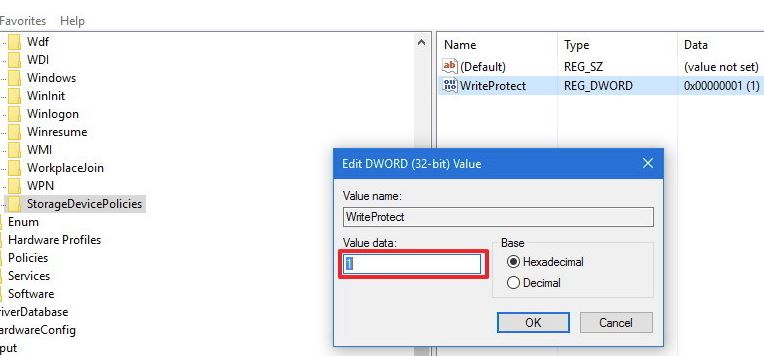
- В правой части найдите значение WriteProtect (DWORD). Если значение равно 1 — двойным щелчком откройте и установите 0 (ноль), затем нажмите OK.
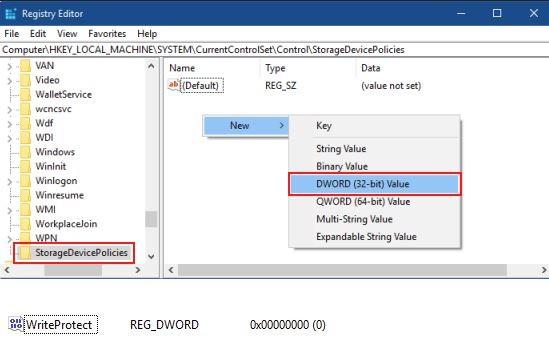
- Если ключа StorageDevicePolicies нет — создайте его: в папке Control правой кнопкой мыши → New → Key → назовите StorageDevicePolicies. Затем внутри создайте New → DWORD (32‑bit) с именем WriteProtect и значением 0.
- Закройте редактор и перезагрузите компьютер. Проверьте, исчезла ли защита от записи.
Важно: редактирование реестра может повлиять на работу системы. Делайте резервную копию реестра перед изменениями.
Метод через командную строку (diskpart)
Если реестр не помог, используйте diskpart — встроенный инструмент управления дисками. Запускать нужно от имени администратора.
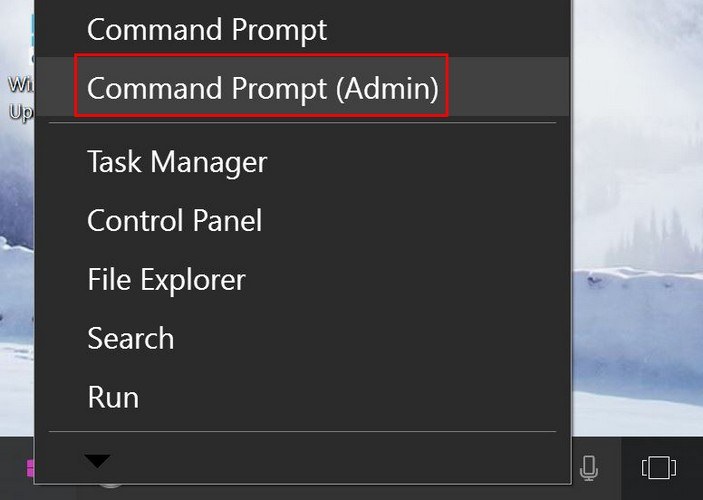
- Правый клик по кнопке «Пуск» → Windows Terminal (Admin) или Командная строка (администратор).
- Введите команды по очереди, нажимая Enter после каждой:
diskpart
list disk
select disk X
attributes disk clear readonly
clean
create partition primary
format fs=fat32
exit
Пояснения:
- replace X в
select disk X— это номер вашей флешки из выводаlist disk. attributes disk clear readonlyпробует снять флаг только для чтения у всего диска.cleanполностью удаляет таблицу разделов и все данные — поэтому резервная копия обязательна.format fs=fat32форматирует в FAT32; вместо fat32 можно указать ntfs или exFAT в зависимости от нужд. FAT32 совместим со старыми устройствами и большинством ОС; NTFS даёт поддержку больших файлов, но не всегда читается на не‑Windows устройствах.
Если format не выполняется из‑за ошибки, попробуйте сначала create partition primary затем active, после чего форматируйте.
Что делать, если методы не сработали
- Аппаратная защита: некоторые модели флешек имеют аппаратный контроллер, который переводит устройство в постоянный режим только для чтения при обнаружении сбоев (wear‑leveling или ошибки памяти). В этом случае программными методами снять защиту нельзя.
- Производитель заблокировал запись: у некоторых корпоративных или защищённых накопителей регистрация защищена прошивкой. Проверьте документацию производителя — иногда есть фирменные утилиты для восстановления.
- Файловая система или разделы повреждены: попробуйте использовать утилиты восстановления разделов (TestDisk) или форматирование в Linux (например, с помощью GParted). В Linux можно попробовать команды
ddдля создания новой таблицы разделов, но это рискованно и стирает данные. - Антивирус или политики системы: в корпоративной среде администратор мог установить групповую политику, запрещающую запись на внешние диски.
Альтернативные инструменты (с осторожностью): Rufus, HP USB Disk Storage Format Tool, SD Formatter — могут помочь форматировать проблемные накопители, но всегда создавайте резервные копии и скачивайте программы с официальных сайтов.
Когда защита постоянная — признаки
- Флешка читается, но попытки записи приводят к ошибкам «Access denied» или «Диск защищён от записи» даже после форматирования.
- После форматирования устройство снова становится только для чтения.
- Устройство отображает меньший объём, чем заявлено, или имеет подозрительно низкую производительность — это может указывать на подделку или аппаратные проблемы.
В таких случаях чаще всего накопитель нужно заменить.
Безопасность и сохранение данных
- Перед форматированием попытайтесь сделать битовую копию (образ) накопителя, если данные важны.
- Извлекайте флешки через «Безопасное извлечение», чтобы снизить риск повреждения файловой системы.
- Если устройство важно для бизнеса — обратитесь к IT‑службе или сервису восстановления данных.
Чеклист для разных ролей
Обычный пользователь:
- Проверить физический переключатель.
- Подключить к другому порту/компьютеру.
- Попробовать regedit → WriteProtect = 0.
- Сделать резервную копию и запустить diskpart (с осторожностью).
Продвинутый пользователь:
- Проверить целостность разделов в Linux (GParted, fdisk).
- Использовать инструмент производителя для перепрошивки контроллера.
- Попробовать низкоуровневое форматирование через фирменные утилиты.
Системный администратор:
- Проверить групповые политики и права доступа.
- Оценить логи и возможные события файловой системы.
- Организовать безопасное восстановление или утилизацию накопителя.
Быстрая схема принятия решения
flowchart TD
  A[Флешка защищена от записи] --> B{Есть физический переключатель?}
  B -- Да --> C[Поставить в положение для записи]
  B -- Нет --> D{Работает на другом ПК?}
  D -- Да --> E[Проверить права и ограничения на ПК]
  D -- Нет --> F[Попробовать regedit -> WriteProtect=0]
  F --> G{Удалось?}
  G -- Да --> H[Перезагрузить и проверить]
  G -- Нет --> I[Использовать diskpart 'clean + format']
  I --> J{Удалось?}
  J -- Да --> H
  J -- Нет --> K[Возможна аппаратная ошибка — заменить накопитель]
Краткий словарь
- Защита от записи — режим, запрещающий любые операции записи на накопитель.
- Реестр (Registry) — база конфигурации Windows, где хранятся системные параметры.
- diskpart — инструмент Windows для управления дисками и разделами из командной строки.
- FAT32/NTFS/exFAT — файловые системы; выбор влияет на совместимость и максимальный размер файлов.
Краткое резюме
Эти шаги решают большую часть проблем с защитой от записи: сначала физическая проверка, затем правка реестра и использование diskpart. Если после этих действий флешка остаётся только для чтения, велика вероятность аппаратной блокировки или повреждения контроллера. В таких случаях безопаснее заменить устройство или обратиться к специалистам.
Если у вас есть другой рабочий приём — поделитесь им в комментариях.
Статья впервые опубликована в декабре 2009 года, обновлена в апреле 2018 года.

Похожие материалы

Несколько аккаунтов Skype: Multi Skype Launcher

Журнал для работы: повысить продуктивность

Персональные звуки уведомлений на Android

Скачивание шоу Hulu для офлайн‑просмотра

Microsoft Start: персонализированная новостная лента
