
Как убрать защиту от записи с флешки
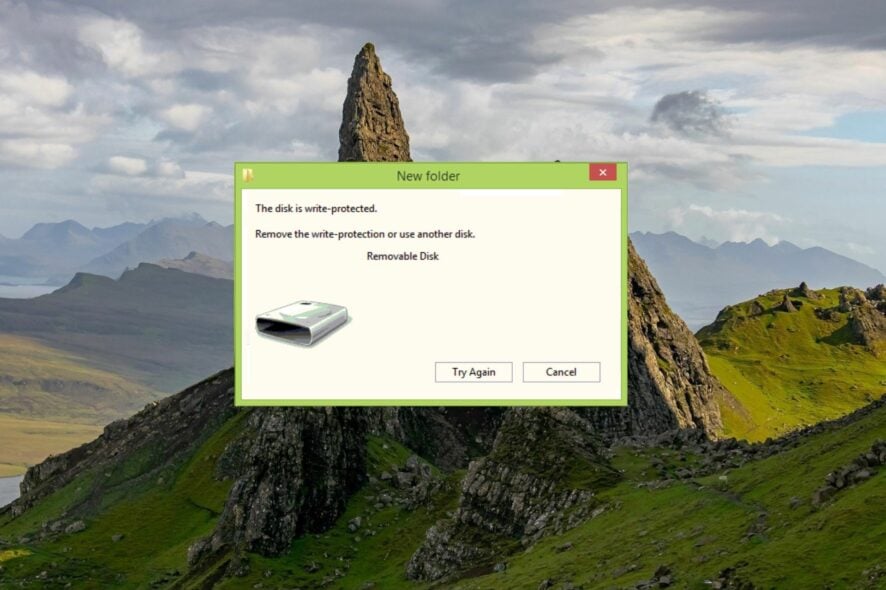
В Windows при попытке изменить содержимое флешки может появиться сообщение «this disk is write-protected» (диск защищён от записи). Это значит, что система блокирует операции записи, удаления и изменения файлов на устройстве. Чаще всего проблему можно решить — ниже собраны проверенные способы с инструкциями.
Почему флешка защищена от записи
Защита от записи на USB‑накопителе включается для предотвращения случайного удаления или изменения файлов. Однако причин может быть несколько:
- Файлы или папки помечены атрибутом «только для чтения». Коротко: атрибут блокирует запись для отдельных объектов.
- Включён BitLocker — зашифрованный том не позволит изменить данные без расшифровки.
- На накопителе недостаточно свободного места — система может вести себя нестабильно.
- На некоторых флешках есть физический переключатель блокировки записи, он случайно включён.
- Вирусы или вредоносное ПО модифицировали таблицы или установили блокировки.
Важно: перед любыми вмешательствами создайте резервную копию важных файлов, если это возможно.
Быстрая проверка перед исправлением
- Осмотрите корпус флешки: есть небольшой переключатель блокировки? Переведите его в положение «разблокировано».
- Подключите флешку к другому USB‑порту и/или другому компьютеру — это поможет исключить проблему с портом или системой.
- Просканируйте устройство антивирусом (Windows Defender или сторонний сканер).
- Убедитесь, что на диске действительно есть свободное место.
Если после этих действий флешка остаётся защищённой, переходите к методам ниже.
Основные методы снятия защиты от записи
Ниже — четыре проверенных способа в порядке от простого к более глубокому вмешательству.
1. Изменение свойств флешки через Проводник
- Вставьте флешку в USB‑порт и откройте Проводник (Windows + E).
- В левой панели выберите «Этот компьютер» и найдите вашу флешку в списке дисков.
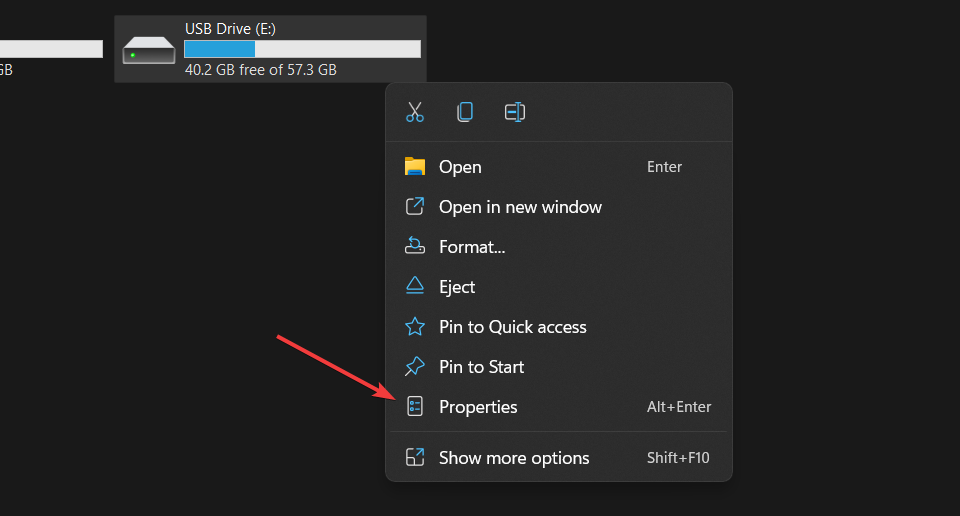
- Правой кнопкой мыши кликните по флешке и выберите «Свойства».
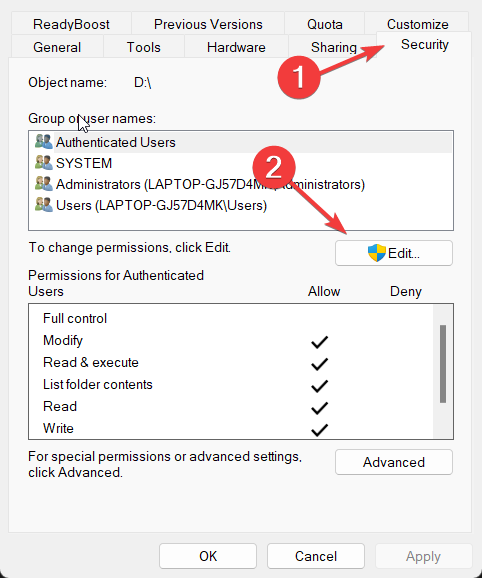
- Перейдите на вкладку «Безопасность» и нажмите «Изменить», чтобы настроить разрешения.
- В списке групп и пользователей выделите нужные записи и установите флажок «Разрешить» напротив «Запись» (или снимите «Запретить»).
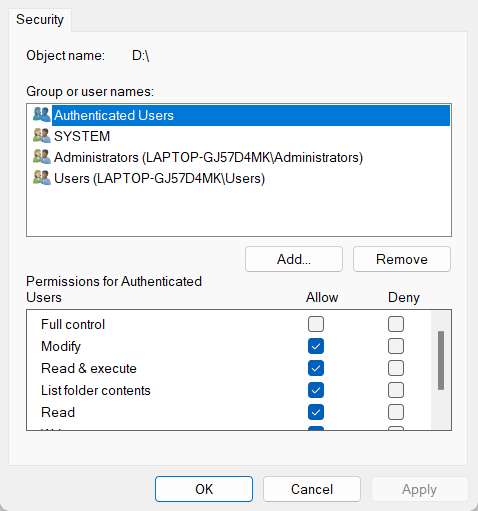
- Нажмите «Применить», затем «ОК». После изменения разрешений попробуйте выполнить запись на флешку.
Когда помогает: удобно для случаев с неправильными NTFS/разрешениями или если флешка использует файловую систему, поддерживающую ACL (NTFS).
Когда не помогает: если защита установлена аппаратно, через BitLocker или на уровне атрибутов диска.
2. Удаление атрибута «только для чтения» через DiskPart (Командная строка)
- Нажмите клавишу Windows, введите
cmd, затем выберите «Запуск от имени администратора».
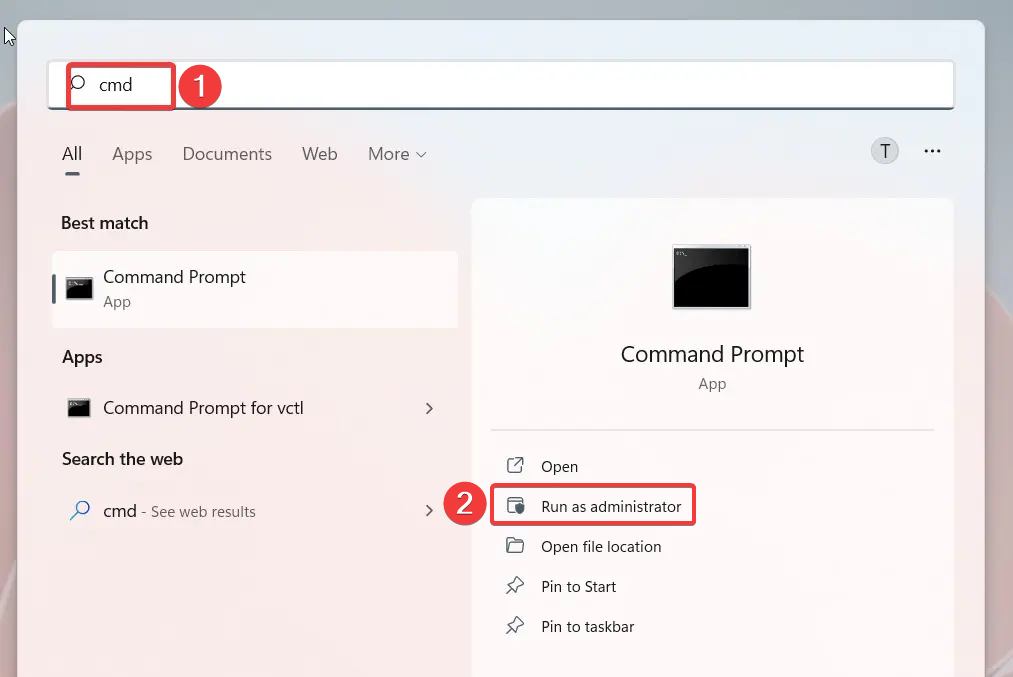
- В окне командной строки выполните:
Diskpart- Показать все диски:
list diskНайдите номер диска, соответствующий вашей флешке (по объёму и отсутствию других признаков).
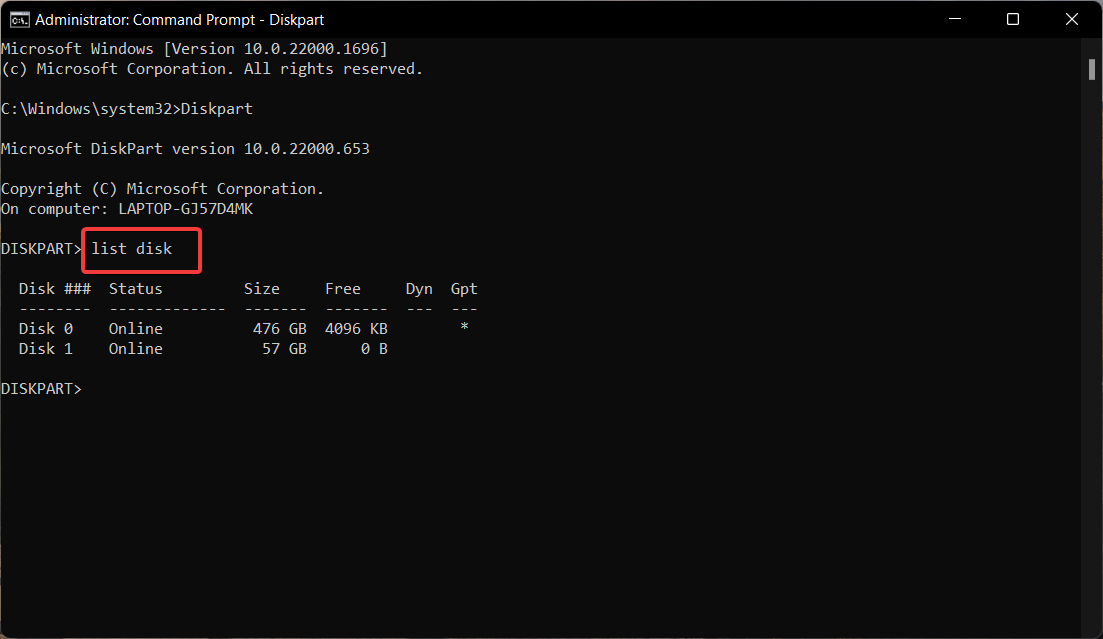
- Выберите диск (замените # на номер флешки):
select disk #- Снимите атрибут «только для чтения»:
attributes disk clear readonly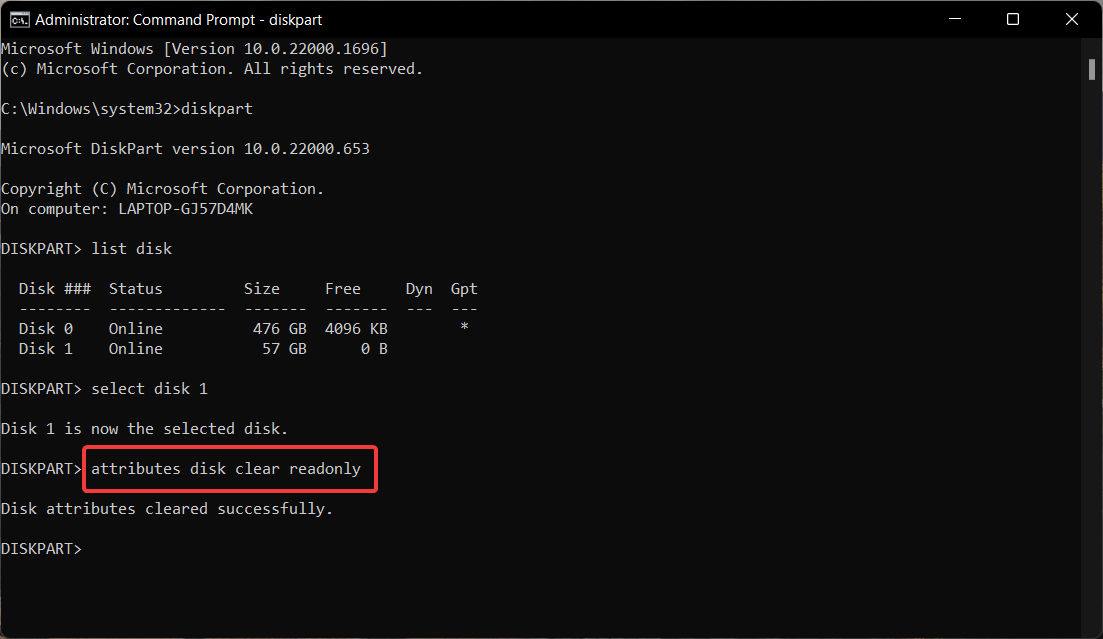
- Выйдите из DiskPart командой
exitи закройте окно.
Когда помогает: когда атрибуты диска были выставлены программно. Этот метод часто решает проблему.
Когда не помогает: если флешка имеет аппаратную блокировку или защищена на уровне контроллера.
3. Изменение реестра Windows (StorageDevicePolicies)
ВАЖНО: Неправильные изменения в реестре могут сделать систему нестабильной. Перед правками экспортируйте ключ или создайте точку восстановления.
- Нажмите Windows + R, введите
regeditи нажмите Enter.
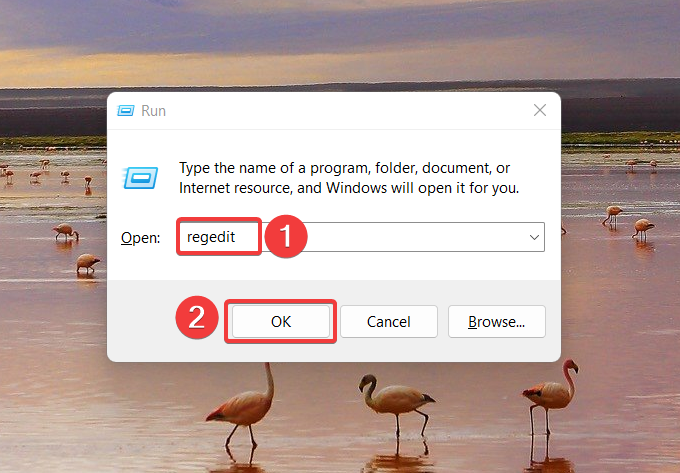
- Перейдите по пути:
HKEY_LOCAL_MACHINE\SYSTEM\CurrentControlSet\Control\StorageDevicePolicies- Если папки
StorageDevicePoliciesнет, создайте её: правый клик наControl→ Создать → Раздел → названиеStorageDevicePolicies. - Внутри найдите параметр
WriteProtect(тип REG_DWORD). Дважды кликните и установите значение0(ноль).
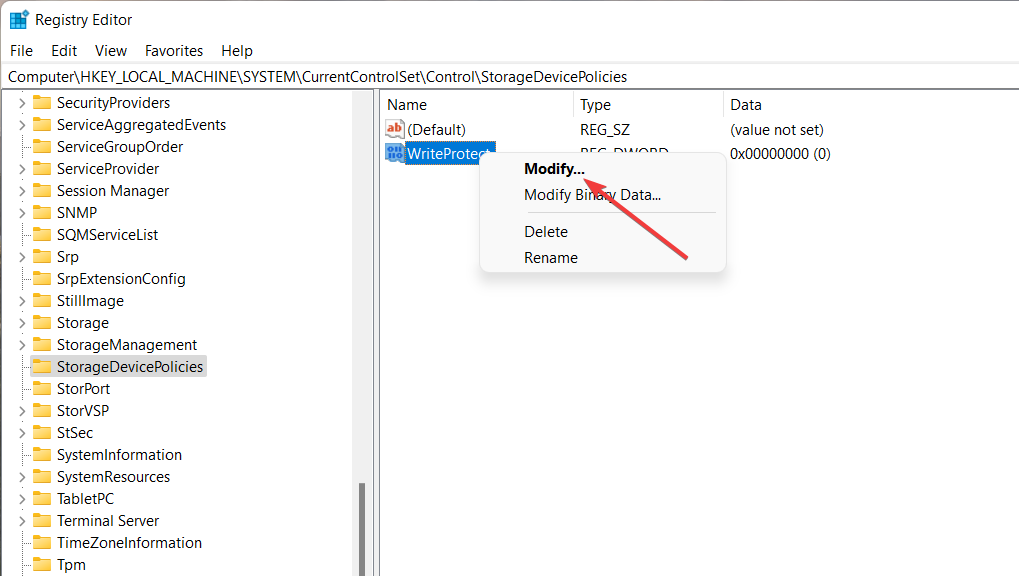
- Перезагрузите компьютер и заново подключите флешку.
Когда помогает: если политика Windows запрещает запись на внешние накопители.
Когда не помогает: если контроллер флешки аппаратно блокирует запись или если BitLocker/шифрование активны.
4. Отключение BitLocker с помощью PowerShell
Если флешка зашифрована BitLocker, операции записи будут недоступны до расшифровки.
- Нажмите Windows, введите
powershell, выберите «Запуск от имени администратора».
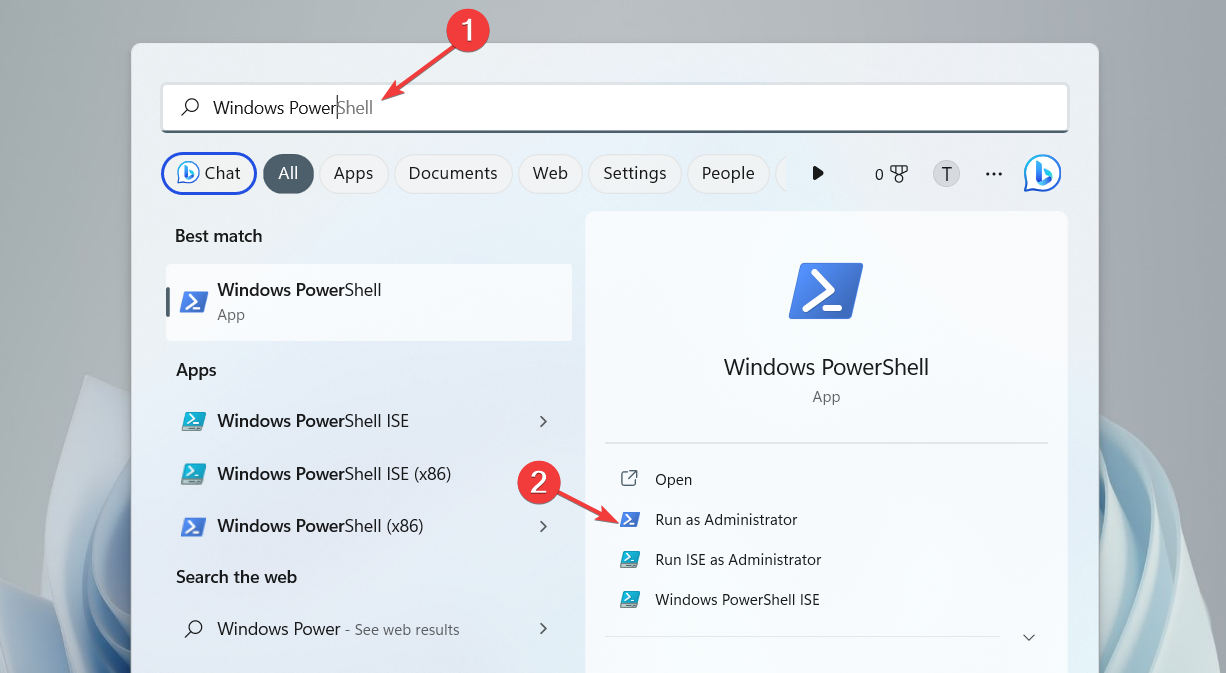
- Выполните команду, заменив
E:буквой вашего тома:
Disable-BitLocker -MountPoint "E:"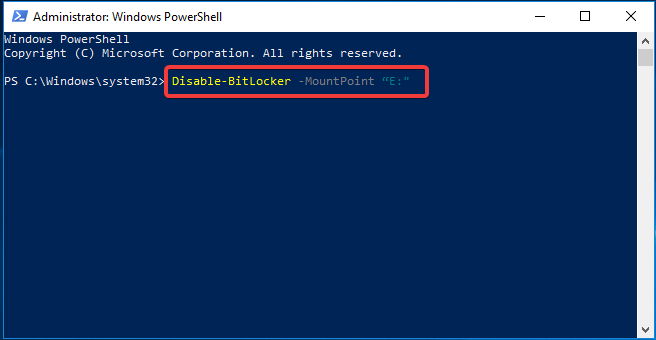
- Дождитесь завершения операции и попробуйте снова записать файлы.
Когда помогает: если флешка была зашифрована BitLocker.
Когда не помогает: если нет ключа расшифровки или если BitLocker защищён политикой организации.
Дополнительные методы и альтернативы
- Попробуйте отформатировать флешку (если данные не нужны). Форматирование снимет большинство программных блокировок. Внимание: удалит все файлы.
- Используйте утилиты от производителя флешки: иногда контроллеры имеют свои инструменты для снятия защиты и перепрошивки.
- Восстановление через Linux: подключите флешку к Linux‑машине и попытайтесь смонтировать и отредактировать флаги. Иногда Linux обходит некоторые Windows‑блокировки.
- Замена контроллера: для дорогих накопителей можно обратиться в сервис, где перепрошивают контроллер (не подходит для большинства пользователей).
Когда ничего не помогает — как понять, что флешку нужно заменить
- Флешка не определяется как диск в BIOS/UEFI или списке дисков.
- Контроллер постоянно возвращает состояние «только для чтения» после любых действий.
- После форматирования и перепрошивки контроллера сбои остались.
В этих случаях стоимость ремонта обычно превышает цену новой флешки — разумнее купить новый накопитель.
Практический чек‑лист: шаги по устранению
- Проверить физический переключатель блокировки (если есть).
- Подключить к другому порту/компьютеру.
- Просканировать на вирусы.
- Попробовать изменить разрешения в «Свойствах» → «Безопасность».
- [ ] Запустить DiskPart и выполнить
attributes disk clear readonly. - [ ] Проверить и изменить ключ
WriteProtectв реестре. - Отключить BitLocker через PowerShell, если том зашифрован.
- При необходимости отформатировать накопитель или использовать фирменные утилиты.
Критерии приёмки
- Устройство монтируется в Проводнике и отображает доступный объём.
- Можно создать тестовый файл, записать данные и удалить его.
- При попытке записи не возникает сообщение «диск защищён от записи».
Типичные ошибки и как их исправить
- «DiskPart не удаётся выбрать диск» — возможно, вы указали неправильный номер; повторите
list disk. - Не удаётся изменить
WriteProtectв реестре — запустите regedit от администратора или создайте раздел вручную. - BitLocker не отключается — убедитесь, что у вас есть права администратора и, при необходимости, ключ восстановления.
Мини‑методология: как выбирать метод
- Сначала — быстрые аппаратные и антивирусные проверки.
- Затем — простые программные методы: разрешения в Проводнике и DiskPart.
- Если выше не помогло — реестр и BitLocker.
- Последний шаг — форматирование или утилиты производителя.
Что делать с важными данными
Если на флешке важные данные, прежде чем форматировать или перепрошивать контроллер, попробуйте извлечь информацию с помощью другого компьютера, специализированного ПО для восстановления или обращения в сервис. Любые операции с таблицей разделов и форматированием могут сделать восстановление дороже или невозможным.
Резюме
Снятие защиты от записи с флешки чаще всего решается простыми действиями: проверкой аппаратного переключателя, исправлением прав в свойствах, очисткой атрибутов через DiskPart, изменением параметра WriteProtect в реестре или отключением BitLocker. Если все программные методы не помогли, возможно аппаратная неисправность контроллера — тогда разумнее заменить флешку.
Важно: заранее создавайте резервные копии и будьте осторожны с правками реестра и форматированием.
Если какой‑то из методов помог, напишите, какой — это поможет другим пользователям выбрать правильный путь.

Похожие материалы

Несколько аккаунтов Skype: Multi Skype Launcher

Журнал для работы: повысить продуктивность

Персональные звуки уведомлений на Android

Скачивание шоу Hulu для офлайн‑просмотра

Microsoft Start: персонализированная новостная лента
