
Как удалить Windows Genuine Advantage — WGA в Windows XP

firstimage=”https://www.makeuseof.com/wp-content/uploads/2010/10/intro.png”

Windows Genuine Advantage (WGA) — это компонент Windows Update, внедрённый для проверки подлинности копий Windows XP. Он уведомляет о проблемах с ключом продукта и при несоответствии ограничивает доступ к некоторым необязательным обновлениям. WGA не является критически важным для работы всей системы, но вмешивается в поведение обновлений и собирает некоторые технические данные о системе.
Этот материал пошагово описывает проверенные ручные методы удаления WGA, альтернативные подходы и полезные сценарии. Инструкции ориентированы на пользователей, у которых есть права администратора на машине под управлением Windows XP.
Ключевые моменты
- WGA можно удалить, не нарушая базовую функциональность Windows XP.
- После удаления вы продолжите получать критические обновления по каналам Microsoft, но часть необязательных обновлений может быть недоступна.
- Перед изменениями создайте точку восстановления или полный бэкап важных данных.
Important: Редактирование реестра и удаление системных файлов может сделать систему нестабильной. Если вы не уверены, сделайте полную резервную копию диска или используйте точку восстановления.
Что делает WGA и почему пользователи удаляют его
WGA проверяет валидность лицензии и может собирать такие данные, как чек‑сумма BIOS, MAC‑адрес, серийные номера дисков и модель компьютера. Люди удаляют WGA по трём основным причинам:
- Уведомления о непроверенной копии и ограничения при обновлении раздражают.
- Проблемы с ложными результатами валидации (система считает легальный ключ нелегитимным).
- Беспокойство о приватности и объёмах собираемой информации.
Если ваша система полагается на альтернативные браузеры и медиаплееры, отсутствие некоторых необязательных обновлений редко критично. Тем не менее критические обновления безопасности следует получать регулярно.
Быстрая проверка: стоит ли удалять WGA
- Вы используете Windows XP и не планируете обновляться на более новую ОС.
- Уведомления WGA мешают работе.
- Вы готовы управлять обновлениями вручную и поддерживать критические исправления.
Если вы ответили «да» на все три пункта — продолжайте. Если нет — рассмотрите альтернативы (ниже).
Условия безопасности перед началом
- Войдите под учётной записью администратора.
- Создайте точку восстановления системы или полный бэкап важных файлов.
- Запишите текущие настройки Windows Update.
Удаление WGA через командную строку (рекомендуется начать с этого)
- Перезагрузите компьютер и войдите в безопасный режим (обычно клавиша F8 при загрузке).
- Откройте «Выполнить» (Start → Run), введите cmd и нажмите OK, чтобы открыть командную строку.
- Перейдите в папку System32:
cd \windows\system32- Выполните команды, чтобы завершить процесс WgaTray и удалить файлы:
taskkill -IM wgatray.exedel wgatray.exedel wgalogon.oldЕсли команды прошли успешно, процессы и основные файлы WGA удалены. Проверьте также папку \Windows\System32\dllcache на предмет файлов WGA (например, WgaTray.exe, WgaLogon.dll, WgaSetup.exe) и удалите их, если они там присутствуют.
- Перезагрузите компьютер в обычном режиме и проверьте, появились ли уведомления. Если нет — задача решена. Если уведомления остались, переходите к шагу с редактором реестра.
Удаление WGA через редактор реестра и Проводник
Если предыдущий метод не помог, выполните следующие действия:
- Загрузитесь в обычном режиме Windows.
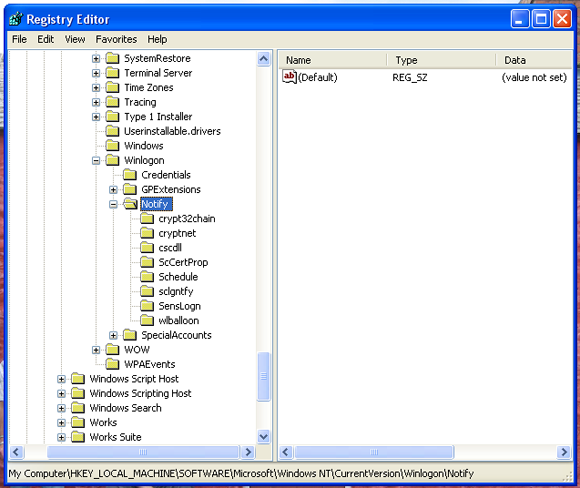
- Откройте «Выполнить», введите regedit и нажмите OK.
- Перейдите в раздел:
My Computer\HKEY_LOCAL_MACHINE\SOFTWARE\Microsoft\Windows NT\CurrentVersion\Winlogon\Notify
- Найдите ключ WgaLogon и удалите его со всем содержимым.
Перезагрузите ПК. Если уведомления исчезли — вы на финишной прямой. Чтобы удалить файлы навсегда, выполните далее:
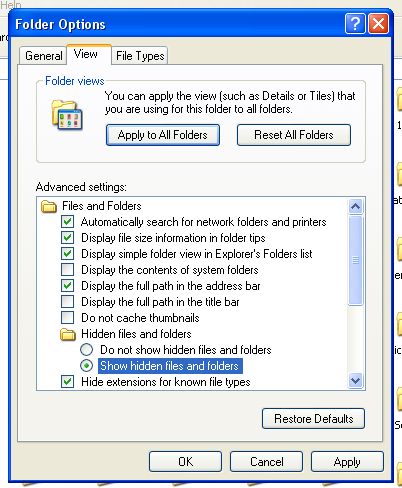
В Проводнике перейдите в \Windows\System32. В меню «Инструменты» → «Свойства папки» откройте вкладку «Вид» и включите «Показывать скрытые и системные файлы», а также снимите защиту от удаления защищённых файлов Windows (с осторожностью).
- Выполните поиск по системе: Start → Search → All files and folders. В поле поиска введите:
Wga.
- Удалите любые найденные файлы, относящиеся к WGA (WgaTray.exe, WgaLogon.dll, WgaSetup.exe и т. п.) в папках \Windows\System32 и \Windows\System32\dllcache.
- Перезагрузите ПК. Если уведомления не появляются — WGA удалён.
Удаление WGA с помощью сторонних утилит
Если вы предпочитаете автоматизацию, есть несколько инструментов, которые активно использовались в сообществе:
- RemoveWGA — простая утилита «запустить и перезагрузить».
- MUBlinder — требует Microsoft .NET Framework; маскирует или удаляет компоненты WGA.
Notes: Использование сторонних программ имеет риски безопасности. Загружайте утилиты только из заслуживающих доверия источников и проверяйте файлы антивирусом. По возможности отдавайте предпочтение ручному методу или работе IT‑специалиста.
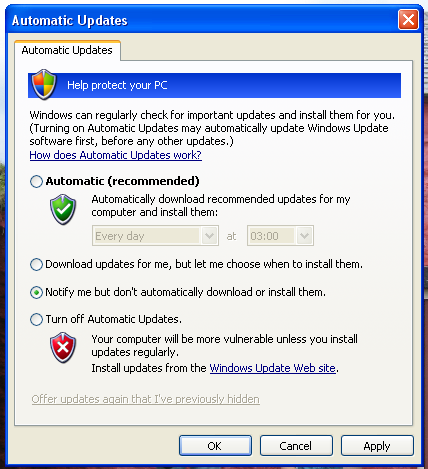
Что делать после удаления
- В «Панели управления» → «Обновление Windows» настройте автоматические обновления на уведомление о доступных обновлениях, чтобы не допустить повторной установки WGA без вашего ведома.
- Не отключайте получение критических обновлений безопасности.
- Проверьте систему на предмет стабильности и целостности функций, которые вы используете (браузеры, медиаплееры и пр.).
Когда эти методы не работают
- WGA время от времени устанавливается повторно вместе с некоторыми обновлениями Windows Update. Если вы оставили автоматические «все обновления», то WGA может вернуться.
- Если операционная система значительно изменена (например, интегрированы сервис-паки или нестандартные патчи), регистрация ключей и мест расположения файлов может отличаться — в таком случае ручные инструкции могут не сработать.
- На системах с повреждённым реестром или нестандартными правами доступа удаление файлов может быть заблокировано.
Counterexample: если уведомления появляются из-за проблем с самим ключом продукта, а не из‑за отдельного агента WGA, удаление агента лишь скрывает уведомления, но не решит проблему совместимости с обновлениями.
Альтернативные подходы
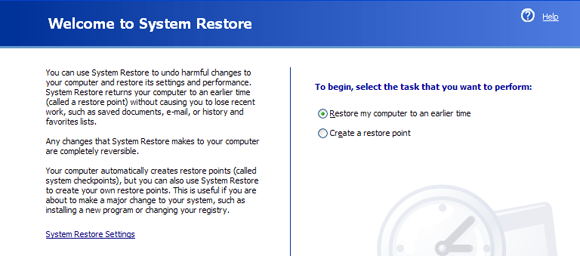
- System Restore: если вы недавно установили обновление, которое добавило WGA, откат к точке восстановления до установки этого обновления может вернуть систему в исходное состояние.
- Обновление ОС: переход на более новую версию Windows (если аппаратное обеспечение позволяет) решает проблему навсегда.
- Ограничение сетевых соединений WGA: блокирование доменов/адресов Microsoft, к которым обращается WGA, — временная мера и не рекомендуется из‑за возможного нарушения других обновлений.
Мини‑методология (шаблон действий для администратора)
- Оценить риск: оцените, какие обновления вам нужны и какие вкладки/функции будут затронуты.
- Резервирование: создать точку восстановления или резервную копию.
- Тестирование: применить удаление на тестовой машине или виртуальной среде.
- Применение: удалить WGA на целевой машине по шагам выше.
- Наблюдение: отслеживать логи событий и поведение системы 48–72 часа.
- Документирование: записать выполненные изменения и вернуть настройки обновлений.
Дерево принятия решения
flowchart TD
  A[Есть проблемы с WGA?] -->|Нет| B[Оставить как есть]
  A -->|Да| C[Имеется резервная копия?]
  C -->|Нет| D[Сделать резервную копию]
  C -->|Да| E[Попробовать командную строку в Safe Mode]
  E -->|Сработало| F[Мониторинг и настройка обновлений]
  E -->|Не сработало| G[Редактирование реестра и поиск файлов Wga*]
  G -->|Сработало| F
  G -->|Не сработало| H[Попробовать проверенные сторонние утилиты или восстановление системы]
  H --> I[Рассмотреть обновление ОС]
Контрольные списки по ролям
Администратор:
- Сделать полный образ диска.
- Протестировать удаление на виртуальной машине.
- Выполнить удаление и мониторить события.
- Обновить документацию и оповестить пользователей.
Домашний пользователь:
- Сделать точку восстановления.
- Следовать инструкциям командной строки в безопасном режиме.
- Если не уверены — попросить помощи специалиста.
ИТ‑поддержка:
- Проверить, не распространяется ли WGA из образа развертывания.
- Настроить WSUS/локальные политики обновлений, чтобы контролировать установки.
Критерии приёмки
- Уведомления WGA больше не появляются при входе в систему.
- В системных папках нет файлов WgaTray.exe и WgaLogon.dll.
- Windows Update продолжает получать критические обновления (проверено вручную).
Тесты и приёмочные критерии
- Перезагрузить систему 3 раза и убедиться, что уведомления не отображаются.
- Проверить наличие удалённых файлов в \Windows\System32 и \Windows\System32\dllcache.
- Просмотреть журнал событий на предмет ошибок, связанных с Winlogon или WGA.
Безопасность и приватность
Удаление WGA уменьшает объём передаваемых данных, связанных с валидацией лицензии. Однако помнить:
- WGA — не единственный компонент, собирающий системные данные. Сторонние приложения и другие сервисы тоже передают информацию.
- Блокировка обновлений целиком повышает риск уязвимостей.
Частые ошибки и их исправление
Ошибка: «Файл не удаляется — доступ запрещён». Решение: загрузитесь в безопасном режиме и повторите удаление. Если доступ всё ещё закрыт, проверьте права на файл и владение, измените владельца на администратора и дайте полные права.
Ошибка: «WgaLogon снова появляется после обновления». Решение: настройте Windows Update на ручную установку и исключите пакеты, содержащие WGA, либо используйте локальную политику/WSUS.
Заключение
Удаление WGA из Windows XP возможно и часто решает проблему назойливых уведомлений или вопросов приватности. При этом важно сохранять критические обновления системы и делать резервные копии перед внесением изменений. Если вы не уверены в своих действиях — обратитесь к специалисту по поддержке или используйте тестовую среду для проверки процедуры.
Have you removed Windows Genuine Advantage or did your copy of XP validate okay? Any reasons you’re still using XP? Let us know in the comments.
Часто задаваемые вопросы
Можно ли потерять важные обновления безопасности после удаления WGA?
Удаление WGA не должно лишать вас критических обновлений, если вы не отключаете сам сервис Windows Update. Рекомендуется оставлять ручную проверку и устанавливать критические патчи.
Вернётся ли WGA автоматически после очередного обновления?
WGA может вернуться, если вы выбрали автоматическую установку всех обновлений. Настройте Windows Update на уведомления и вручную исключите пакеты, содержащие WGA.
Безопасно ли использовать сторонние утилиты для удаления WGA?
Некоторые утилиты облегчают процесс, но скачивайте их только из надёжных источников и проверяйте антивирусом. Ручные методы даёт больше контроля и прозрачности.

Похожие материалы

Несколько аккаунтов Skype: Multi Skype Launcher

Журнал для работы: повысить продуктивность

Персональные звуки уведомлений на Android

Скачивание шоу Hulu для офлайн‑просмотра

Microsoft Start: персонализированная новостная лента
