
Как удалить ОС с диска, но сохранить файлы
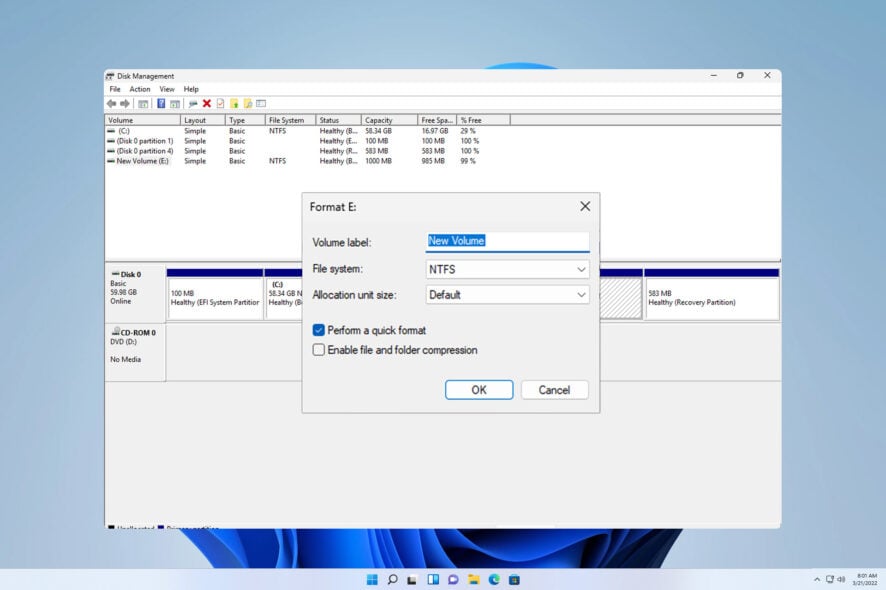
Если вы добавляете диск со старого компьютера, на котором уже стоит операционная система, логичный вопрос — как убрать ОС, но не потерять личные файлы. Это возможно — ниже пошаговые инструкции, пояснения, варианты и когда этот подход не сработает.
Можно ли «удалить» ОС?
Нельзя «деинсталлировать» операционную систему как обычную программу. Вы можете либо форматировать раздел/диск, либо вручную удалить файлы системы (папку Windows и связанные компоненты) с другого работающего ОС. Форматирование надёжнее и чище; ручное удаление более рискованно.
Как полностью удалить операционную систему с компьютера
Ниже два основных подхода: форматирование раздела и ручное удаление папки Windows.
Метод 1 — удалить раздел с ОС (рекомендованный)
- Загрузитесь в ту версию Windows, которую планируете сохранять и использовать. Это важно: вы не должны форматировать раздел с текущей загруженной ОС.
- Нажмите Windows + X и выберите «Управление дисками».
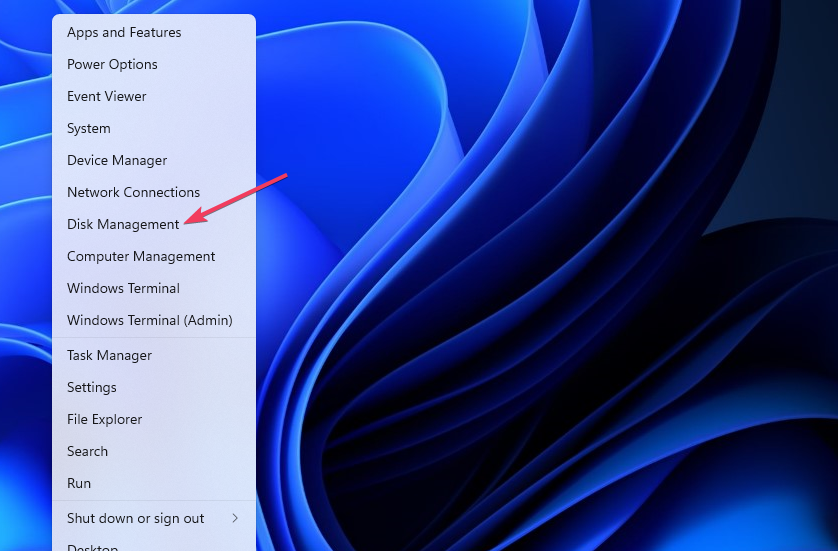
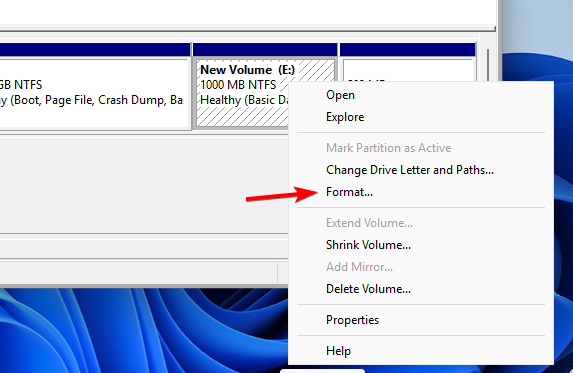
- Найдите раздел, на котором установлена ОС, которую хотите удалить.
- Кликните правой кнопкой по разделу и выберите «Форматировать».
- Укажите имя тома и файловую систему (обычно NTFS) и нажмите OK.
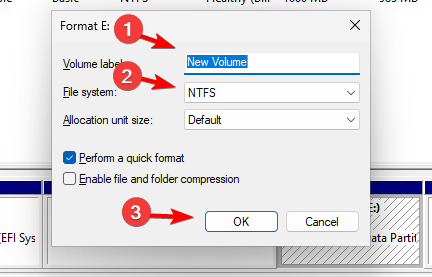
- Подтвердите действие.
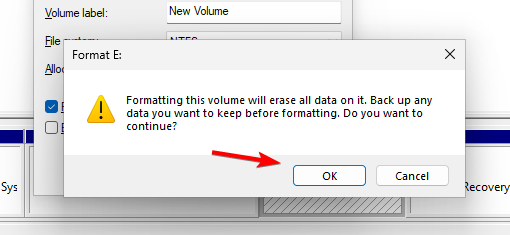
Важно: перед форматированием обязательно сделайте резервную копию всех ценных файлов с этого раздела — форматирование удаляет все данные на нём.
Метод 2 — вручную удалить папку Windows (требует прав администратора)
- Загрузитесь в ту версию Windows, которую хотите оставить.
- Откройте проводник и перейдите на диск, где расположена старая ОС.
- Найдите папку Windows, щёлкните правой кнопкой и выберите «Удалить».
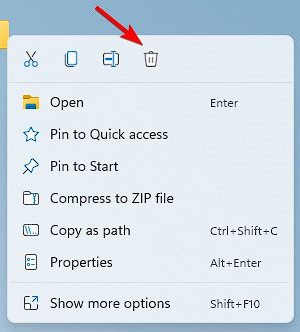
- Подтвердите удаление.
Если система выдаёт ошибку доступа, нужно сначала взять владение и сбросить права. Для этого:
- Нажмите Windows + X и выберите «Терминал (Администратор)».
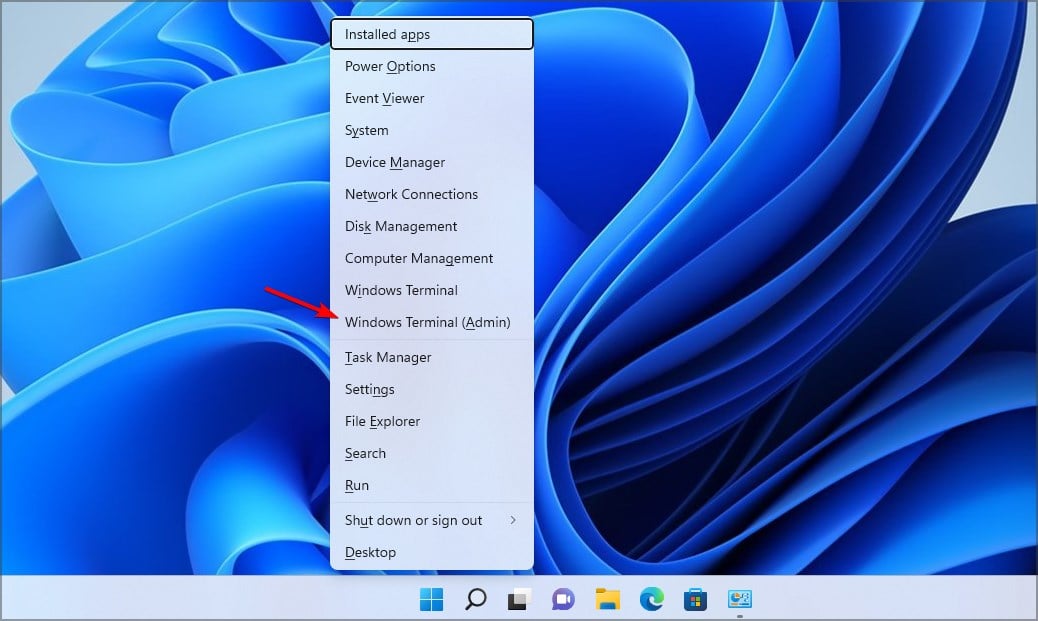
- Выполните команду для получения владения (замените X на букву нужного диска):
takeown /f X:\Windows /r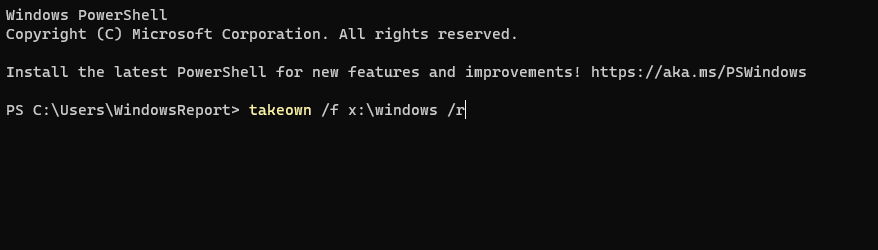
- Затем сбросьте ACL и выдайте себе права:
icacls X:\Windows /reset /T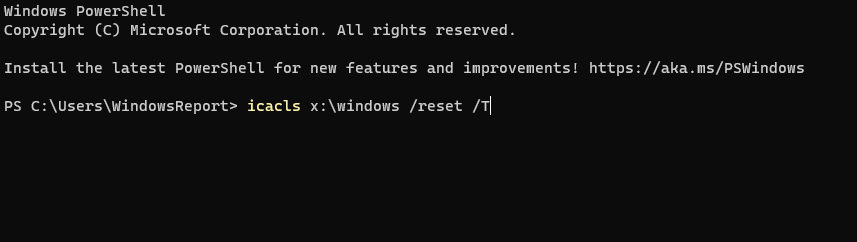
- Попробуйте снова удалить папку.
Примечание: ручное удаление может оставить записи загрузчика (BCD) или системные службы, а также временные/скрытые файлы. Поэтому этот метод используют реже — чаще форматируют раздел целиком.
Удалит ли стирание диска ОС?
Да — полное стирание или форматирование диска удалит все файлы, включая операционную систему. При этом можно форматировать только конкретный раздел, сохранив другие разделы и данные.
Что произойдёт, если вы удалите ОС с единственного диска?
Компьютер не сможет загрузиться — у него не будет среды для запуска. Это не означает автоматической потери файлов (они остаются на диске, если вы не форматировали раздел), но доступ к ним невозможен без другой ОС или загрузочного носителя.
Можно ли пользоваться компьютером без ОС?
Нет. Компьютер сам по себе — аппаратное устройство; чтобы выполнять программы и управлять файлами, нужна ОС. Без неё вы не сможете загрузиться в привычную среду, хотя файлы на диске останутся и их можно извлечь, загрузившись с Live USB или подключив диск к другой машине.
Важно: перед любыми операциями сделайте резервную копию данных и проверьте, не зашифрован ли диск (BitLocker, VeraCrypt и пр.). Шифрованные разделы нужно сначала расшифровать, иначе данные станут недоступны.
Когда этот подход не работает — примеры отказов
- Диск зашифрован (BitLocker) и вы не имеете ключа — нельзя прочитать или сохранить файлы.
- Системный загрузчик (например, на диске, который вы не форматировали) привязан к удаляемой ОС — после удаления может появиться меню «Choose an operating system», требующее правки BCD.
- Если на диске есть жестко связанные пользовательские профили и службы, простое удаление папки Windows может привести к битым ярлыкам и оставшимся записям в реестре (если диск — не тот, с которого загружена текущая ОС, это проявляется меньше).
Альтернативные подходы
- Используйте Live Linux (USB) для копирования и резервного сохранения файлов с проблемного диска перед форматированием.
- Сделайте образ диска (disk image) и храните его как резервную копию.
- Простая переустановка ОС на нужный диск с опцией «Сохранить файлы» (если инсталлятор поддерживает) — иногда удобнее.
Руководство подготовительных действий (мини-методология)
- Идентифицируйте физический диск и разделы.
- Проверьте шифрование и разбивку на разделы.
- Скопируйте пользовательные файлы на другой диск/сетевое хранилище.
- Форматируйте проблемный раздел или удаляйте системные папки вручную при необходимости.
- Проверьте загрузку и целостность оставшихся данных.
Проверки и критерии приёмки
- Компьютер загружается в выбранную ОС без ошибок.
- Файлы, которые нужно было сохранить, доступны и открываются.
- В системе не осталось лишних пунктов в меню загрузчика (или они устранены).
- На удалённом разделе нет оставшихся системных папок или мусора (если применимо).
Рекомендации по ролям
- Домашний пользователь: заранее сделайте резервную копию, используйте Управление дисками для форматирования.
- ИТ-специалист: проверьте BCD и зависимости служб, снимите шифрование, создайте образ диска.
- Сервисный техник: используйте загрузочные утилиты (PE/Live USB) для доступа к файлам и при необходимости работы с разделами.
Быстрая подсказка по устранению последствий удаления ОС
- Если система не загружается, используйте загрузочный USB с Windows Recovery или установочный носитель и выполните «Восстановление при загрузке»/редактирование BCD.
- Если файлы были случайно удалены — остановите дальнейшие операции и используйте средства восстановления с образа или специализированное ПО, либо привяжите диск как внешний и запустите восстановление с другой машины.
Модель мышления: как думать об удалении ОС
Раздел = контейнер для файлов и метаданных. ОС = файлы + загрузчик. Форматирование очищает контейнер полностью; ручное удаление убирает файлы, но оставляет возможные метаданные (загрузчик, метки разделов).
Короткий глоссарий
- Раздел: логическое деление диска.
- Форматирование: стирание и подготовка раздела для файловой системы.
- BCD: конфигурация загрузки Windows.
Итог
Удалить ОС и сохранить файлы можно — проще и надежнее форматировать конкретный раздел, предварительно сохранив данные. Ручное удаление папки Windows возможно, но требует прав и внимательности. Всегда проверяйте шифрование и имейте резервную копию.
Если вы удаляли ОС со внешнего или внутреннего диска — напишите в комментариях, какой способ использовали и были ли сложности.
flowchart TD
  A[Диск с ОС] --> B{Диск зашифрован?}
  B -- Да --> C[Расшифровать / найти ключ]
  B -- Нет --> D{Нужны файлы?}
  D -- Нет --> E[Форматировать раздел]
  D -- Да --> F[Сделать резервную копию]
  F --> E
  C --> F
  E --> G[Проверить загрузку]
  G --> H{Загружается корректно?}
  H -- Да --> I[Готово]
  H -- Нет --> J[Исправить BCD / восстановление]
Похожие материалы

Несколько аккаунтов Skype: Multi Skype Launcher

Журнал для работы: повысить продуктивность

Персональные звуки уведомлений на Android

Скачивание шоу Hulu для офлайн‑просмотра

Microsoft Start: персонализированная новостная лента
