
Как отключить Windows Defender в Windows Vista и 7

Windows Defender — встроенное средство борьбы с шпионским ПО в Windows Vista и Windows 7. Удалить его полностью безопасно нельзя, зато можно отключить, чтобы оно не мешало другой защите или не потребляло ресурсы.
Важно: держать программу установленной, но отключённой — полезно, если вы захотите вернуться к ней позже.
Зачем отключать Windows Defender
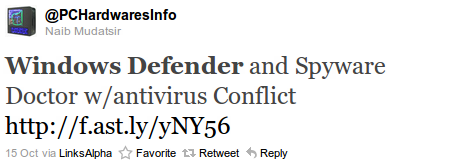
Если Defender включён, он может запускаться при каждом старте системы и конфликтовать с антивирусом или другим антишпионским ПО. Пользователи жалуются на конфликты с антивирусами и частые обновления определений. В большинстве случаев аналогичное программное обеспечение обнаружит Defender и автоматически отключит его, но это работает не всегда — поэтому ручное отключение может пригодиться.
Короткий план действий
- Отключить в интерфейсе Windows Defender.
- Остановить и перевести службу Windows Defender в режим «Отключено».
- Убедиться, что запись о запуске Defender удалена из автозагрузки (msconfig).
- Установить альтернативное средство защиты.
Подробные шаги по отключению
1) Отключение в самом приложении
- Нажмите «Пуск», в поле поиска введите Windows Defender и запустите программу.
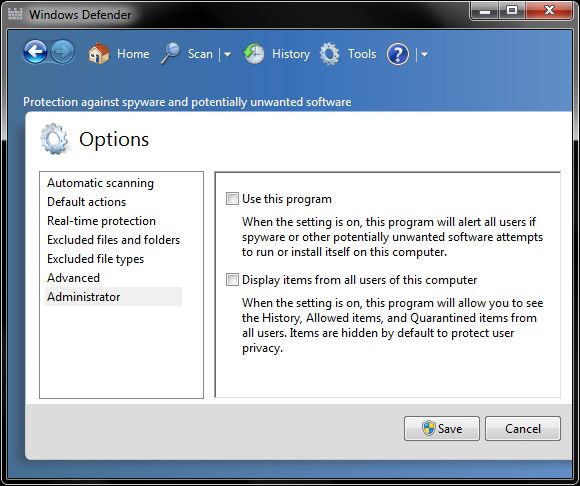
- В меню выберите Инструменты → Параметры.
- Слева откройте раздел Администратор.
- Снимите флажок «Использовать эту программу» и нажмите Сохранить.
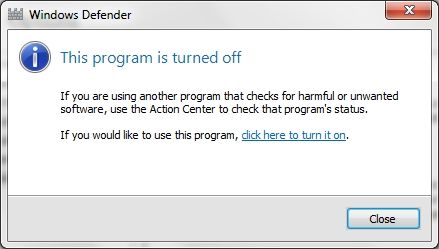
После сохранения может появиться окно с предупреждением: теперь система не будет следить за шпионским ПО и вы должны использовать собственный софт для защиты. Это ожидаемо — подтвердите действие.
2) Отключение службы Windows Defender
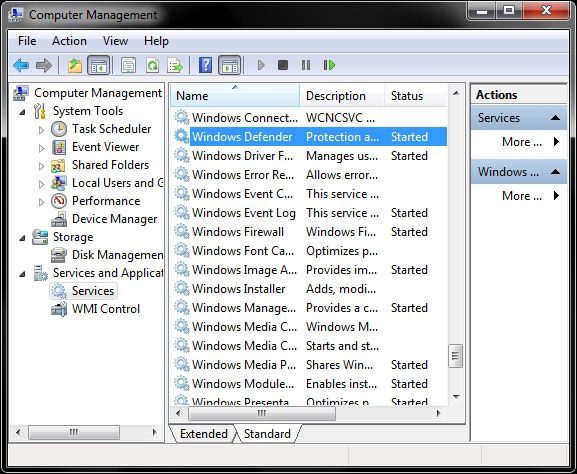
- Нажмите «Пуск», в поиске введите run и запустите «Выполнить».
- Введите команду
services.mscи нажмите Enter. - В списке служб найдите Windows Defender, щёлкните правой кнопкой и выберите Свойства.
- В поле Тип запуска выберите Отключена и примените изменения.
3) Удаление автозапуска записи о Defender
- Нажмите «Пуск», в поиске введите run и откройте «Выполнить».
- Введите
msconfigи нажмите OK — запустится Конфигурация системы. - Откройте вкладку Автозагрузка и снимите галочку с Windows Defender, если она присутствует.
- Нажмите OK. Если появится предложение о перезагрузке — можно его игнорировать и перезагрузиться позже.
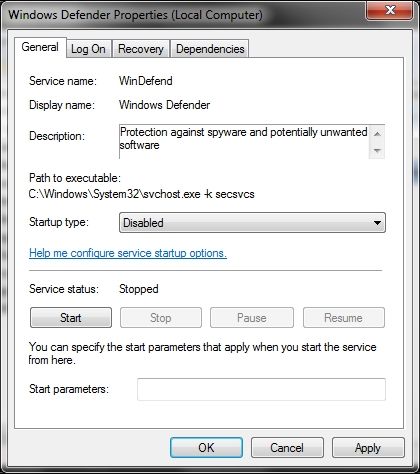
После этих шагов служба не должна запускаться автоматически, и программа не будет мешать другой защите.
Что делать после отключения
- Установите альтернативное антишпионское/антивирусное ПО (например, Malwarebytes, AdAware, Spybot Search & Destroy или полные комплекты защиты).
- Выполните полное сканирование системы новым инструментом.
- Поддерживайте актуальность баз подписей и обновлений ОС.
Альтернативные подходы
- Временное выключение вместо полного отключения: если вы подозреваете конфликт с текущим антивирусом, можно временно отключить Defender на время установки и настройки основного антивируса, а потом вернуть назад.
- Использовать центр безопасности вашей антивирусной программы: многие современные антивирусы автоматически блокируют компоненты Defender, если это необходимо.
- Групповая политика (для администраторов): на машинах в домене можно централизованно запретить запуск Defender через политику (только для опытных администраторов).
Когда этот метод не сработает
- Если система управляется корпоративной политикой, локальное отключение может быть перезаписано админскими настройками.
- В обновлённых сборках Windows (не Vista/7) способ управления Defender другой — для новых версий ОС следуйте документации Microsoft.
Контроль и откат (инцидентный план)
Если после отключения появились ошибки или вы хотите вернуться к Defender:
- Откройте
services.msc, найдите Windows Defender и установите Тип запуска в Manual или Авто. - Запустите приложение Windows Defender и включите опцию «Использовать эту программу».
- Проверьте вкладку Автозагрузка (
msconfig) и установите галочку при необходимости. - Перезагрузите систему и убедитесь, что служба стартует.
Если служба не запускается, проверьте журнал событий Windows и убедитесь, что на компьютере не установлено другое ПО, блокирующее Defender.
Рольовые чек-листы
Для домашнего пользователя:
- Сделать резервную копию важных файлов.
- Отключить Defender через интерфейс и службу.
- Установить и запустить альтернативный сканер.
- Проверить автозагрузку в msconfig.
Для системного администратора:
- Применить групповую политику, если требуется массовое отключение.
- Документировать изменения и уведомить пользователей.
- Оценить совместимость с корпоративными антивирусами.
Критерии приёмки
- Windows Defender не отображается в автозагрузке.
- Служба Windows Defender имеет статус Отключена в
services.msc. - Приложение не запускается при старте системы.
- На компьютере установлено и регулярно обновляется альтернативное средство защиты.
Минимальная методология проверки
- Применить шаги отключения на тестовой машине.
- Перезагрузить и убедиться в отсутствии процессов Defender в диспетчере задач.
- Сканировать систему новым инструментом и проверить логи на предмет конфликтов.
- Документировать результаты и внедрять на других машинах по плану.
Ментальные модели и рекомендации
- «Отключение vs замена»: отключайте встроенные защитные средства только если у вас есть полноценная замена.
- «Минимизация поверхности атаки»: отключив Defender, не оставайтесь без защиты — это увеличивает риск заражения.
- «Проверка отказоустойчивости»: всегда имейте план отката и точку восстановления.
Совместимость и заметки для локального рынка
- Инструкция рассчитана на Windows Vista и Windows 7. В более новых версиях Windows (8/10/11) управление Defender и его компонентами реализовано иначе.
- Для русскоязычных сборок подписи и имена пунктов меню могут быть локализованы (например, Инструменты → Параметры, Администратор, «Использовать эту программу”).
Часто задаваемые вопросы
Q: Можно ли полностью удалить Windows Defender? A: Официально безопасного способа полного удаления предустановленного Defender нет; лучше отключить и заменить.
Q: Нужно ли перезагружать систему сразу? A: Перезагрузка рекомендуется, но можно отложить её до завершения установки нового ПО.
Q: Что если после отключения появляются ошибки? A: Верните тип запуска службы в Manual/Авто и включите программу в интерфейсе; проверьте журналы событий и стороннее ПО.
Итоги
Отключение Windows Defender на Vista/7 — трёхэтапный процесс: через интерфейс приложения, через Службы и через автозагрузку (msconfig). Всегда держите запасной план: установите и обновляйте альтернативную защиту, документируйте изменения и тестируйте откат.
Важно: отключение защитного компонента увеличивает риск заражения, поэтому действуйте обдуманно и немедленно установите заменяющий продукт.

Похожие материалы

Несколько аккаунтов Skype: Multi Skype Launcher

Журнал для работы: повысить продуктивность

Персональные звуки уведомлений на Android

Скачивание шоу Hulu для офлайн‑просмотра

Microsoft Start: персонализированная новостная лента
