
Как отключить Windows Copilot в Windows 11
Кому поможет это руководство
- Пользователи Windows 11, у которых появился значок Copilot после обновления KB5030310.
- Администраторы, которые хотят убрать Copilot на рабочих станциях в организации.
Alt: Скриншот значка Windows Copilot на панели задач в Windows 11
Быстрая навигация
- Отключить через Параметры — секундами (подходит всем)
- Отключить через Реестр — для полного удаления значка и блокировки (подходит для продвинутых)
- Групповая политика — централизованно для Pro/Enterprise
- Microsoft Intune — централизованно для устройств организации
Что делает каждая опция в двух словах
- Параметры: скрывает значок на панели задач, но сочетание клавиш может по‑прежнему вызывать Copilot.
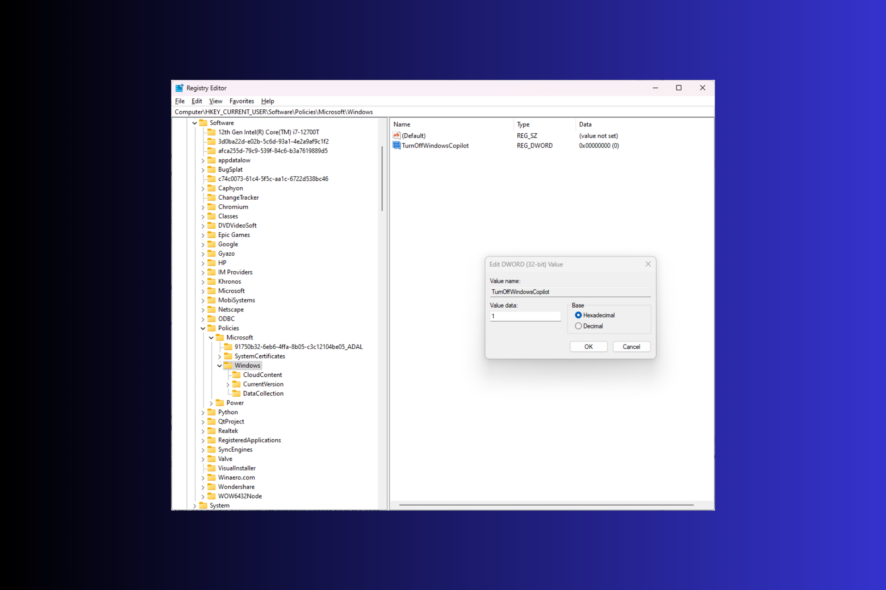
- Реестр: позволяет скрыть кнопку и установить системную политику TurnOffWindowsCopilot = 1, что полностью блокирует помощника для пользователя/компьютера.
- Групповая политика: встроенная опция для отключения на уровне компьютера или пользователя (только Pro/Enterprise).
- Intune: применяет политику на множество устройств в организации через OMA‑URI.
Как отключить Copilot через Параметры
- Нажмите Windows + I, чтобы открыть приложение Параметры.
- Перейдите в Персонализация, затем выберите Панель задач.
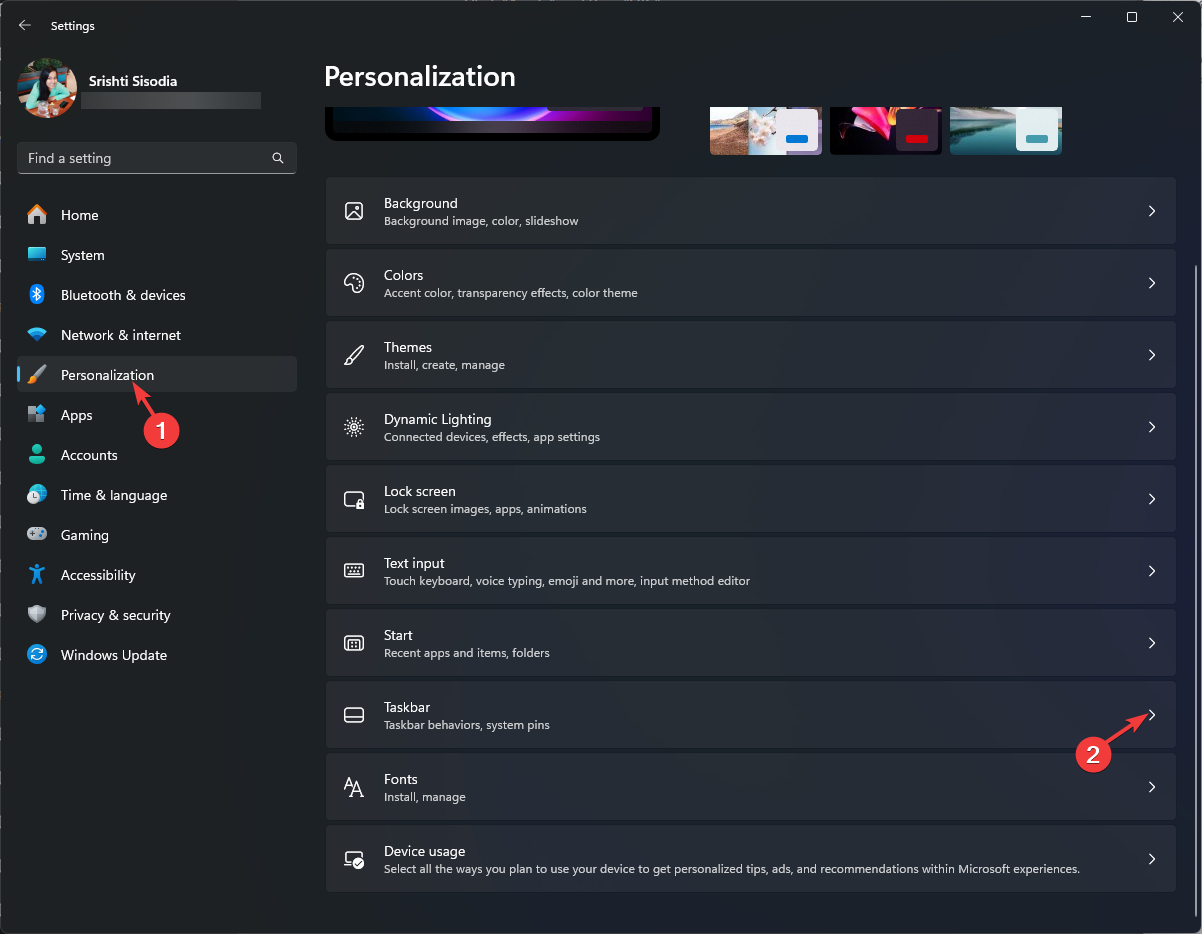 Alt: Раздел Персонализация в Параметрах Windows 11, пункт Панель задач
- В разделе Элементы панели задач найдите Copilot (preview) и переведите переключатель в положение Выключено.
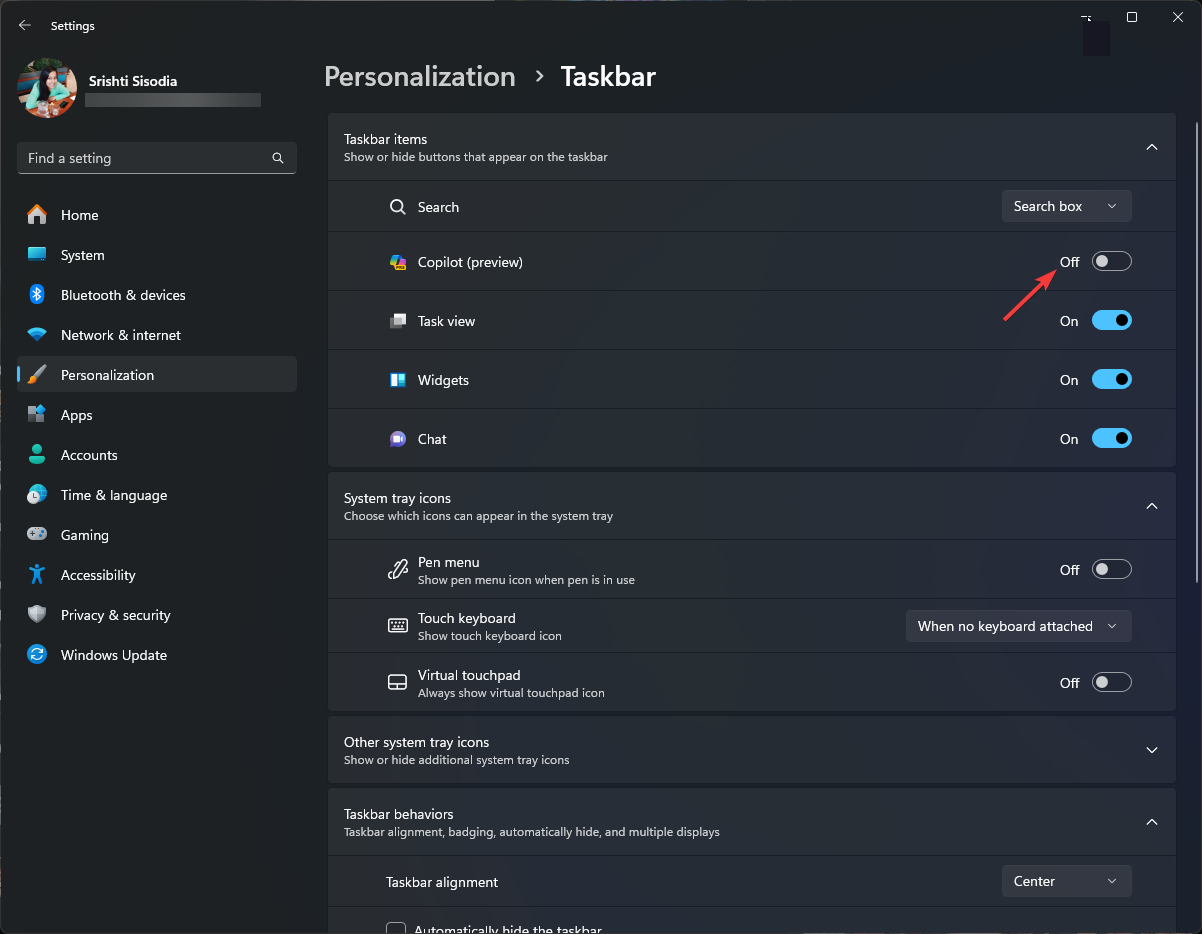 Alt: Переключатель Copilot (preview) в настройках панели задач, положение «выключено»
Важно: это действие скрывает значок на панели задач, но комбинация клавиш Windows + C всё ещё может вызывать Copilot, если он полностью не отключён на уровне политики.
Как отключить Copilot через Редактор реестра
Примечание: перед изменением реестра создайте экспорт резервной копии.
- Нажмите Windows + R для открытия окна Выполнить.
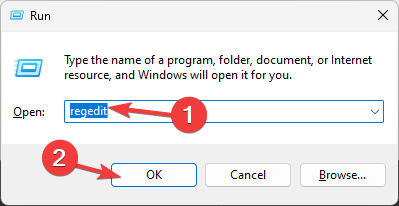 Alt: Диалоговое окно Выполнить в Windows с командой regedit
- Введите regedit и нажмите OK, подтвердите запрос UAC.
- В меню Файл выберите Экспорт и сохраните резервную копию реестра в безопасное место.
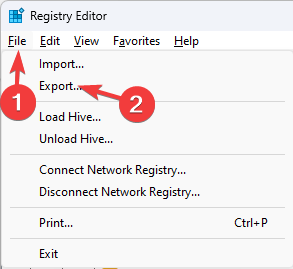 Alt: Сохранение резервной копии реестра через экспорт .reg файла
- Чтобы убрать кнопку Copilot с панели задач, перейдите по пути:
Computer\HKEY_CURRENT_USER\Software\Microsoft\Windows\CurrentVersion\Explorer\Advanced
- В правой части найдите параметр ShowCopilotButton и откройте его двойным кликом.
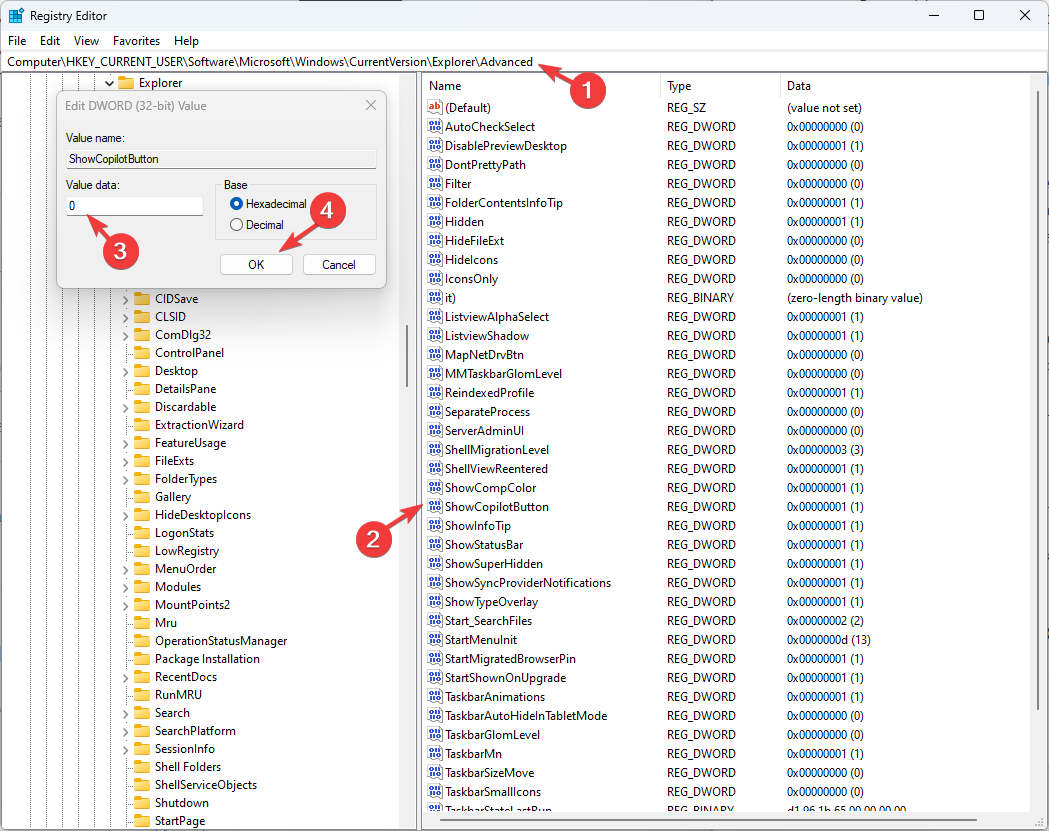 Alt: Параметр ShowCopilotButton в ветке реестра Explorer\Advanced
- Установите значение Value data в 0 и нажмите OK — это скроет кнопку.
- Чтобы полностью отключить функцию на уровне политики для текущего пользователя, перейдите по пути:
Computer\HKEY_CURRENT_USER\Software\Policies\Microsoft\Windows
- Щёлкните правой кнопкой по ветке Windows, выберите Новый → Значение DWORD (32 бита).
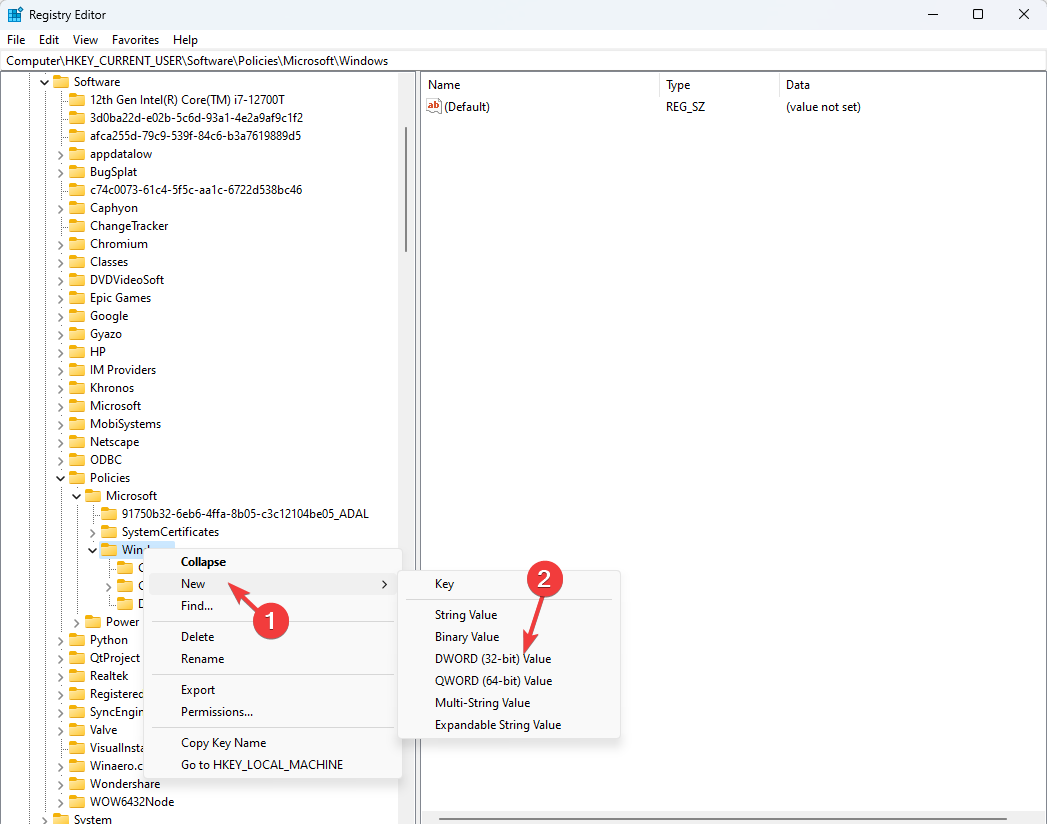 Alt: Создание нового DWORD в реестре для добавления TurnOffWindowsCopilot
- Переименуйте новый DWORD в TurnOffWindowsCopilot.
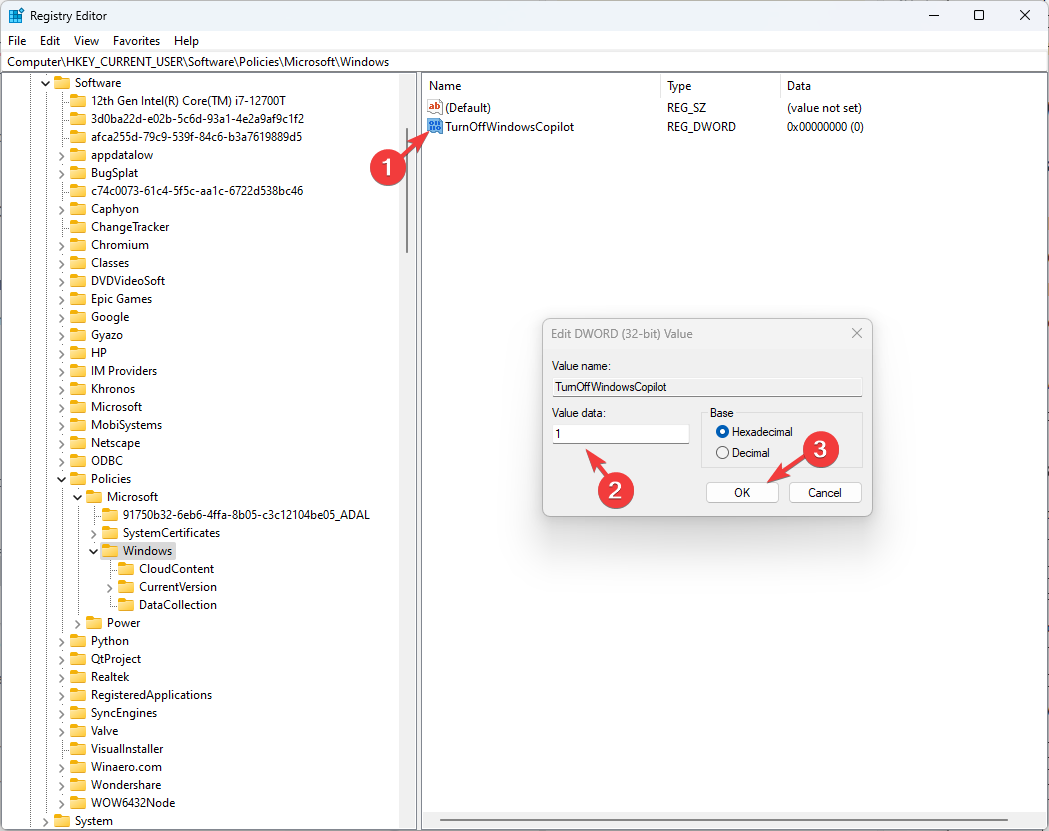 Alt: Новый параметр TurnOffWindowsCopilot в реестре готов к редактированию
- Откройте TurnOffWindowsCopilot и задайте Value data = 1, затем OK.
- Закройте Редактор реестра и перезагрузите компьютер, чтобы изменения вступили в силу.
Примечание: Для глобального отключения на уровне машины можно создать аналогичный параметр в HKEY_LOCAL_MACHINE\Software\Policies\Microsoft\Windows.
Как отключить Copilot через Групповую политику
Эта опция доступна только в версиях Windows Pro и Enterprise.
- Нажмите Windows + R, введите gpedit.msc и нажмите OK. Подтвердите UAC.
 Alt: Окно Выполнить с командой gpedit.msc для запуска Редактора групповой политики
- Чтобы скрыть кнопку Copilot, перейдите по пути:
Computer Configuration\Administrative Templates\Start Menu and Taskbar
- Найдите политику Hide the Copilot button и дважды щёлкните её.
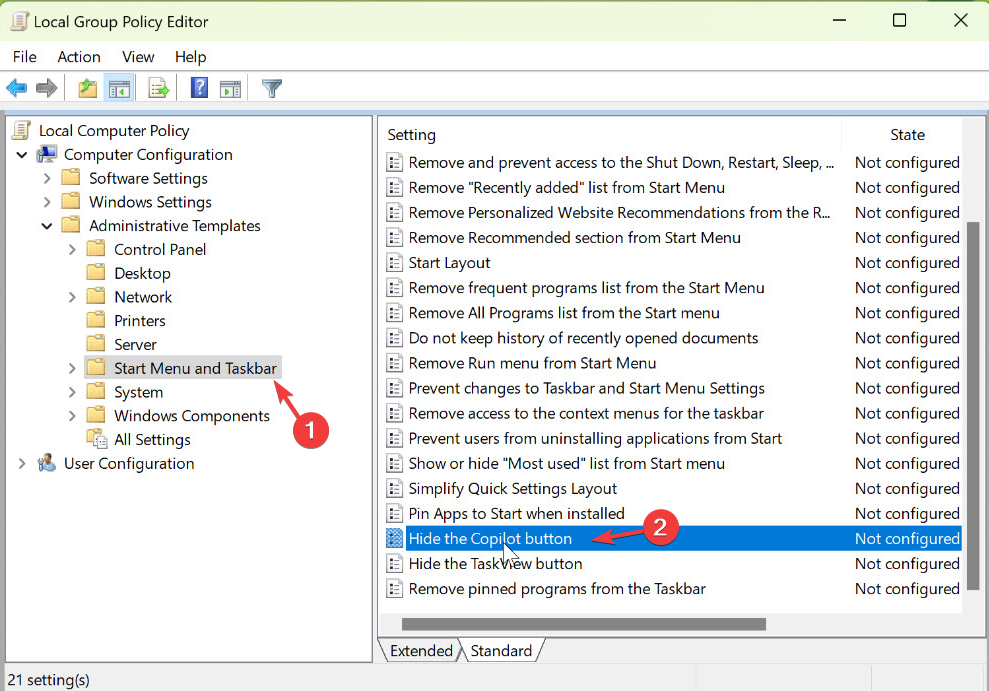 Alt: Политика Hide the Copilot button в Редакторе групповой политики
- Выберите Enabled и нажмите OK.
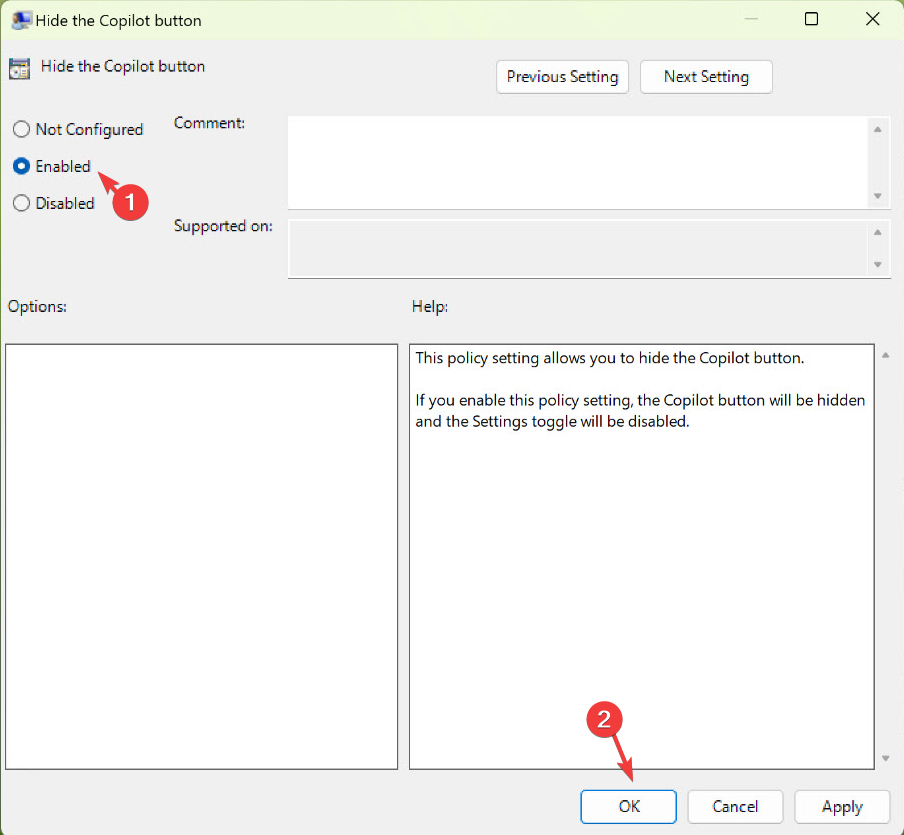 Alt: Окно политики с опцией Enabled для скрытия кнопки Copilot
- Чтобы полностью деактивировать помощника, перейдите в:
User Configuration\Administrative Templates\Windows Components\Windows Copilot
- Откройте Turn off Windows Copilot, выберите Enabled и нажмите OK.
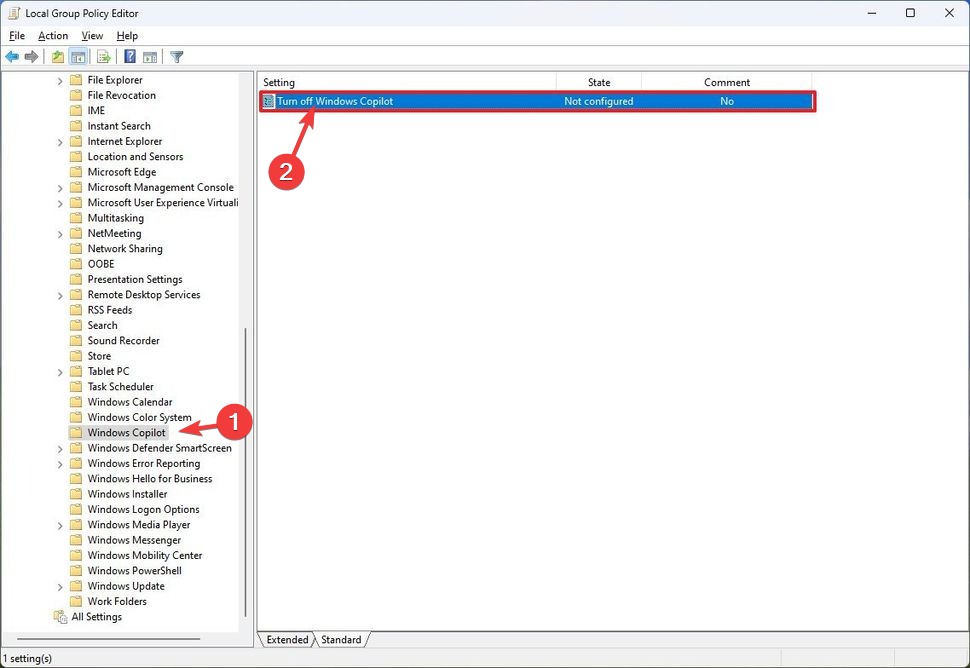 Alt: Политика Turn off Windows Copilot в User Configuration
 Alt: Подтверждение включения политики Turn off Windows Copilot
После применения политик перезагрузите рабочие станции или обновите политики командой gpupdate /force.
Как отключить Copilot через Microsoft Intune (для организаций)
- Войдите в Microsoft Intune.
- Перейдите в Устройства → Windows → Профили конфигурации.
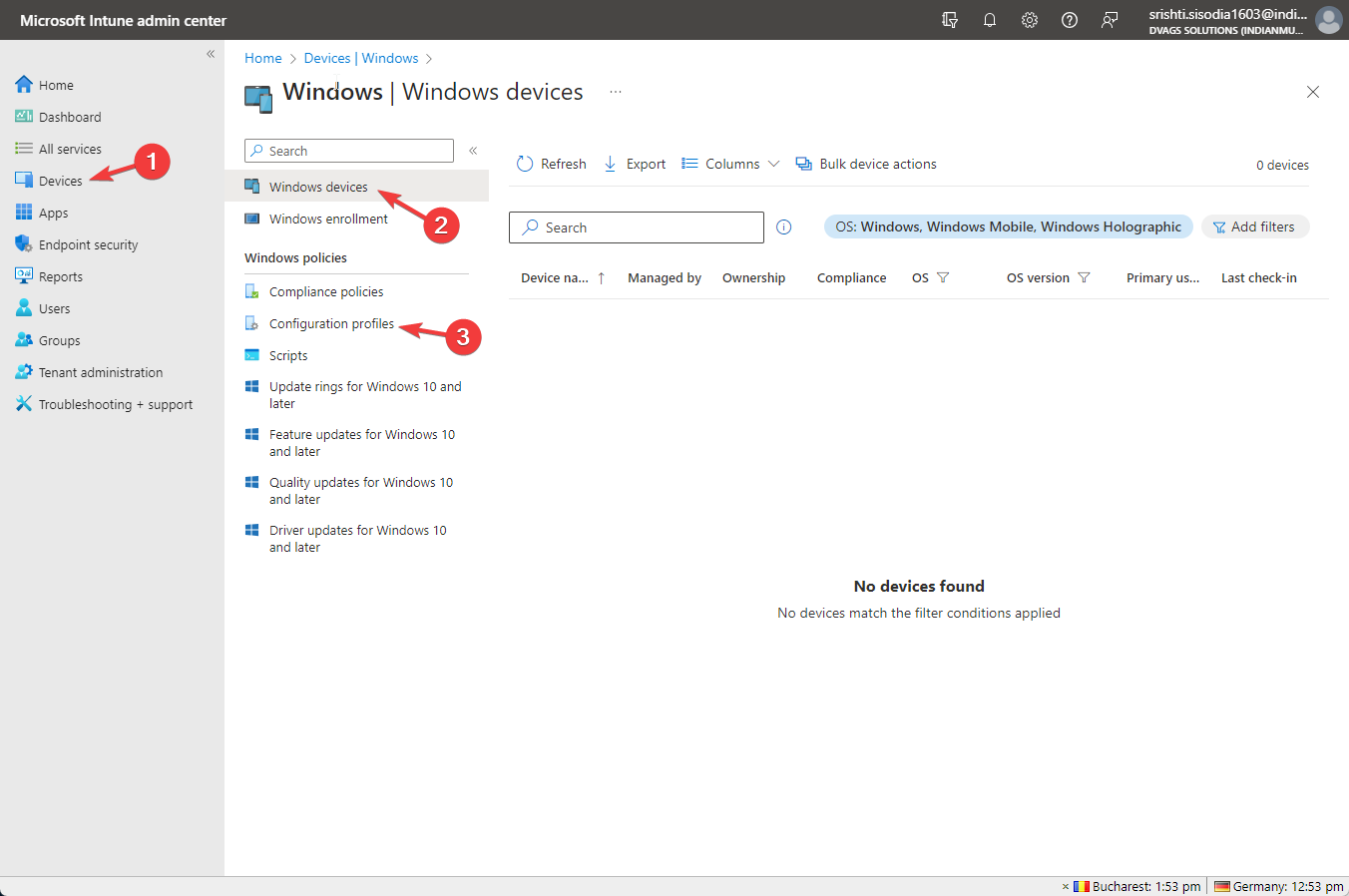 Alt: Консоль Intune, раздел Devices, выбор Windows и Configuration profiles
- Платформа: Windows 10 and later; Тип профиля: Templates → Custom → Create.
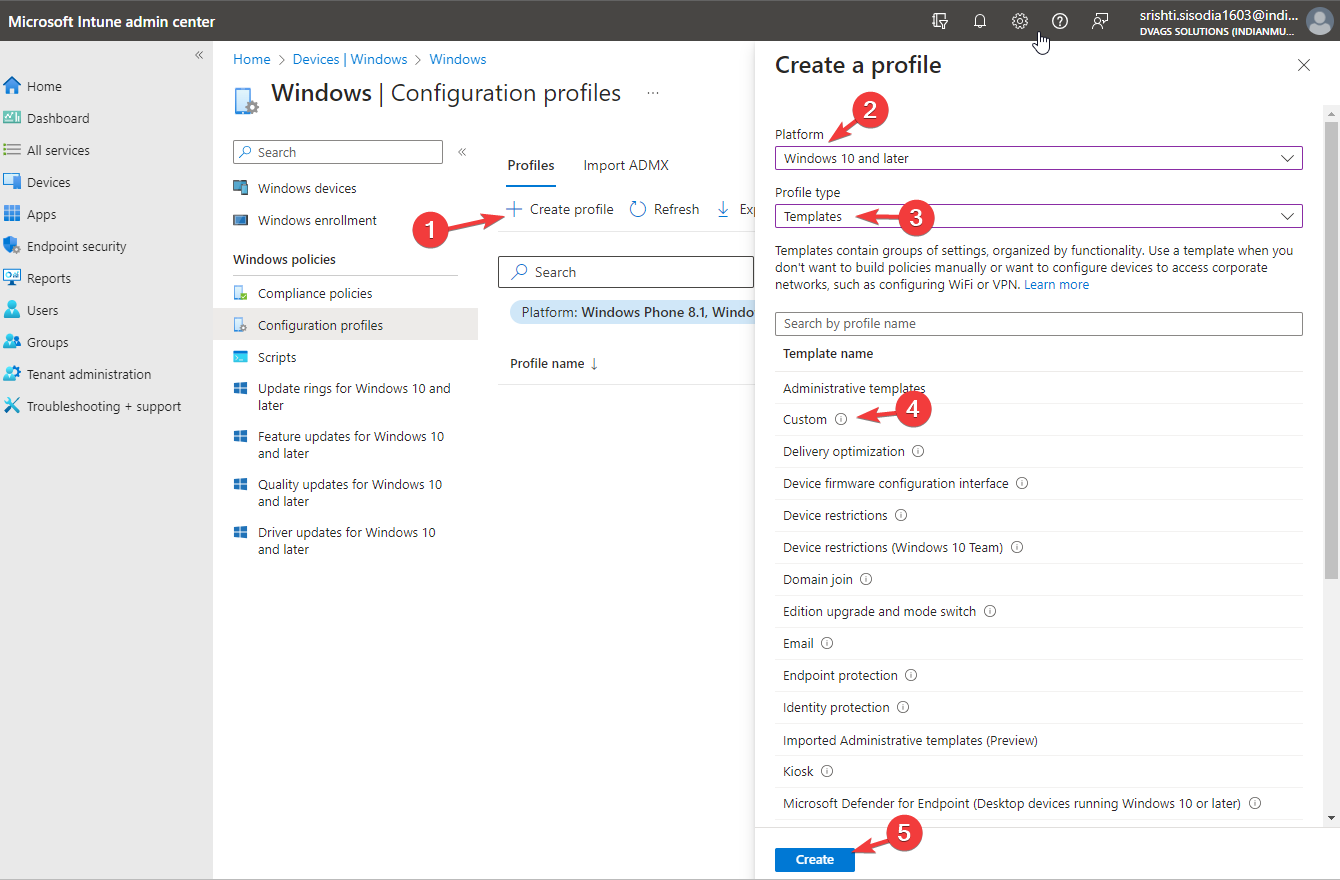 Alt: Создание настроек конфигурации в Intune для Windows 10 и позднее
- На странице Custom задайте:
- Name – TurnOffWindowsCopilot
- Description – произвольное описание для справки
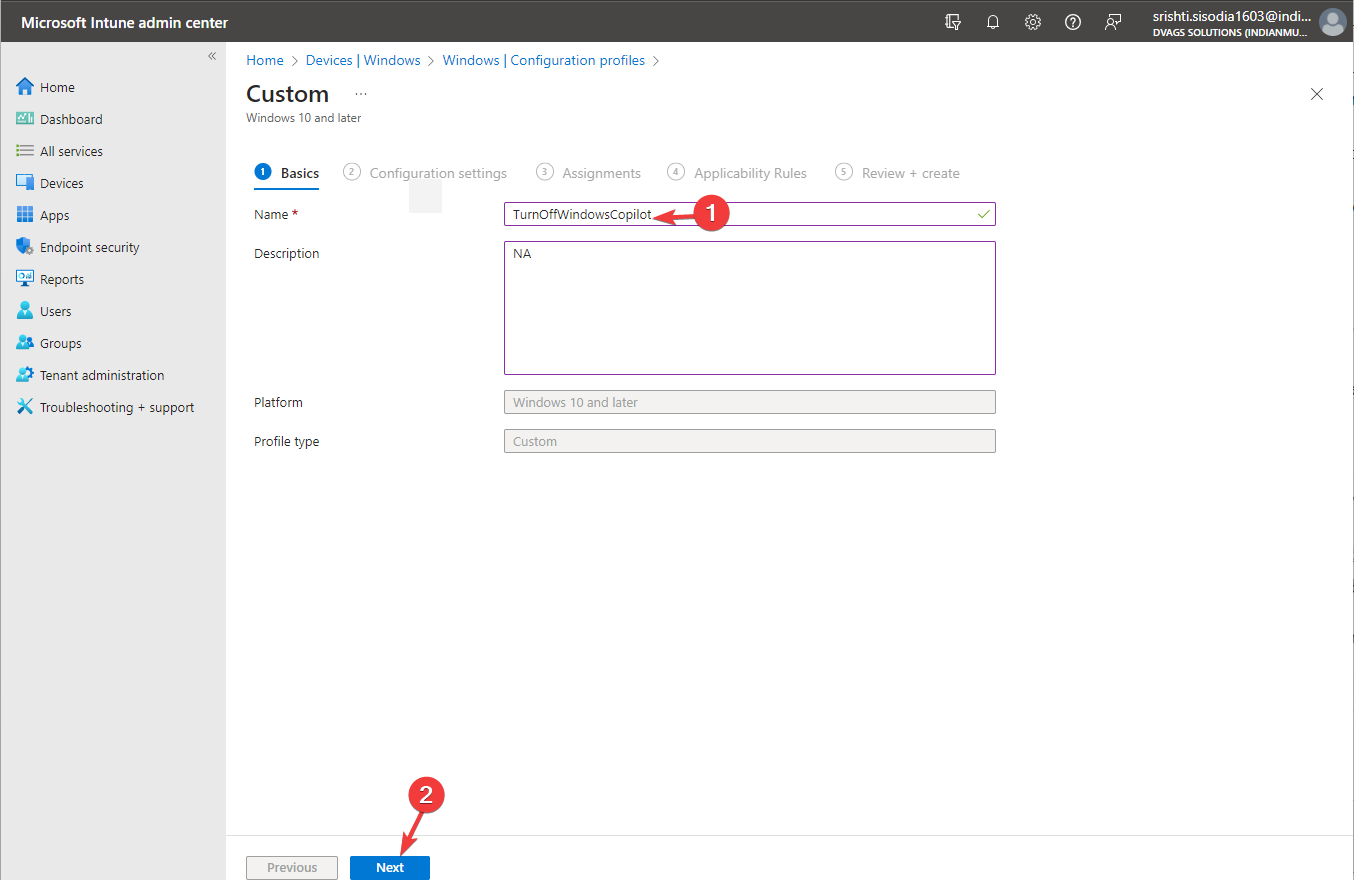 Alt: Страница Custom в Intune с полями Name и Description
- В разделе OMA-URI Settings нажмите Add.
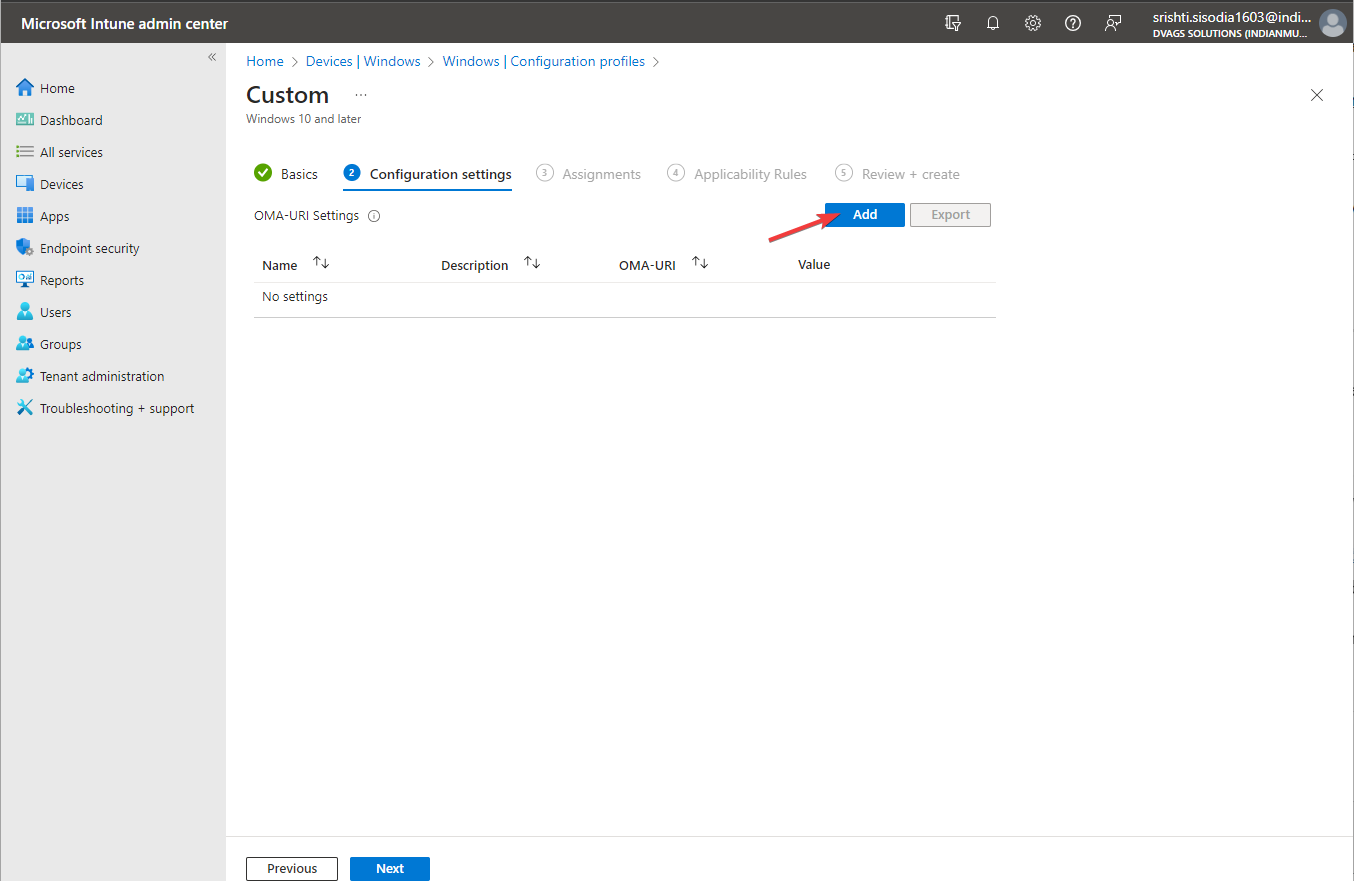 Alt: Добавление записи OMA-URI в профиле Intune
- Введите следующие параметры и нажмите Save:
- Name – TurnOff WindowsCopilot
- Description – произвольное описание
- OMA-URI –
./User/Vendor/MSFT/WindowsAI/TurnOffWindowsCopilot - Data Type – Integer
- Value – 1
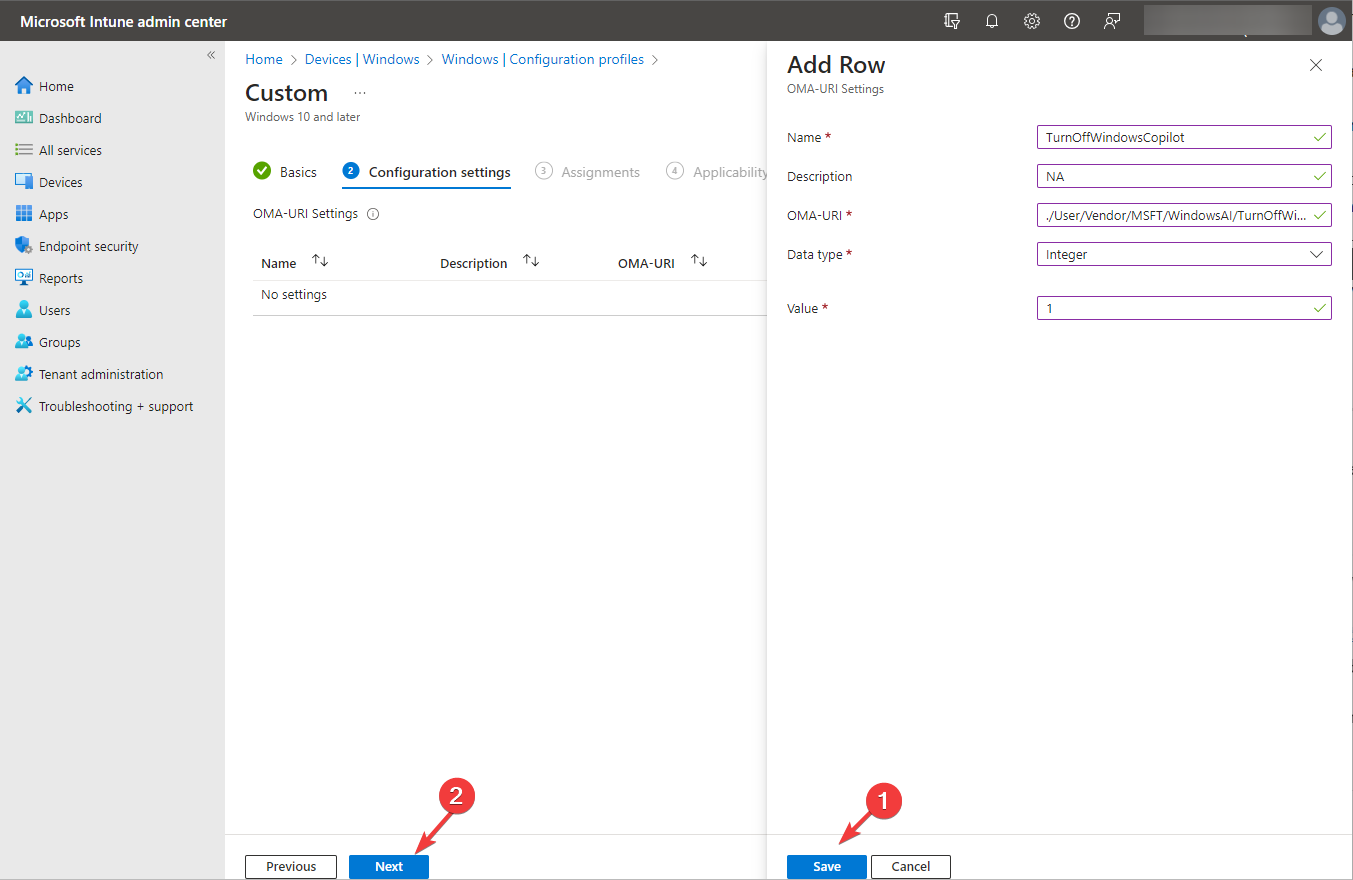 Alt: Сохранение записи OMA-URI с указанием значения 1
- Нажмите Next, назначьте профиль устройствам и Create.
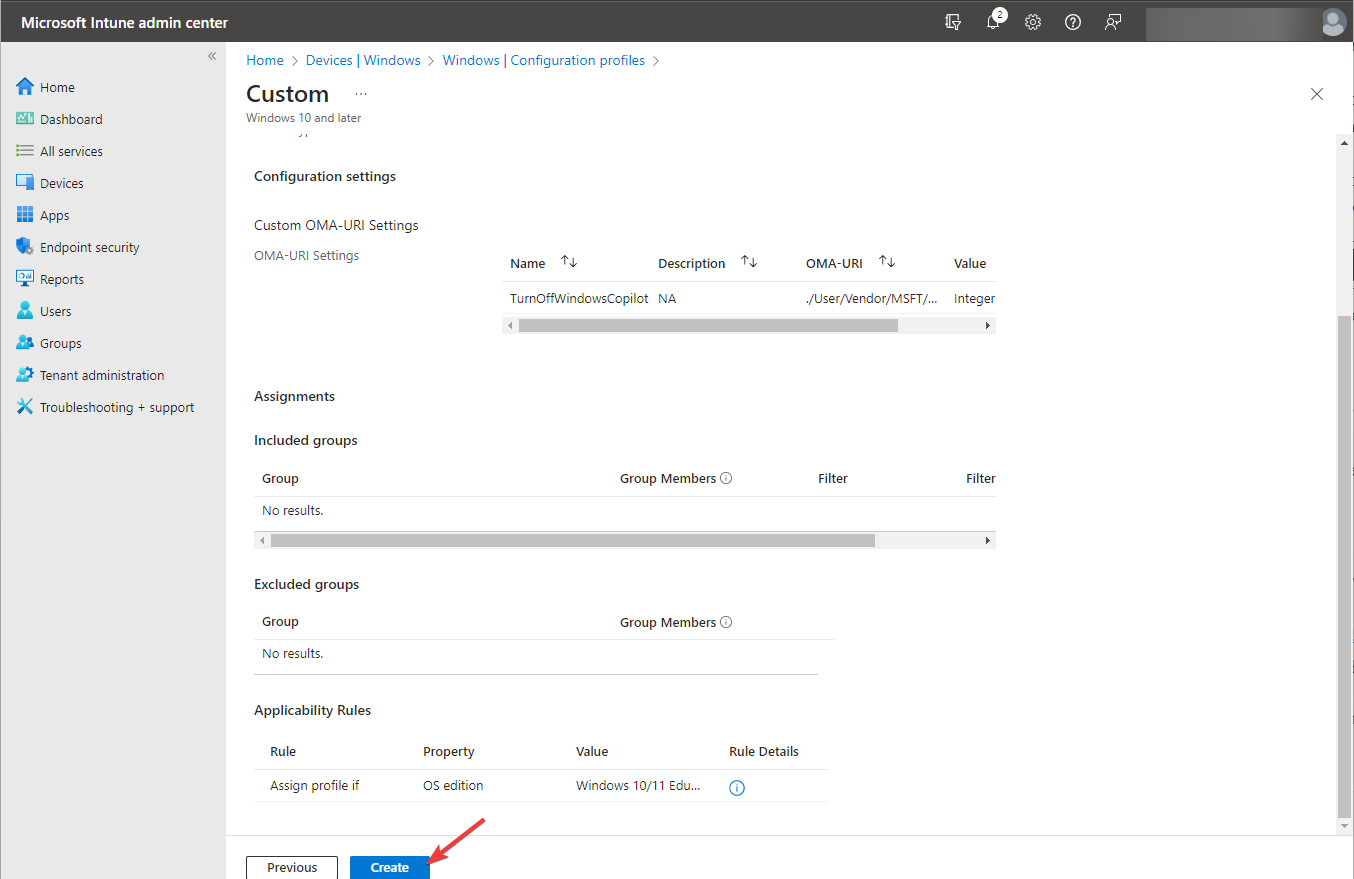 Alt: Кнопка Create для завершения создания профиля в Intune
Этот метод применяет выключение Copilot масштабно для группы устройств.
Как удалить Copilot с панели задач одним правым кликом
Простой способ: правой кнопкой по панели задач → Параметры панели задач → найдите Copilot (preview) и выключите переключатель.
Как вернуть Copilot назад
Если вы передумали, повторите шаги в обратном порядке: включите переключатель в Параметрах или удалите/переименуйте ключ TurnOffWindowsCopilot в реестре/политике и перезагрузите систему.
Когда методы могут не сработать и что делать
- Если у вас Windows 11 Home, некоторые групповые политики недоступны — используйте реестр или Intune.
- Если после изменения реестра значок не исчезает, перезагрузите проводник (explorer.exe) или выполните выход/вход в учётную запись.
- Если политика применяется централизованно (AD/Intune), локальные правки могут быть перезаписаны — проверьте назначенные профили.
Альтернативные подходы
- Ограничить сетевой доступ Copilot (для локальных тестов) — не рекомендуется в продуктиве без оценки зависимостей.
- Отключить сочетание клавиш Windows + C сторонними утилитами управления горячими клавишами.
Чек‑лист для администратора перед отключением на всех устройствах
- Убедиться в совместимости приложений (например, Wallpaper Engine).
- Оповестить пользователей и подготовить инструкцию отката.
- Тестировать политику на небольшой группе устройств.
- Назначить профиль Intune или GPO и мониторить успешность применения.
Критерии приёмки
- Значок Copilot скрыт из панели задач на тестовой машине.
- Попытка вызвать Copilot сочетанием клавиш не запускает помощника (если задача требовала полного отключения).
- Централизованные политики применяются без ошибок в журнале событий.
Риски и смягчение (качественная оценка)
- Риск: пользователи потеряют доступ к новой функциональности Copilot. Смягчение: предварительное оповещение и инструкция по включению обратно.
- Риск: некорректные правки реестра. Смягчение: обязательный экспорт реестра и тест в контролируемой среде.
Короткий глоссарий
- UAC — контроль учётных записей пользователя, запрашивает подтверждение на изменения.
- GPEDIT — Редактор локальной групповой политики.
- OMA‑URI — путь для настройки конфигураций в Intune.
Заключение
Для большинства пользователей достаточно выключить Copilot в Параметрах, но если требуется полное отключение (например, из‑за конфликтов с приложениями или по политике компании), используйте реестр или групповые политики. В корпоративной среде предпочтительнее применять Intune или GPO для единообразного контроля. Всегда делайте резервные копии реестра и тестируйте изменения на небольшой группе устройств.
Если у вас остались вопросы или нужно пошаговое руководство для конкретной конфигурации AD/Intune — оставьте комментарий ниже.
Ключевые материалы по теме:
- Microsoft Replaces JScript with JScript9Legacy for Better Security in Windows 11
- Windows 11 Build 27898 Adds Small Taskbar Icons, Quick Recovery, Smarter Sharing

Похожие материалы

Несколько аккаунтов Skype: Multi Skype Launcher

Журнал для работы: повысить продуктивность

Персональные звуки уведомлений на Android

Скачивание шоу Hulu для офлайн‑просмотра

Microsoft Start: персонализированная новостная лента
