
Как удалить виджеты из Центра уведомлений на Mac
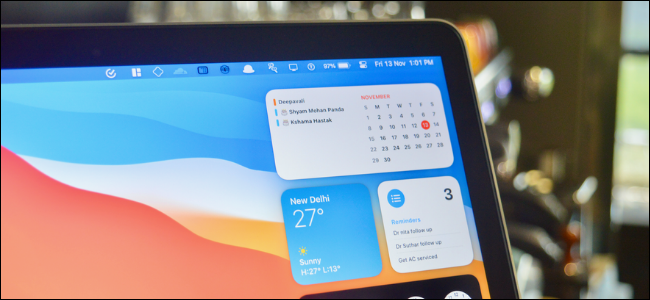
Зачем это нужно
Виджеты отображаются в нижней части Центра уведомлений. Они полезны, но иногда загромождают экран. Удаление лишних виджетов делает Центр уведомлений чище и помогает быстрее находить важные уведомления.
Краткие шаги
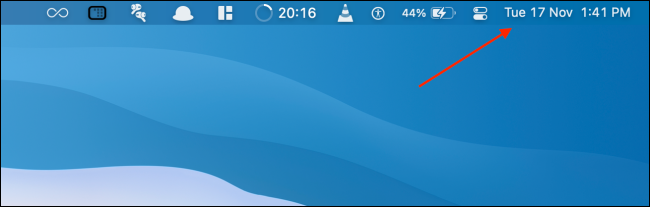
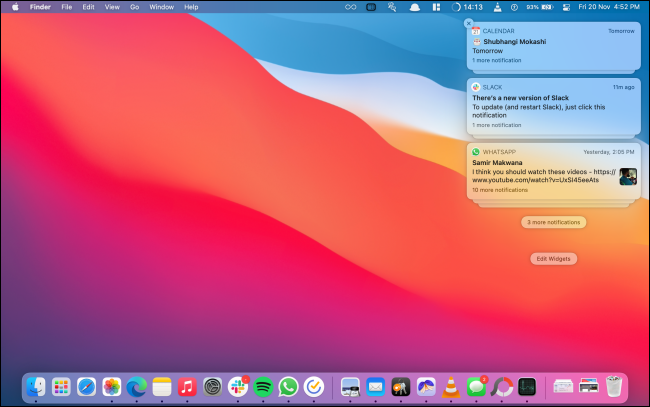
- Откройте Центр уведомлений: нажмите время и дату в строке меню.
- Чтобы быстро удалить один виджет — щёлкните по нему правой кнопкой мыши и выберите «Удалить виджет».
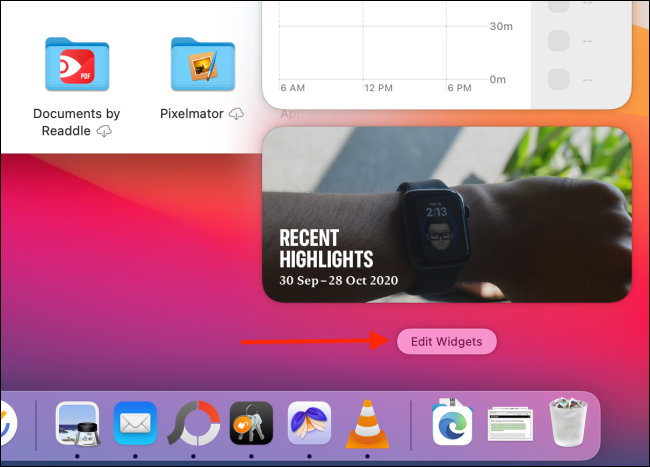
- Для удаления нескольких виджетов откройте режим редактирования: прокрутите вниз и нажмите «Редактировать виджеты».
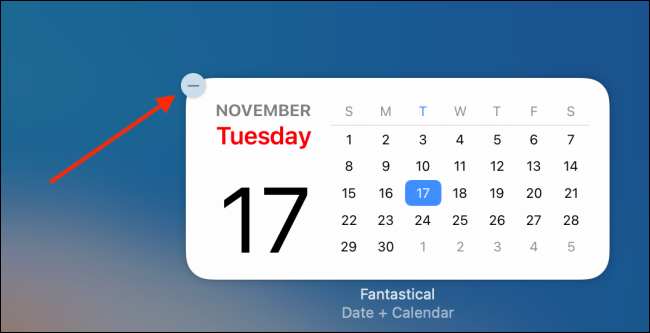
- Во время редактирования удаляйте виджеты кнопкой «-» в их углу.
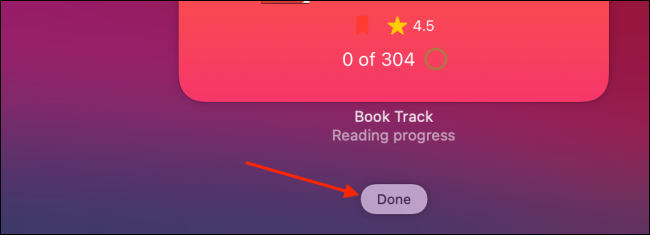
- По окончании нажмите «Готово», чтобы сохранить изменения.
Подробная инструкция с пояснениями
Открыть Центр уведомлений
Найдите в правом верхнем углу строки меню кнопку с текущим временем и датой. Нажмите на неё, чтобы открыть Центр уведомлений. На трекпаде можно провести двумя пальцами от правого края экрана.
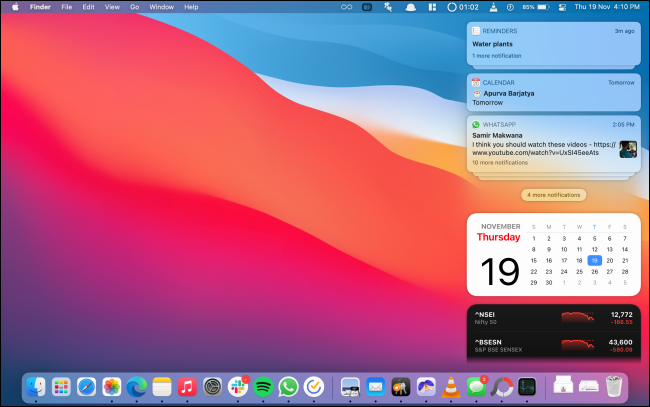
Быстро удалить один виджет
- Найдите виджет в нижней части Центра уведомлений.
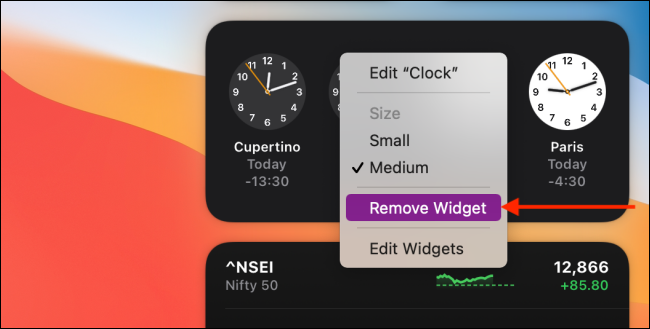
- Щёлкните по нему правой кнопкой (или Control‑клик).
- Выберите «Удалить виджет».
После этого виджет мгновенно исчезнет.
Удалить несколько виджетов за раз
- Прокрутите Центр уведомлений до нижней части.
- Нажмите кнопку «Редактировать виджеты» или сделайте правый клик по любому виджету и выберите «Редактировать виджеты».
- В правой панели появятся доступные виджеты и текущие виджеты.
- Для удаления нажмите значок «-» в верхнем левом углу виджета.
- Повторите для всех ненужных виджетов.
- Нажмите «Готово», чтобы выйти из режима редактирования и сохранить раскладку.
Что делать после удаления
Интерфейс обновится автоматически. Если вы удалили виджет погоды, его данные больше не будут отображаться в Центре уведомлений, пока вы не добавите его снова.
В результате вы получите аккуратный Центр уведомлений без лишних виджетов.
Частые вопросы и устранение неполадок
- Виджет не удаляется: перезапустите Mac или выйдите и снова войдите в систему. Иногда требуется обновление приложения, отвечающего за виджет.
- Виджет возвращается после обновления приложения: некоторые приложения автоматически добавляют виджеты обратно. Удалите виджет и откройте настройки приложения, чтобы отключить его там, если такая опция есть.
- Нет кнопки «Редактировать виджеты»: убедитесь, что вы используете macOS 11 (Big Sur) или новее. Старые версии macOS имеют другой интерфейс виджетов.
Важно: удаление виджета не удаляет само приложение. Оно только убирает панель с быстрыми данными из Центра уведомлений.
Альтернативные подходы
- Отключите уведомления для приложения в «Системных настройках» → «Уведомления», чтобы снизить визуальный шум.
- Если цель — сэкономить место в строке меню, закрепите нужные элементы Центра управления в строке меню вместо виджетов.
- Для полного удаления интеграции — удалите само приложение через Launchpad или Finder, если оно вам не нужно.
Мини‑методика для аккуратного Центра уведомлений
- Оцените: просмотрите все виджеты и пометьте лишние.
- Удалите быстрым кликом те, что точно не нужны.
- В режиме редактирования удалите оставшиеся и упорядочьте важные виджеты.
- Поддерживайте порядок: раз в месяц просматривайте список.
Роль‑ориентированные чек‑листы
- Обычный пользователь: удалить виджеты, которые вы не используете еженедельно.
- Продвинутый пользователь: настроить полезные виджеты и закрепить модули Центра управления.
- Сисадмин: проверить на корпоративных машинах, не добавлены ли виджеты политиками MDM.
Критерии приёмки
- Все нежелательные виджеты исчезли из Центра уведомлений.
- Центр уведомлений выглядит упорядоченно и минималистично.
- Удаление не нарушило работу связанных приложений.
Краткий глоссарий
- Виджет — компактный интерфейсный блок, показывающий данные или быстрые действия.
- Центр уведомлений — панель macOS, где отображаются уведомления и виджеты.
Итог
Удалять виджеты просто: используйте правый клик для единичных случаев или режим редактирования для массовых изменений. Это быстрый способ сделать интерфейс Mac аккуратнее и удобнее.
Связано: Как использовать Центр управления на Mac
Важно: если вы хотите убрать не только виджеты, но и модули Центра управления, используйте настройки «Системные настройки» → «Панель меню и док» или соответствующие параметры в macOS.

Похожие материалы

Несколько аккаунтов Skype: Multi Skype Launcher

Журнал для работы: повысить продуктивность

Персональные звуки уведомлений на Android

Скачивание шоу Hulu для офлайн‑просмотра

Microsoft Start: персонализированная новостная лента
