
Как удалить водяные знаки из PDF: пошаговое руководство и лучшие практики

Если ваш PDF — цифровой файл, убрать водяной знак можно быстро: откройте его в Google Docs (веб) или в Microsoft Word (локально), удалите знак и экспортируйте обратно в PDF. Если PDF — отсканированное изображение, потребуется ручная ретушь в графическом редакторе или OCR и последующая очистка. Онлайн‑сервисы помогают, но не загружайте туда конфиденциальные файлы.
Быстрые ссылки
- Способы удаления водяных знаков из PDF
- Удаление водяного знака через Google Docs
- Удаление водяного знака через Microsoft Word
- Использование онлайн‑сервисов для очистки PDF
Краткое содержание
Удалить водяной знак из цифрового PDF можно несколькими способами: открыть файл в Google Docs (веб) — он при открытии часто распознаёт и удаляет наложенные элементы; открыть в Microsoft Word, выбрать и удалить объект — затем сохранить как PDF; либо использовать специализированные онлайн‑инструменты. Для отсканированных PDF потребуется ретушь или OCR‑конвертация. В статье подробно описаны шаги, возможные проблемы, тесты приёмки и рекомендации по безопасности.
Important: не загружайте конфиденциальные файлы на неизвестные сайты. Если документ содержит личные или коммерческие данные, сначала работайте локально.
Почему водяные знаки ведут себя по‑разному
Коротко: в PDF водяной знак может быть одним из трёх типов:
- Векторный фон или слой (его проще удалить в редакторе).
- Встроенное изображение на отдельном слое.
- Часть растрового изображения (скан) — тогда убрать трудно и требуется ретушь.
Термин в одной строке: OCR — оптическое распознавание текста для преобразования изображений в редактируемый текст.
Способы удаления водяных знаков из PDF
Ниже — подробные варианты с плюсами и минусами, а также пошаговые инструкции.
1. Удаление водяного знака через Google Docs (веб)
Когда подходит: файл цифровой, нет строгой конфиденциальности, нужна быстрая бесплатная правка.
Шаги:
- Откройте браузер и зайдите в Google Drive. Войдите в аккаунт.
- В левой панели выберите “Создать” > “Загрузить файлы”.
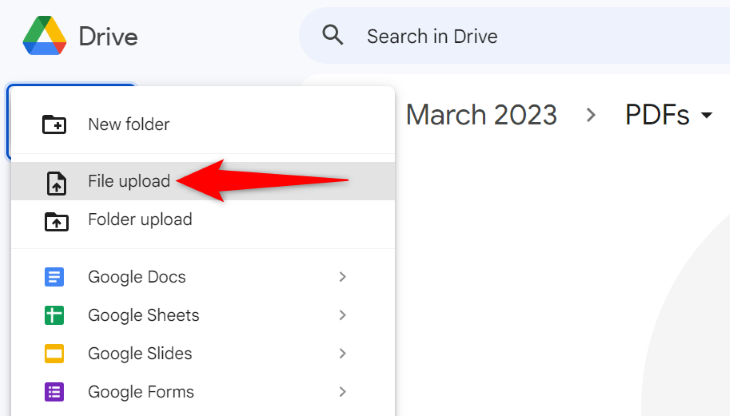
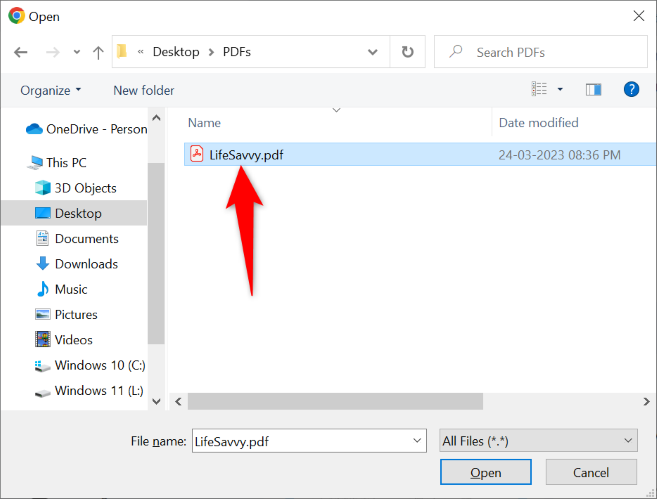
- В окне проводника выберите нужный PDF и загрузите.
- Правой кнопкой по загруженному файлу: Открыть с помощью > Google Документы.
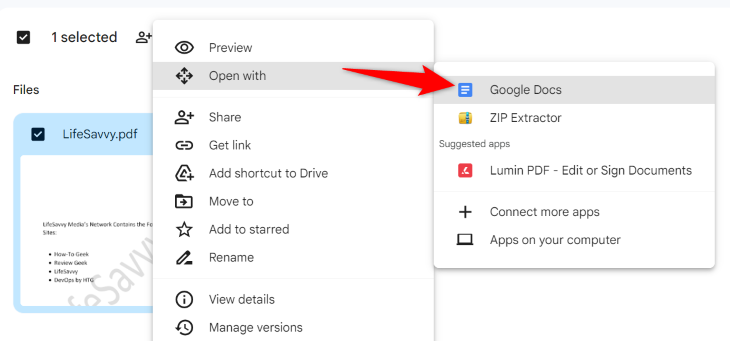
- Документ откроется в новом табе. Google Docs часто преобразует слой с водяным знаком в фон или просто не импортирует его — поэтому знак исчезает.
- Сохраните файл: Файл > Скачать > PDF‑документ (.pdf).
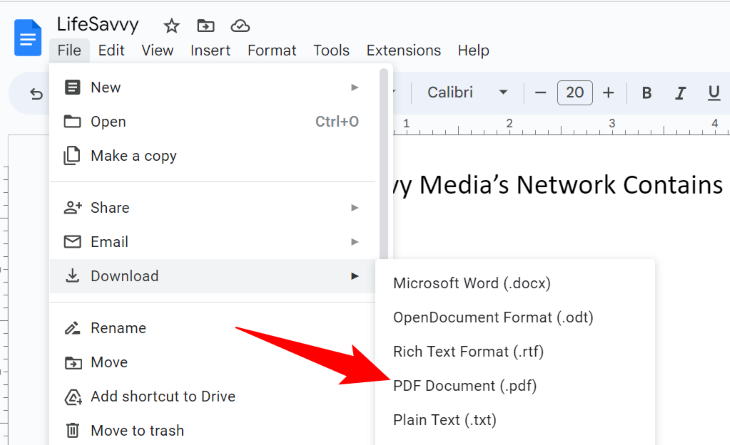
Плюсы: бесплатно, быстро, не требуется ПО. Минусы: форматирование может измениться; сложные макеты и интерактивность PDF обычно теряются.
Кейс применения: быстрое удаление простых водяных знаков из текстовых PDF (отчёты, документы без сложной верстки).
2. Удаление водяного знака через Microsoft Word (локально)
Когда подходит: предпочитаете локальную обработку, файл цифровой, хотите меньше зависеть от сети.
Шаги:
- Откройте Microsoft Word.
- В меню выберите Открыть > Обзор, затем выберите ваш PDF.
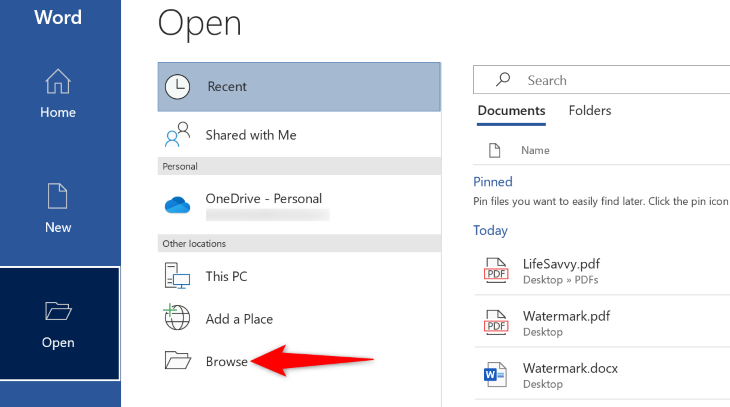
- Подтвердите предупреждение о возможных изменениях формата.
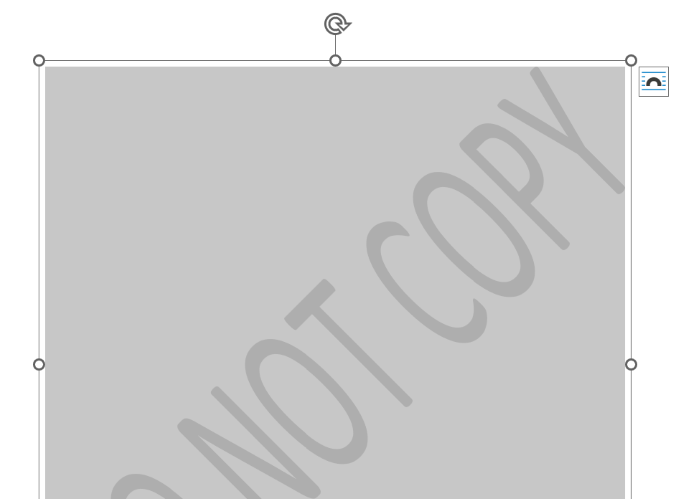
- В открытом документе найдите и выберите элемент водяного знака (он может быть в верхнем/нижнем колонтитуле или на отдельном слое) и нажмите Backspace (Windows) или Delete (Mac).
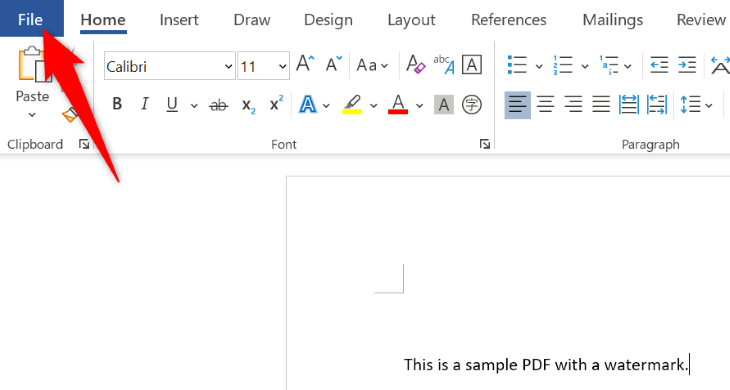
- Сохраните как PDF: Файл > Сохранить как > Обзор, в поле «Тип файла» выберите PDF и нажмите Сохранить.

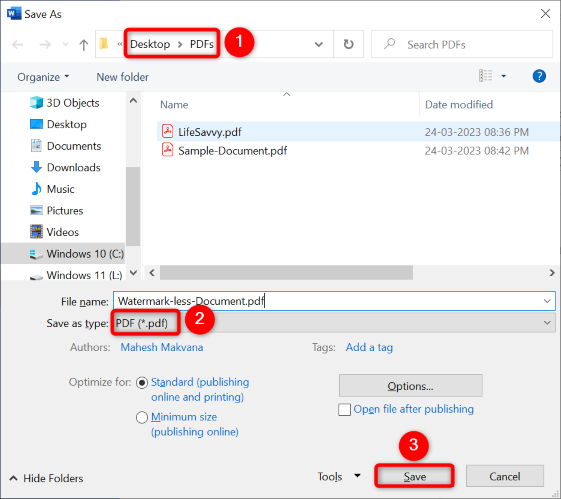
Плюсы: остаётся на компьютере; удобнее работать с объектами и колонтитулами. Минусы: сложная верстка и шрифты могут смещаться.
Совет: если водяной знак находится в колонтитуле, дважды кликните область колонтитула, чтобы открыть режим редактирования колонтитула и удалить изображение/текст.
3. Онлайн‑инструменты
Когда подходит: предыдущие способы не помогли, и документ не содержит конфиденциальных данных.
Плюсы: специализированные алгоритмы могут удалять сложные знаки. Минусы: риски конфиденциальности, ограничения на размер и скорость.
Рекомендации по использованию онлайн‑сервисов:
- Выбирайте проверенные сервисы с прозрачной политикой конфиденциальности.
- Если нужно — сначала удалите персональные данные локально.
- Скачайте результат и проверьте целостность форматирования.
Примеры функций, которые встречаются в сервисах: автоматическое определение слоя водяного знака, пакетная обработка, предпросмотр результата.
4. Когда нужен графический редактор (сканированные PDF)
Если PDF — это изображение (скан) и водяной знак впечтан в пиксели, автоматическое удаление часто не работает. Варианты:
- Открыть страницу в Photoshop или GIMP и ретушировать инструментом «Заполнение с учётом содержимого» или «Штамп».
- Запустить OCR, чтобы получить редактируемый текст, затем собрать файл заново и экспортировать в PDF.
Минусы ретуши: трудоёмко при большом количестве страниц; возможна потеря качества.
Тонкости и типичные проблемы
- Форматирование меняется: переход через Google Docs или Word может изменить шрифты, межстрочные интервалы и расположение изображений.
- Множество слоёв: водяной знак может быть встроен в фон на каждой странице отдельно.
- Защищённые PDF: некоторые файлы имеют защиту от редактирования; сначала снимите защиту (если имеете на это право).
Проверка качества: критерии приёмки
Перед передачей файла дальше проверьте:
- Водяной знак полностью удалён на каждой странице.
- Текст не потерялся и читаем.
- Шрифты и верстка соответствуют требованиям (или отличие приемлемо).
- Метаданные и пометки конфиденциальности проверены.
Критерии приёмки (коротко): водяной знак отсутствует, содержание страницы не повреждено, документ корректно открывается в стандартных ридерах.
Тестовые случаи и приёмочные проверки
- Открыть итоговый PDF в Adobe Reader и Chrome — проверить первые, средние и последние страницы.
- Скопировать текст из нескольких абзацев — проверить, что копирование работает.
- Проверить интерактивные элементы (если были) — ссылки, закладки.
- Сравнить размеры файлов до и после — резкое уменьшение может означать потерю данных.
Быстрый план действий для разных ролей
- IT‑администратор: автоматизировать пакетную обработку на локальном сервере, контролировать безопасность и регистрацию доступов.
- Маркетолог/дизайнер: использовать локальные емкостные редакторы и проверять визуальное соответствие бренду.
- Юрист/офисный сотрудник: избегать онлайн‑сервисов с конфиденциальной информацией; сохранять исходные файлы и версии.
Сопроводительный SOP — шаги для безопасного удаления водяных знаков (короткий)
- Создать резервную копию исходного PDF.
- Оценить тип PDF: цифровой или скан.
- Попробовать Google Docs (если допустимо по безопасности).
- Если не помогло — открыть в Word и удалить водяной знак.
- Если и это не помогло — рассмотреть специализированный редактор (Adobe Acrobat Pro) или ретушь в графическом редакторе.
- Провести приёмочные тесты.
- Версионировать и документировать изменения.
Риск‑матрица и меры смягчения
- Риск: утечка данных при использовании онлайн‑сервиса. Мера: не загружать документы с персональными/коммерческими данными.
- Риск: потеря форматирования. Мера: сохранять исходный файл и тестировать на образце.
- Риск: неудачная ретушь сканов. Мера: поручить специалисту по изображению или использовать OCR + валидацию.
Совместимость и советы по версиям
- Microsoft Word: функции конверсии PDF есть в современных версиях Word (Office 2013 и новее), но поведение может отличаться по версии.
- Google Docs: работает в любом современном браузере; требуется подключение к аккаунту Google.
- Adobe Acrobat Pro: самый надёжный способ для профессиональной работы с PDF (накладывание/удаление слоёв, редактирование объектов), но это платное ПО.
Совет по миграции: при больших объёмах работ рассмотрите лицензирование Adobe Acrobat для команды или настройку локального инструмента массовой конвертации.
Альтернативные подходы
- Ручной редактирование исходного документа (если у вас есть исходный файл .docx/.indd) — лучший вариант при доступе к исходникам.
- Переотрисовка страниц с удалением слоя водяного знака — полезно для сложной верстки.
- Скрытие водяного знака через слой маски в PDF‑редакторах.
Когда методы не сработают
- Если водяной знак — часть отсканированного изображения и покрывает текст, автоматические инструменты не гарантируют 100% результата.
- Защищённые PDF без пароля для редактирования: удаление невозможно без снятия защиты.
Пример чеклиста перед публикацией
- Резервная копия исходного файла создана
- Водяной знак отсутствует на каждой странице
- Форматирование проверено в трёх ридерах
- Конфиденциальные данные не попали в сторонние сервисы
- Итоговая версия задокументирована и версионирована
Короткая сводка по безопасности и конфиденциальности
Если документ содержит персональные данные, банковские реквизиты, коммерческую тайну или иную чувствительную информацию, не используйте неизвестные онлайн‑сервисы. Работайте локально или через корпоративные инструменты с политикой хранения и шифрованием.
Быстрый чеклист для автоматизации (IT)
- Выделить папку с PDF для обработки.
- Создать резервную копию.
- Запустить скрипт пакетной конверсии через headless Word/LibreOffice или API Adobe.
- Прогнать автоматический тест: открытие, поиск фрагмента текста, сравнение хешей разделов.
- Переместить обработанные файлы в защищённое хранилище.
Краткий словарь терминов
- Водяной знак — видимый или невидимый элемент, накладываемый на документ для маркировки его происхождения.
- OCR — преобразование изображения с текстом в редактируемый текст.
Итог: для большинства цифровых PDF начните с Google Docs или Microsoft Word. Для защищённых файлов и сложной верстки используйте профессиональные инструменты (Adobe Acrobat) или графические редакторы для ретуши. Всегда делайте резервные копии и контролируйте безопасность при использовании облачных сервисов.
Related: Как извлечь изображения из PDF, как удалить страницы из PDF, как скопировать текст из PDF
Short announcement:
Новый гид: как быстро удалить водяные знаки из PDF — простые шаги для Google Docs, MS Word и онлайн‑сервисов. Советы по безопасности, чек‑листы и план действий для команд.

Похожие материалы

Несколько аккаунтов Skype: Multi Skype Launcher

Журнал для работы: повысить продуктивность

Персональные звуки уведомлений на Android

Скачивание шоу Hulu для офлайн‑просмотра

Microsoft Start: персонализированная новостная лента
