
Как удалить водяной знак в Microsoft Word, если он не удаляется

Водяные знаки в Microsoft Word помогают пометить документ — например, как “Черновик” или “Конфиденциально” — чтобы читатели сразу видели статус файла. Иногда пометка оказывается нежелательной, и вы пытаетесь её удалить, но водяной знак «не поддаётся» — даже после выполнения стандартной команды. Эта инструкция покажет, почему это происходит и как безопасно и последовательно удалить упрямый водяной знак.
Краткие определения терминов
- Водяной знак — визуальная пометка (текст или изображение), добавленная в фон страницы.
- Заголовок — область документа (Header), в которой часто размещаются водяные знаки.
- Нижний колонтитул — область документа (Footer), куда тоже могут быть привязаны метки.
Что происходит с водяными знаками и почему они «не удаляются»?
Водяной знак обычно вставляется в область заголовка или нижнего колонтитула и распространяется на одну или несколько секций документа. Причины, по которым стандартная команда удаления не срабатывает:
- Водяной знак добавлен как объект внутри заголовка/нижнего колонтитула, а вы не редактируете именно эти области.
- В документе несколько несвязанных секций, и водяной знак повторён в каждой из них.
- Водяной знак — это не стандартная метка, а картинка/фигура, вставленная вручную.
- Включено отслеживание изменений или присутствуют комментарии, которые мешают выделению.
- Документ частично повреждён после восстановления или аварийного закрытия Word.
Важно: если документ защищён правами редактирования, вы не сможете удалить элементы до снятия защиты.
Как удалить водяной знак стандартной командой
- Откройте документ, из которого нужно убрать водяной знак.
- Перейдите на вкладку Design (Дизайн). Для Word 2010 и 2007 используйте вкладку Page Layout (Разметка страницы).
- Нажмите Watermark (Водяной знак) в группе параметров.
- Выберите Remove Watermark (Удалить водяной знак).
- Проверьте документ: водяной знак должен исчезнуть.
Примечание: этот способ работает в большинстве случаев. Если водяной знак остаётся — переходите к разделам с расширенными решениями.
Если водяной знак не удаляется — пошаговые варианты исправления
Ниже собраны практические методы от простых к более детальным. Работайте по порядку: после каждого шага проверяйте результат.
1. Удаление из области нижнего колонтитула
Иногда водяной знак закреплён в футере.
Шаги:
- Дважды щёлкните в области нижнего колонтитула, чтобы открыть режим редактирования нижнего колонтитула.
- Найдите объект водяного знака (фигура или текст).
- Выделите объект и нажмите Delete.
- Повторите для каждой секции документа, если документ разбит на секции.
Важно: если секции не связаны (Different First Page или Разные колонтитулы для секций), водяной знак может присутствовать только в одной секции.
2. Сохранение как Word XML и ручное удаление маркера
Этот метод полезен, если водяной знак — текстовый элемент, встроенный в XML структуры документа.
Пояснение: формат Word XML представляет .docx как набор XML-файлов в контейнере. Сохранение в формате Word XML даёт файл, который можно открыть в текстовом редакторе и удалить конкретные строки с текстом метки.
Шаги:
- Нажмите File (Файл) → Save As (Сохранить как).
- Выберите расположение, например This PC (Этот компьютер).
- В поле File name (Имя файла) укажите понятное имя.
- В поле Save as type (Тип файла) выберите Word XML.

- Нажмите Save (Сохранить).
- Перейдите в папку с сохранённым файлом.
- Щёлкните правой кнопкой по файлу и откройте его с помощью Notepad (Блокнот) или любого простого текстового редактора.
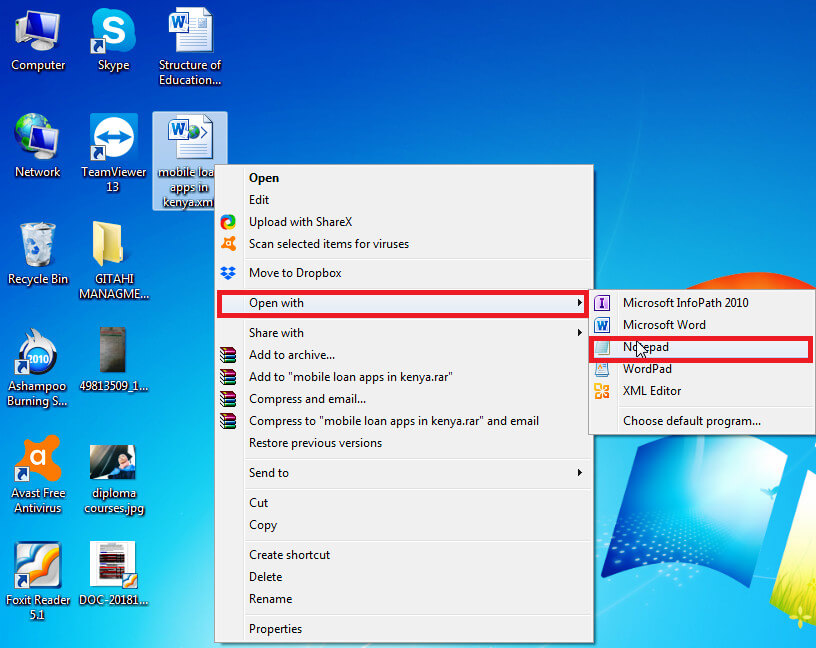
- В Блокноте нажмите Ctrl+F и введите текст водяного знака, например Confidential или Черновик.
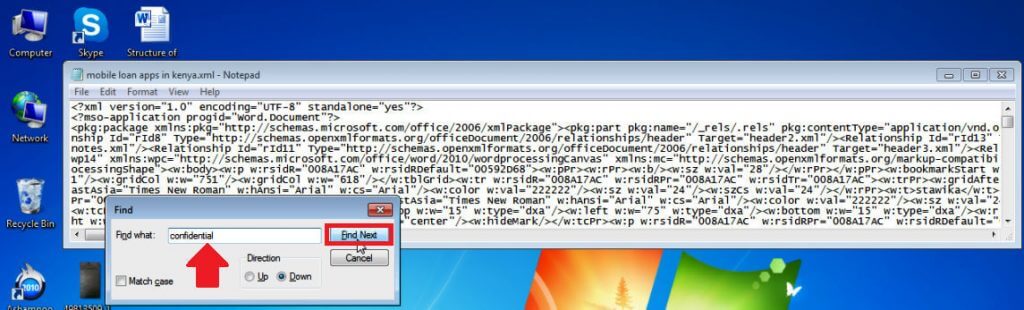
- Удаляйте найденные фрагменты текста, но не удаляйте кавычки и структурные теги XML целиком — старайтесь удалять только внутренний текст элемента, если уверены в его контексте.
- Повторяйте поиск и удаление, пока все вхождения не исчезнут.
- Сохраните изменения в редакторе.
- Откройте файл в Word (двойной клик) и проверьте, исчез ли водяной знак.
- Сохраните документ в обычном формате Word (.docx).
Важно: делайте резервную копию файла перед правкой XML. Неправильное удаление тегов может повредить документ.
3. Удаление из области заголовка
В новых версиях Word (Office 365, Word 2016, Word 2019 и выше) водяные знаки часто находятся в заголовке.
Шаги:
- Дважды щёлкните в области заголовка страницы с водяным знаком.
- Кликните по водяному знаку и нажмите Delete.
- Если выделить объект сложно, используйте меню Home → Select → Select Objects (Главная → Выделить → Выбрать объекты), курсор превратится в стрелку для выбора фигур.
- Выделите объект в заголовке и нажмите Delete.
Повторите для каждой секции документа, если используются раздельные заголовки.
4. Использование четырёхнаправленной стрелки и отключение отслеживания изменений
Если при попытке выбрать водяной знак курсор не меняется, возможно, включено Track Changes (Отслеживание изменений) или присутствуют комментарии.
Шаги:
- Вкладка Review (Рецензирование) → отключите Track Changes (Отслеживание изменений).
- Примите или отклоните все изменения: Review → Next/Previous → Accept/Reject (Принять/Отклонить).
- Удалите все комментарии.
- Дважды щёлкните заголовок, наведите курсор на водяной знак до появления четырёхнаправленной стрелки, щёлкните и нажмите Delete.
Заменитель: можно использовать Backspace вместо Delete.
5. Удаление заголовка или нижнего колонтитула целиком при повреждении документа
Если документ повреждён (например, после аварийного восстановления), иногда проще удалить заголовок/нижний колонтитул целиком и затем заново создать их.
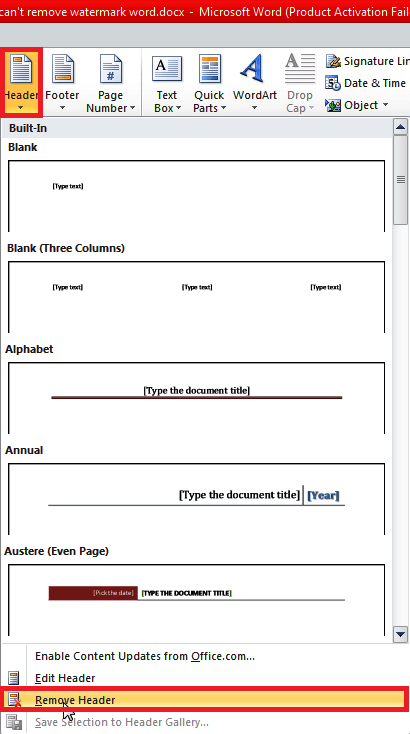
Шаги удаления заголовка:
- Откройте документ и дважды щёлкните область заголовка.
- Вкладка Insert (Вставка) → Header (Заголовок) → Remove Header (Удалить заголовок).
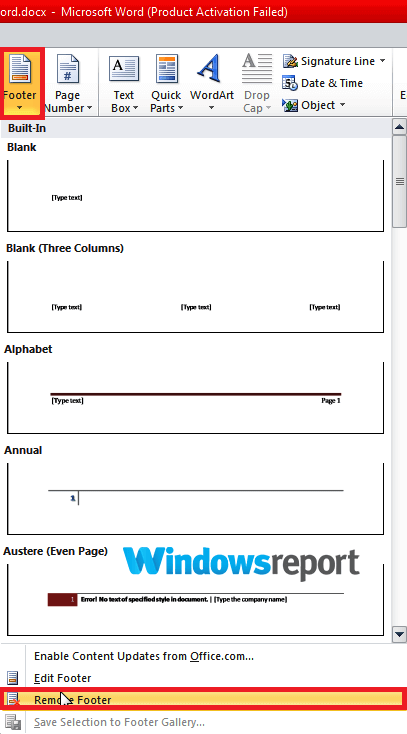
Шаги удаления нижнего колонтитула:
- Дважды щёлкните область нижнего колонтитула.
- Insert → Footer (Нижний колонтитул) → Remove Footer (Удалить нижний колонтитул).
После успешного удаления заголовка/нижнего колонтитула при необходимости восстановите их вручную — но не копируйте элементы из повреждённой версии исходного документа.
6. Если водяной знак — это пользовательский или встроенный объект с «красным крестом»
Иногда при попытке удалить кастомный водяной знак Word показывает красный X и отказывается удалять объект. В таком случае:
- Откройте заголовок.
- Попробуйте Right-click → Cut (Вырезать) — это может сработать, даже если Delete не срабатывает.
- Если вырезать не получается, используйте режим Select Objects и попробуйте выбрать объект мышью.
- Как крайняя мера — сохраните копию, откройте как XML и удалите вхождения, связанные с именем изображения или текста водяного знака.
Как удалить водяной знак только с первой страницы
Удаление водяного знака только на первой странице возможно, если при создании документа была включена опция Different first page (Разный верх/низ для первой страницы).
Шаги:
- Откройте заголовок первой страницы (двойной клик).
- На вкладке Design (Дизайн) установите флажок Different First Page (Разный колонтитул для первой страницы), если он ещё не установлен.
- Удалите водяной знак из заголовка первой страницы.
Если эта опция не была включена до вставки водяного знака, придётся разбить документ на секции: вставить разрыв секции после первой страницы и настроить разные заголовки.
Совет: создайте резервную копию документа перед внесением разрывов секций.
Дополнительные сценарии и альтернативные подходы
Ниже — подборка ситуаций, при которых описанные методы могут не сработать, и возможные обходные пути.
Когда методы не работают
- Документ защищён паролем или правами редактирования — снимите защиту.
- Водяной знак — часть растрового изображения, вставленного в фон страницы (Background) — попробуйте заменить фон или удалить фоновой рисунок.
- Документ создан в другой программе и импортирован в Word — откройте исходный файл в оригинальном приложении и удалите метку там.
Альтернативы удаления
- Скопируйте содержимое страниц без заголовков/колонтитулов в новый чистый документ и сохраните как новый файл.
- Экспортируйте в PDF, затем заново сконвертируйте в Word (при этом можно потерять часть форматирования).
Важно: при копировании содержимого не копируйте заголовки и футеры из оригинала — это распространённая причина повторного появления водяного знака.
Методология поиска и удаления — мини-план проверки
- Сделайте резервную копию файла.
- Попробуйте стандартную команду Remove Watermark.
- Откройте заголовок и футер, попробуйте удалить объект вручную.
- Выключите Track Changes и удалите комментарии.
- Проверьте секции и опцию Different First Page.
- Если ничего не помогает — сохраните как Word XML и редактируйте в текстовом редакторе.
Рольовые контрольные списки
Для владельца документа (автора):
- Есть ли резервная копия?
- Отключена ли защита документа?
- Проверены ли заголовки и нижние колонтитулы?
- Отключено ли отслеживание изменений?
Для редактора/редакционного отдела:
- Проверены все секции документа.
- Водяной знак не прописан как часть фонового изображения.
- После удаления водяного знака сохранён корректный формат и номера страниц.
Для системного администратора:
- Документ не защищён политиками компании.
- Версия Office совместима с форматом документа.
- Есть ли резервная копия исходного файла на общем ресурсе.
Критерии приёмки
Документ считается свободным от водяного знака, когда:
- Внешний вид страниц совпадает с ожиданием (меток нет на страницах, где их не должно быть).
- Заголовки/нижние колонтитулы восстановлены корректно после удаления.
- Нет скрытых объектов, которые видны при выборе объектов.
Совместимость и версия Word
Примечание по версиям:
- Word 2007 / 2010: основные опции находятся на вкладке Page Layout (Разметка страницы).
- Word 2013 / 2016 / 2019 / Office 365: вкладка Design (Дизайн) содержит параметры Watermark.
- Word Online: функционал возможен, но некоторые способы (редактирование XML) недоступны онлайн.
Если вы используете старую версию Word, обновление до актуальной версии часто упрощает работу с объектами и заголовками.
Безопасность и приватность
Если водяной знак указывает на конфиденциальность (например, Confidential), убедитесь, что у вас есть право удалять такую метку. Удаление метки не меняет юридический статус документа — важно следовать внутренним правилам компании о хранении и передаче конфиденциальной информации.
Отладочный чеклист для сложных случаев
- Проверены все секции (Insert → Breaks → Section Breaks).
- Заголовки и футеры для каждой секции очищены.
- Отслеживание изменений отключено и все правки приняты/отклонены.
- Документ сохранён как XML и проверен в текстовом редакторе.
- Попытка вырезания объекта (Cut) выполнена вместо удаления.
- Создан новый чистый документ и содержимое перенесено без заголовков.
Примеры типичных ошибок и их исправления
Ошибка: водяной знак исчезает на одной странице, но остаётся на других. Исправление: проверьте наличие разрывов секций и повторите удаление в каждой секции.
Ошибка: объект не выделяется мышью. Исправление: включите режим Select Objects и выберите объект курсором-стрелкой, либо наведите до появления четырёхнаправленной стрелки.
Ошибка: после редактирования XML документ не открывается. Исправление: восстановите резервную копию и пробуйте удалять более точечно, не трогая структурные теги.
Decision flowchart (облегчённая диаграмма действий)
flowchart TD
  A[Начало: водяной знак виден] --> B{Попробовать Remove Watermark}
  B -- Удалился --> Z[Готово]
  B -- Не удалился --> C[Открыть заголовок]
  C --> D{Выделяется ли объект?}
  D -- Да --> E[Delete или Cut]
  E --> F{Удалён во всех секциях?}
  F -- Да --> Z
  F -- Нет --> G[Переход к каждой секции и удаление]
  D -- Нет --> H[Отключить Track Changes и повторить]
  H --> I{Удалился?}
  I -- Да --> Z
  I -- Нет --> J[Сохранить как Word XML и отредактировать в Блокноте]
  J --> K{Удалился?}
  K -- Да --> Z
  K -- Нет --> L[Копировать содержимое в новый документ без заголовков]
  L --> Z
Часто задаваемые вопросы
Q: Могу ли я удалить водяной знак, если документ защищён паролем?
A: Нет — сначала снимите защиту (Review → Restrict Editing → Stop Protection) или запросите пароль у владельца.
Q: Могу ли я удалить водяной знак в Word Online?
A: Частично. Word Online позволяет удалять водяные знаки, если они вставлены стандартной командой, но некоторые методы (редактирование XML) доступны только в настольной версии.
Q: Удаление метки не повлияло на PDF-версию документа. Как быть?
A: Возможно, PDF был создан до удаления водяного знака. Пересохраните документ в PDF заново после удаления метки.
Итог и рекомендации
Если водяной знак не удаляется стандартно, действуйте системно: сначала проверяйте заголовки и футеры, отключайте отслеживание изменений, работайте по секциям, а при необходимости редактируйте XML или переносите содержимое в чистый документ. Всегда сохраняйте резервную копию перед глубокой правкой.
Важно: соблюдайте внутренние правила безопасности и не удаляйте метки конфиденциальности без разрешения.
Короткий план действий при проблеме:
- Резервная копия. 2. Remove Watermark. 3. Редактирование заголовков/футеров. 4. Отключение Track Changes. 5. Сохранение как Word XML и правка. 6. Копирование в новый документ при необходимости.
Краткое объявление для команды (пример сообщения на 100–200 слов):
Если у вас в документе Microsoft Word застрял водяной знак и стандартная команда его не удаляет, выполните: сначала попробуйте Design → Watermark → Remove Watermark. Если не помогает — откройте заголовок/низ страницы, отключите отслеживание изменений, попробуйте выделить объект четырёхнаправленной стрелкой или используйте режим Select Objects. В сложных случаях сохраните файл как Word XML, удалите текст метки в Блокноте и снова сохраните как .docx. Всегда делайте резервную копию и убедитесь, что у вас есть право удалять метки конфиденциальности.

Похожие материалы

Несколько аккаунтов Skype: Multi Skype Launcher

Журнал для работы: повысить продуктивность

Персональные звуки уведомлений на Android

Скачивание шоу Hulu для офлайн‑просмотра

Microsoft Start: персонализированная новостная лента
