
Как удалить водяной знак в Windows 8.1 и Windows 10
Ключевые запросы: удалить водяной знак windows 10, убрать watermark windows 8.1, убрать Test Mode watermark, удалить Evaluation copy, убрать PaintDesktopVersion
Введение
Водяной знак в правом нижнем углу экрана Windows (например, «Windows 10 Pro Insider Preview», «Test Mode», «Evaluation copy», «Activate Windows») скрывает часть обоев и может мешать работе. В этой статье подробно описаны методы, приёмы безопасности и сценарии, когда каждый метод применим или не подходит. Инструкции подходят для Windows 8.1 и Windows 10; некоторые пункты — только для тестовых сборок.
Important: любые изменения системных файлов и реестра несут риск. Выполняйте резервное копирование, создавайте точку восстановления Windows и действуйте аккуратно.
Что в этой статье
- Пошаговые инструкции для 5 основных методов удаления водяного знака.
- Когда метод не сработает и безопасные альтернативы.
- Мини-методология — что делать в первую очередь перед изменениями.
- Ролевые чек-листы (обычный пользователь, продвинутый пользователь, IT-администратор).
- Матрица рисков и рекомендации по откату.
- Короткий глоссарий ключевых терминов.
Быстрое решение — что сделать в первую очередь
- Перезагрузите компьютер — иногда водяной знак исчезает после обновления/перезапуска.
- Проверьте активацию: если водяной знак говорит «Activate Windows», купите лицензию или обратитесь в поддержку Microsoft.
- Сделайте точку восстановления: Открыть Панель управления → Система → Защита системы → Создать.
- Создайте резервную копию важных системных файлов и реестра.
Короткая методология (микро-SOP): создать точку восстановления → экспортировать ветку реестра → снять копии файлов перед заменой → действовать по инструкции выбранного метода → перезагрузить → проверить результат.
1. Замена shell32.dll.mui и basebrd.dll.mui (замена системных .mui)
Когда использовать: если водяной знак именно от предварительной сборки (Preview) и другие методы не помогли.
Риск: высокая вероятность нестабильности, сбоя оформления или появления ошибок, если заменённые файлы несовместимы. Подходит только продвинутым пользователям или администраторам.
Шаги подготовки (обязательно):
- Создайте точку восстановления и образ системы, если возможно.
- Скопируйте оригинальные файлы в отдельную папку (на рабочем столе или внешний диск).
- Убедитесь, что у вас есть доступ администратора.
Пошагово:
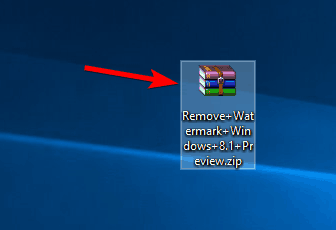
- Скачайте архив с исправленными файлами (в статье был указан внешний ZIP). Если ссылка недоступна, используйте проверенный сторонний инструмент (см. раздел «Альтернативы»).
- Распакуйте архив в любую папку на диске.
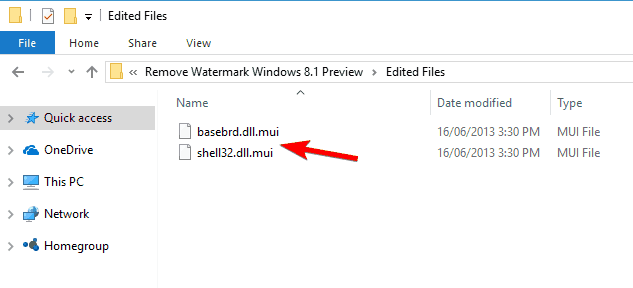
Подпись: содержимое архива для замены .mui-файлов (пример иконки папки).
- В распакованной папке найдите директорию Take Ownership и выполните файл Install_Take_Ownership.reg (двойной клик). Подтвердите изменение реестра, нажав Да.
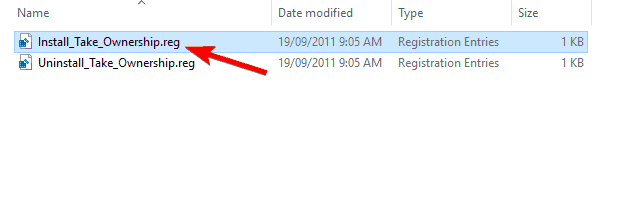
Подпись: установка пункта меню «Взять на себя владение» для удобного получения прав на файлы.
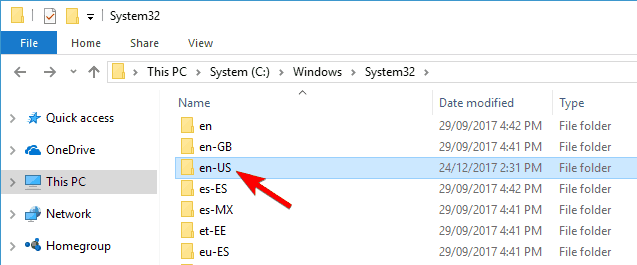
- Перейдите в C:\Windows\System32\en-US и найдите shell32.dll.mui. Сделайте копию файла на рабочий стол. Щёлкните правой кнопкой и выберите Take Ownership (Взять владение).
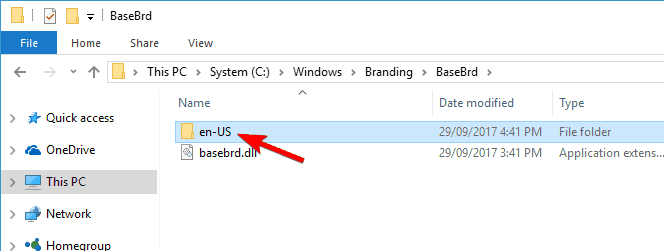
- Перейдите в C:\Windows\Branding\BaseBrd\en-US и аналогично возьмите владение над basebrd.dll.mui и сохраните его копию.
- Скопируйте из распакованного архива подготовленные файлы: Edited files\basebrd.dll.mui → C:\Windows\Branding\BaseBrd\en-US и Edited files\shell32.dll.mui → C:\Windows\System32\en-US.
- Откройте Командную строку (Command Prompt) от имени администратора и выполните команду mcbuilder, затем нажмите Enter.
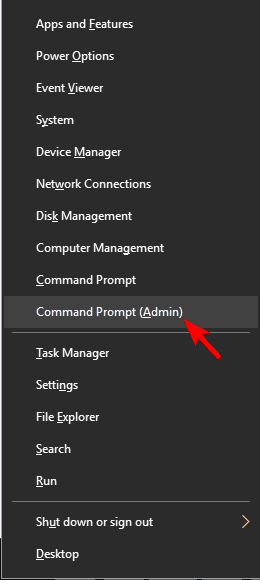
Команда для запуска обновления мерча (mcbuilder):
mcbuilder- Перезагрузите ПК.
Если результат положительный — водяной знак исчез. Если появились ошибки, верните оригинальные файлы из сохранённых копий и выполните mcbuilder снова, затем перезагрузите.
Удаление Take Ownership: запустите Uninstall_Take_Ownership.reg из той же папки и подтвердите изменения в реестре.
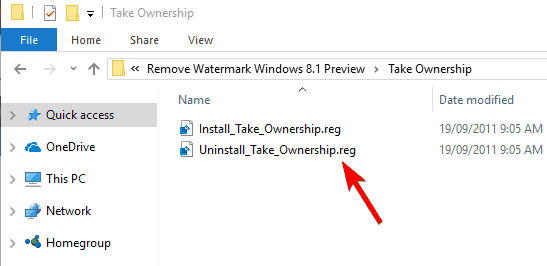
Подпись: удаление записи реестра, добавленной ранее.
Примечание о доступности: иногда исходные ссылки перестают работать. В таких случаях можно использовать инструменты, например Universal Watermark Disabler, но сторонние утилиты требуют осторожности и проверки на соответствие вашей версии Windows.
Когда метод не подходит: если вы используете корпоративные образы или обновления по политике организации — не используйте замену системных файлов без разрешения ИТ.
2. Редактирование реестра (PaintDesktopVersion)
Когда использовать: лёгкий и относительно безопасный способ — подходит для большинства пользователей при появлении информации о сборке (Build) на рабочем столе.
Риск: низкий, при условии точного следования шагам.
Шаги:
- Нажмите Win + R, введите regedit, нажмите Enter.
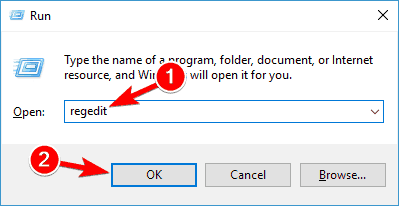
- Перейдите к ветке:
HKEY_CURRENT_USER\Control Panel\Desktop- В правой панели найдите параметр PaintDesktopVersion и дважды щёлкните.
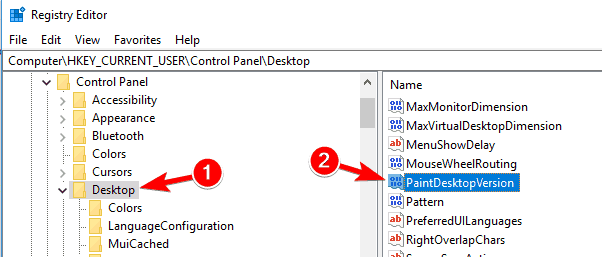
- Установите значение Value data = 0 и нажмите OK.
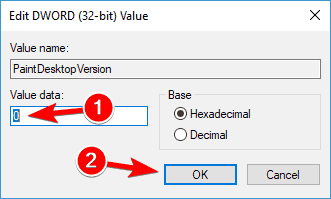
- Перезагрузите ПК.
Этот метод убирает водяной знак, связанный с отображением номера сборки. Он не влияет на водяные знаки режима Test Mode или сообщения об активации.
Когда метод не сработает: если водяной знак является частью брендированного образа (basebrd) или был вставлен специальными .mui-файлами — потребуется один из других методов.
3. Настройки Центра специальных возможностей (Ease of Access)
Когда использовать: если вам не критично иметь фон и вы готовы пожертвовать фоновым изображением ради чистого рабочего стола.
Риск: функциональный — фон будет удалён.
Шаги:
- Нажмите Win + S и введите Control Panel, затем откройте Панель управления.
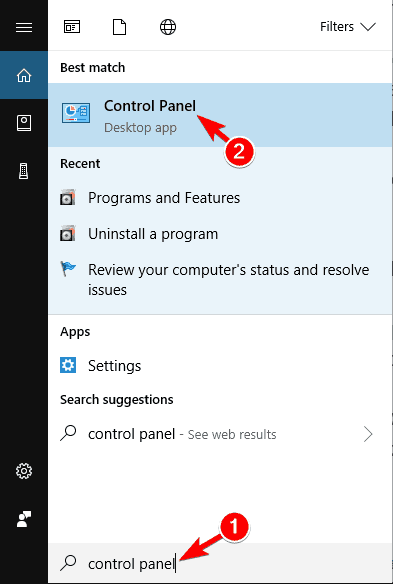
- Откройте Ease of Access Center (Центр специальных возможностей).
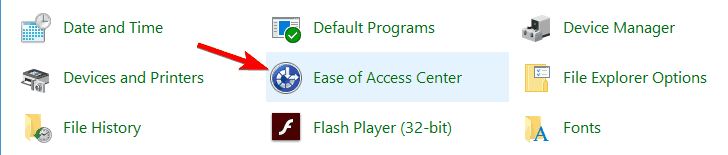
- Выберите Make the computer easier to see (Сделать компьютер проще для просмотра).
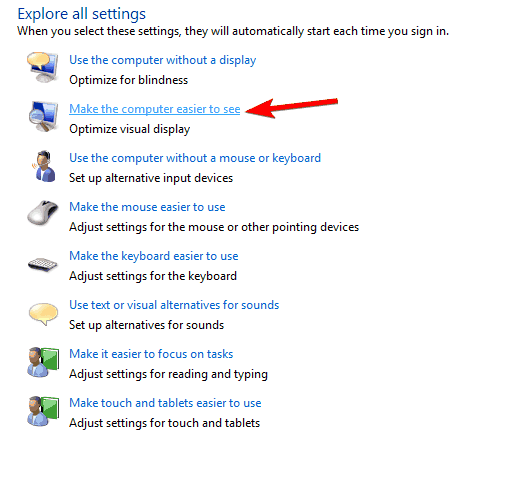
- Установите Remove background images (where available) — Убрать фоновые изображения (где доступно), затем Apply и OK.
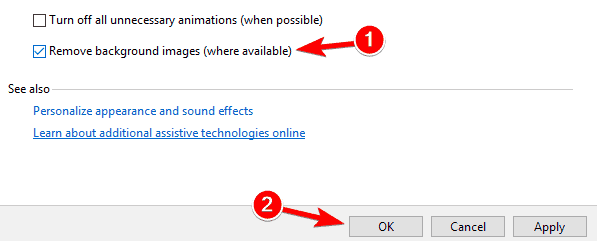
После этого фон исчезнет, а вместе с ним и водяной знак. Это обходной путь — он полезен, когда важнее убрать визуальный шум, а не решить коренную причину.
4. Командная строка — отключение тестовой подписи
Когда использовать: если на рабочем столе виден водяной знак Test Mode.
Риск: низкий, если выполнять команды корректно.
Шаги:
- Откройте Командную строку или PowerShell от имени администратора.
- Выполните команды по очереди:
bcdedit.exe -set loadoptions ENABLE_INTEGRITY_CHECKS
bcdedit.exe -set TESTSIGNING OFF- Перезагрузите компьютер.
Эти команды отключают режим тестовой подписи и соответствующий водяной знак. Если вы хотите вновь включить тестовую подпись (например, для драйверов в разработке), используйте:
bcdedit.exe -set TESTSIGNING ONОграничения: метод работает только для водяного знака Test Mode и не удалит сообщение «Activate Windows» или фирменные водяные знаки от образа.
5. Замена фонового изображения вручную (TranscodedWallpaper)
Когда использовать: если водяной знак помечает Evaluation copy и встроен в кэш фонового изображения.
Риск: низкий, но требует внимательности при переименовании файлов.
Шаги:
- Нажмите Win + R, введите %appdata% и нажмите Enter.
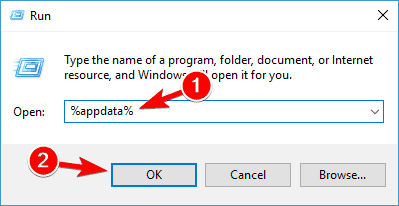
- Перейдите в Roaming\Microsoft\Windows\Themes.
- Сделайте копию файла TranscodedWallpaper и поместите временно в ту же папку.
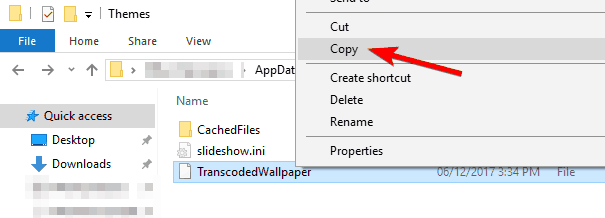
- Во вкладке Вид включите отображение расширений файлов (File name extensions).
- Откройте папку CachedFiles в Themes, найдите название кэшированного изображения (пример: CachedImage_1920_1080_POS1.jpg) и запомните точное имя.
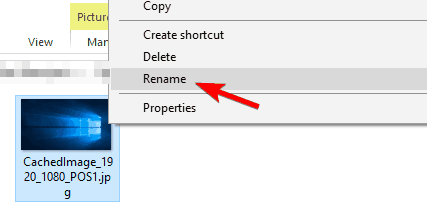
- Переименуйте TranscodedWallpaper – Copy в точное имя кэшированного изображения и скопируйте файл обратно в CachedFiles, согласившись на замену.
После этого рабочий стол будет использовать новое изображение без водяного знака.
Ограничение: если водяной знак встроен в сам .mui-файл или системный ресурс, метод не поможет.
Альтернативы и когда лучше купить лицензию
- Если водяной знак сообщает об отсутствии активации («Activate Windows»), корректное решение — приобрести лицензию и активировать систему.
- Для корпоративных или управляемых систем обратитесь к ИТ-отделу; вмешательство в системные файлы может нарушить политики и привести к проблемам при обновлениях.
- Сторонние утилиты (например, Universal Watermark Disabler) иногда помогают, но требуют проверки на соответствие версии Windows и проверки на отсутствие вредоносного ПО.
Матрица рисков и mitigations
- Замена системных .mui-файлов: высокий риск → mitigation: полное резервное копирование, создание образа, сохранение оригиналов.
- Изменение реестра: средний риск → mitigation: экспорт ветки реестра и точка восстановления.
- Отключение TESTSIGNING: низкий риск → mitigation: иметь под рукой команду для обратного включения.
- Удаление фонового изображения через Ease of Access: функциональная потеря → mitigation: сохранить оригинальный фон.
Ролевые чек-листы
Чек-лист для обычного пользователя:
- Проверить сообщение водяного знака — что оно говорит (Activate, Test Mode, Evaluation, Build).
- Перезагрузить компьютер и проверить активацию в Параметрах → Обновление и безопасность → Активация.
- Попробовать метод с PaintDesktopVersion (редактирование реестра) и перезагрузку.
- Если ничего не помогает — обратиться в поддержку или к администратору.
Чек-лист для продвинутого пользователя:
- Создать точку восстановления и резервную копию важных файлов.
- Экспортировать соответствующие ветки реестра.
- Пробовать команды bcdedit для Test Mode.
- При необходимости — заменить TranscodedWallpaper или .mui-файлы с записью оригиналов.
Чек-лист для администратора/ИТ:
- Проверить политику групп (GPO) и корпоративные образы.
- Уведомить пользователей о допустимых методах исправления.
- Если необходимо — подготовить обновлённый корпоративный образ без водяных знаков.
Как откатить изменения (Rollback)
- Если вы создали точку восстановления, выполните её восстановление через Система → Защита системы → Восстановление.
- Если вы сохранили оригинальные .mui-файлы — скопируйте их обратно в оригинальные каталоги и выполните mcbuilder, затем перезагрузите.
- Если меняли реестр — импортируйте ранее экспортированный .reg-файл.
- Для bcdedit — запустите bcdedit.exe -set TESTSIGNING ON (если необходимо восстановить тестовую подпись).
Когда методы не помогут (контраргументы)
- Водяной знак от облачного управления или партнерского образа: может управляться политикой и восстанавливаться при обновлении — в таких случаях изменить локально нельзя.
- Если Windows требует активации — только лицензия и корректная процедура активации решат проблему.
- Для защищённых защищённых устройств с защищённой загрузкой и ограничениями производителя вмешательство в системные файлы может быть заблокировано.
Дополнительные советы и лучшая практика
- Всегда держите резервную копию системных файлов и данными пользователя отдельно от системного диска.
- Проверяйте цифровую подпись скачиваемых утилит.
- Для тестовой разработки используйте виртуальную машину: там безопасно включать Test Mode и менять файлы без риска повреждения основной ОС.
- Если вы находитесь в корпоративной сети — согласуйте изменения с ИТ-службой.
Мини-глоссарий (одна строка на термин)
- .mui: языковые ресурсные файлы Windows, содержащие локализованные строки и элементы интерфейса.
- Test Mode: режим Windows для тестовой загрузки неподписанных драйверов и модулей.
- PaintDesktopVersion: ключ реестра, который указывает системе отображать номер сборки на рабочем столе.
- TranscodedWallpaper: кэшированное фоновое изображение Windows, используемое для рабочего стола.
Диагностическое дерево принятия решения
flowchart TD
    A[Водяной знак на рабочем столе] --> B{Что написано в водяном знаке?}
    B --> |Activate Windows| C[Приобретите лицензию или свяжитесь с поддержкой]
    B --> |Test Mode| D[Использовать bcdedit: отключить TESTSIGNING]
    B --> |Build/Insider| E[Попробовать PaintDesktopVersion; если не помогает -> заменить .mui]
    B --> |Evaluation copy| F[Попробовать заменить фон через TranscodedWallpaper]
    B --> |Бренд/корпоративный| G[Обратиться к администратору]
    D --> H[Перезагрузка -> проверить]
    E --> I[Если замена .mui -> сделать резервную копию и выполнить mcbuilder]
    F --> H
    G --> H
    C --> H
Частые ошибки и как их избежать
- Ошибка: незаписанная копия оригинального .mui файла. Решение: всегда копируйте оригинал в безопасное место.
- Ошибка: изменение реестра без экспорта. Решение: экспортируйте ветку перед изменением.
- Ошибка: запуск скриптов или утилит из непроверенных источников. Решение: проверять цифровые подписи и репутацию источника.
Примерный план действий при проблемах после изменений
- Если система визуально нестабильна — немедленно восстановите точку восстановления.
- Если нет точки восстановления — верните оригинальные .mui-файлы и выполните mcbuilder.
- Если ошибка связана с загрузкой — загрузитесь в безопасном режиме и откатите изменения.
- При сомнениях — обратитесь к специалисту по восстановлению Windows.
Социальная превью-подсказка
OG title: Удаление водяного знака в Windows 8.1/10 OG description: Пошаговые методы: реестр, mcbuilder, bcdedit, замена фонового кэша и рекомендации по безопасности.
Краткое резюме
- Начните с проверки текста водяного знака и состояния активации.
- Самые безопасные методы: правка PaintDesktopVersion, отключение TESTSIGNING и замена закэшированного фона.
- Наибольший риск несёт замена системных .mui-файлов — выполняйте только при наличии резервных копий и знаний.
- Если сообщение требует активации — правильный путь — официальная активация Windows.
Если какой-то из пунктов оказался непонятен или не сработал на вашей конфигурации — опишите в комментарии точный текст водяного знака, версию Windows и какие шаги вы уже пробовали, и мы подскажем следующий безопасный шаг.
Читайте также:
- Fix: Cursor Freezes, Jumps or Disappears in Windows 8, 10
- Fix: Windows 8.1, Windows 10 Deactivated Itself After Update
- Windows 10 activation errors: Why they occur and how to fix them
- How to fix Windows 10 Pro activation error 0xc004f014
- Microsoft making it easier to reactivate Windows 10 after major hardware change

Похожие материалы

Несколько аккаунтов Skype: Multi Skype Launcher

Журнал для работы: повысить продуктивность

Персональные звуки уведомлений на Android

Скачивание шоу Hulu для офлайн‑просмотра

Microsoft Start: персонализированная новостная лента
