
Как убрать водяной знак в PowerPoint
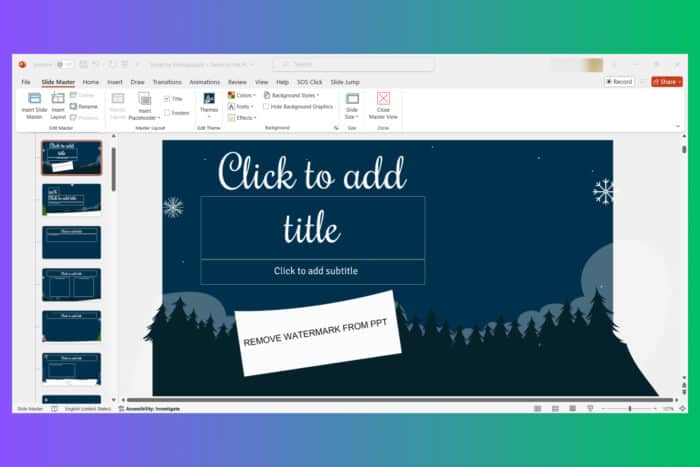
Водяные знаки в презентациях мешают профессиональному виду слайдов и отвлекают аудиторию. Ниже — проверенные способы удаления с пояснениями, когда каждый метод сработает и когда стоит выбрать альтернативу.
Основные способы удаления водяного знака
1. Удаление через Образец слайдов (Slide Master)
Этот способ подходит, если водяной знак применён ко всей презентации через образец или макет.
- Откройте файл PowerPoint, в котором нужно удалить знак.
- На вкладке “Вид” выберите “Образец слайдов”. Это отобразит мастер-слайды и макеты слева.
- В списке миниатюр слева кликните по верхнему (главному) слайду образца.
- Найдите и выделите текстовый блок или изображение с водяным знаком.
- Нажмите клавишу Delete, чтобы удалить выделенный объект.
- Нажмите “Закрыть режим образца” (Close Master View) в панели — вы вернётесь в обычный режим, и знак исчезнет со всех слайдов.
Этот метод удобен для глобального удаления, потому что вы редактируете шаблон, а не каждый слайд вручную.

2. Удаление водяного знака из изображения
Если знак встроен в картинку (flattened), его нужно сначала извлечь и отредактировать изображение.
- В презентации щёлкните правой кнопкой по изображению и выберите “Сохранить как картинку”.
- Перейдите на сайт или в программу для удаления водяных знаков (например, онлайн-инструменты или фоторедактор с функцией удаления объектов).
- Загрузите сохранённый файл.
- Выделите водяной знак инструментами (кисть, лассо) и примените удаление/восстановление фона.
- Скачайте отредактированное изображение и замените им исходное в презентации.
Этот метод применим, когда знак физически объединён с пикселями изображения и не удаляется в PowerPoint.
3. Использование онлайн-редактора для PowerPoint
Онлайн-сервисы позволяют редактировать сами слайды без установки ПО.
- Зарегистрируйтесь и войдите в сервис редактирования документов (например, DocHub).
- Импортируйте PowerPoint-файл в личную библиотеку.
- Откройте документ в режиме редактирования.
- Найдите и удалите объекты с водяным знаком средствами редактора.
- Сохраните и скачайте изменённый файл.
Онлайн-инструменты удобны, когда у вас нет доступа к рабочей копии PowerPoint или нужно быстро внести правки.

4. Редактирование изображения в фоторедакторе с ИИ
Многие современные фоторедакторы умеют удалять отметки автоматически. Подходит для сложных фонов и тонких градиентов.
- Используйте инструмент удаления объектов или «восстановление» (heal/retouch).
- Проверьте результат по краям и при необходимости подправьте вручную.
Важно: удаляйте водяные знаки только на собственных изображениях или с разрешения правообладателя.
Альтернативные подходы и дополнительные советы
- Конвертируйте слайды в PDF и правьте в PDF-редакторе, если PowerPoint не даёт доступа к элементу.
- Попробуйте экспорт слайдов как изображения, редактируйте и снова вставьте — полезно для единичных слайдов.
- Если водяной знак — фон макета, попробуйте сменить макет слайда на чистый или применить другой шаблон.
Когда методы не сработают
- Водяной знак «впечатан» в слайд как часть единого растрового фона — придётся редактировать изображение.
- Защищённая или запароленная оболочка презентации блокирует редактирование образца — требуется пароль или исходный файл.
- Если документ защищён правами (например, коммерческий шаблон), удаление может нарушать лицензию.
Ментальные модели и эвристики
- Слой 1 — Образец слайдов (шаблон): глобальные элементы.
- Слой 2 — Макет слайда: элементы, применяемые к группе слайдов.
- Слой 3 — Конкретный слайд: уникальные объекты.
Всегда ищите сначала в Образце слайдов — это экономит время при глобальных водяных знаках.
Чек-листы по ролям
Дизайнер:
- Проверьте образец и макеты.
- Сохраните резервную копию.
- Удалите объект и проверьте все варианты макетов.
Презентующий:
- Ищите на каждом проблемном слайде.
- Если не получается — попросите дизайнера или владельца файла.
Администратор/ИТ:
- Проверьте, не защищён ли файл паролем.
- При необходимости восстановите исходную версию из резервной копии.
Краткая методика (мини-SOP)
- Сделайте резервную копию презентации.
- Поиск в Образце слайдов → удаление.
- Если не найдено — проверьте изображение и экспортируйте его.
- Отредактируйте изображение в фоторедакторе → вставьте обратно.
- Пройдитесь по всем слайдам и убедитесь, что знак исчез.
Риски и рекомендации
- Юридический риск: удаление водяных знаков с чужого контента может нарушать авторские права.
- Качество: при редактировании изображений детали могут искажаться — проверяйте на большом экране.
Важно: удаляйте только те водяные знаки, на которые у вас есть права или разрешение.
Критерии приёмки
- Водяной знак отсутствует на всех слайдах, где он был виден.
- Форматирование слайдов не нарушено (шрифты, выравнивание, фон).
- Качество изображений не ухудшено визуально.
Чек-лист проверки (тесты)
- Откройте презентацию в режиме показа слайдов — водяной знак не виден.
- Просмотрите разные разрешения экранов — знак не появляется.
- Распечатайте или экспортируйте в PDF — проверьте итоговую версию.
1‑строчный глоссарий
- Образец слайдов: мастер-шаблон, задающий общие элементы всех слайдов.
- Макет: комбинация элементов образца, применяемая к группе слайдов.
- Водяной знак: пометка или изображение, наложенное для идентификации или защиты контента.
Краткое резюме
- Начинайте с Образца слайдов.
- Если знак в изображении — экспортируйте и отредактируйте картинку.
- Уважайте авторские права и всегда сохраняйте исходную копию файла.
Если у вас остались вопросы или нужна помощь с конкретным файлом, опишите проблему в комментариях — укажите версию PowerPoint и приложите скриншот слайда.

Похожие материалы

Несколько аккаунтов Skype: Multi Skype Launcher

Журнал для работы: повысить продуктивность

Персональные звуки уведомлений на Android

Скачивание шоу Hulu для офлайн‑просмотра

Microsoft Start: персонализированная новостная лента
