
Удалить просмотренные видео из плейлиста «Посмотреть позже» на YouTube
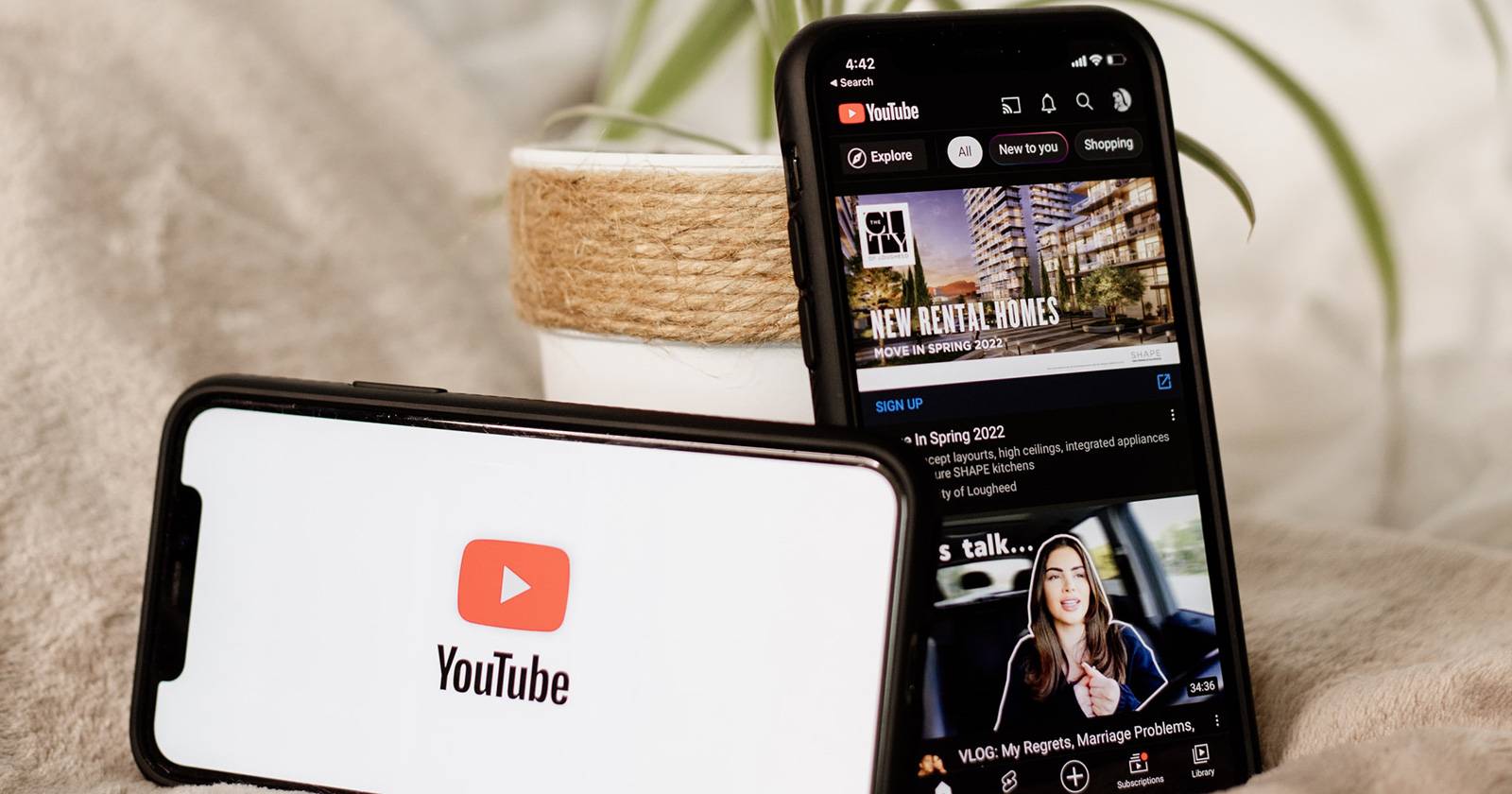

Как удалить просмотренные видео из плейлиста «Посмотреть позже» (мобильное приложение)
Если вы используете Android или iOS, откройте приложение YouTube и выполните следующие действия:
- Откройте приложение YouTube.
- Нажмите «Библиотека» в правом нижнем углу. На странице «Библиотека» отображаются недавняя история и ваши плейлисты.
- Прокрутите до раздела «Плейлисты» и выберите «Посмотреть позже». Откроется страница плейлиста.
- Нажмите на трёхточечное меню в правом верхнем углу.
- В появившемся меню выберите «Удалить просмотренные видео».
YouTube мгновенно очистит ваш плейлист, удалив все ролики, которые вы полностью или частично посмотрели.
Важно: команда удалит только те ролики, которые YouTube считает просмотренными — полностью или частично. Непросмотренные видео останутся.
Как удалить просмотренные видео из плейлиста «Посмотреть позже» (десктоп)
На компьютере логика та же, но интерфейс оформлен по‑другому:
- Откройте сайт youtube.com и авторизуйтесь, если нужно.
- В левой боковой панели нажмите «Посмотреть позже».
- Над кнопкой «Проиграть всё» слева найдите трёхточечное меню и нажмите на него.
- В появившемся меню выберите «Удалить просмотренные видео».
После этого YouTube автоматически уберёт все просмотренные элементы из плейлиста.
Что именно делает команда и когда она не сработает
- Что происходит: сервис проверяет статус воспроизведения каждого видео в плейлисте и удаляет те, которые помечены как просмотренные (полностью или частично).
- Когда не сработает:
- Если видео было удалено самим автором или стало приватным — оно уже исчезнет, но это не считается действием команды.
- Если YouTube не зарегистрировал факта просмотра (например, вы смотрели в инкогнито или с выключённой историей), ролик останется.
- Автоматическая очистка не затрагивает видео, которые вы пометили вручную для сохранения или переместили в другой список.
Альтернативные подходы
- Ручное удаление: откройте плейлист, нажмите на три точки возле конкретного видео и выберите «Удалить из плейлиста». Надёжно, но медленно при большом количестве видео.
- Использовать фильтрацию истории просмотров: если вы хотите удалить не только «Просмотреть позже», очистите конкретные элементы в истории просмотров через «История» → «Удалить все элементы просмотра» или удаляйте отдельные записи.
- Для продвинутых пользователей: YouTube Data API позволяет получить список элементов плейлиста и программно удалить элементы. Требуется знание API, OAuth и осторожность с правами доступа.
Короткий SOP — быстрый порядок действий
- Откройте YouTube (мобильно или на ПК).
- Перейдите в «Библиотека» → «Посмотреть позже» или нажмите «Посмотреть позже» в боковой панели.
- Откройте трёхточечное меню (в приложении — сверху; на сайте — над «Проиграть всё»).
- Выберите «Удалить просмотренные видео». Подтверждать дополнительно обычно не требуется.
Чек-лист по ролям
- Обычный пользователь:
- Убедиться, что вы вошли в правильный аккаунт.
- Открыть «Посмотреть позже» и выполнить автоматическую очистку.
- Продвинутый пользователь / администратор:
- При необходимости экспортировать список ID через API.
- Сделать резервную копию важных ссылок вручную перед массовым удалением.
Критерии приёмки
- В плейлисте не должно быть роликов, которые вы полностью или частично посмотрели.
- Непросмотренные и отложенные ролики остаются на месте.
- Операция не удаляет контент из других плейлистов или истории просмотра.
Советы и примечания
- Если вы часто пользуетесь «Посмотреть позже», планируйте регулярную очистку (например, раз в месяц).
- Отключённая история просмотра или просмотр в режиме инкогнито мешают YouTube правильно отметить видео как просмотренные.
- Команда «Удалить просмотренные видео» необратима в интерфейсе — перед удалением сохраните важные ссылки в отдельном документе.
Краткий глоссарий
- Плейлист «Посмотреть позже» — встроенный плейлист YouTube для отложенных видео.
- История просмотра — список роликов, которые вы смотрели в аккаунте.
- YouTube Data API — интерфейс разработчика для управления ресурсами YouTube программно.
Итог
Удалить просмотренные видео из плейлиста «Посмотреть позже» просто: используйте трёхточечное меню в мобильном приложении или на сайте и выберите «Удалить просмотренные видео». Это быстрая и встроенная функция, которая помогает поддерживать порядок в списке отложенного контента.
Важно: если вы используете несколько аккаунтов, проверьте, что очищаете правильный. Если вы хотите автоматизировать процесс или обрабатывать тысячи записей, рассмотрите работу через API, но действуйте осторожно и создайте резервные копии.
Короткое объявление: очистите плейлист «Посмотреть позже» за пару кликов — избавьтесь от лишнего и верните порядок в отложенных видео.

Похожие материалы

Несколько аккаунтов Skype: Multi Skype Launcher

Журнал для работы: повысить продуктивность

Персональные звуки уведомлений на Android

Скачивание шоу Hulu для офлайн‑просмотра

Microsoft Start: персонализированная новостная лента
