
Как удалить вокал из трека в Audacity

Быстрые ссылки
- Как это работает
- Удаление центрального канала
- Когда метод не сработает
- Альтернативные подходы
Как это работает
Вокал чаще всего сводят «по центру» стереопанорамы — то есть одинаково в левом и правом каналах. Метод удаления вокала через отмену фазы использует это: если скопировать один канал, инвертировать его фазу и сложить с другим каналом, общие для обоих каналов компоненты (включая главный вокал) взаимно погашаются. Остальные инструменты и инструменты, смещённые по панораме (более влево или вправо), останутся слышимыми.
Короткое определение: отмена фазы — обработка, при которой одна дорожка инвертируется (фаза переворачивается на 180°), а затем суммируется с другой, что приводит к подавлению общих компонент.
Важно: этот метод работает лучше на треках с ровной центральной панорамой и без сильных эффектов на вокале. Комплексные эффекты (хорус, дилей, сильный реверб) и многодорожечные мастеринг‑приёмы могут оставить заметные остатки или исказить оставшуюся микс‑информацию.
Удаление центрального канала — пошаговая инструкция
- Запустите Audacity и загрузите нужный трек (File > Open).
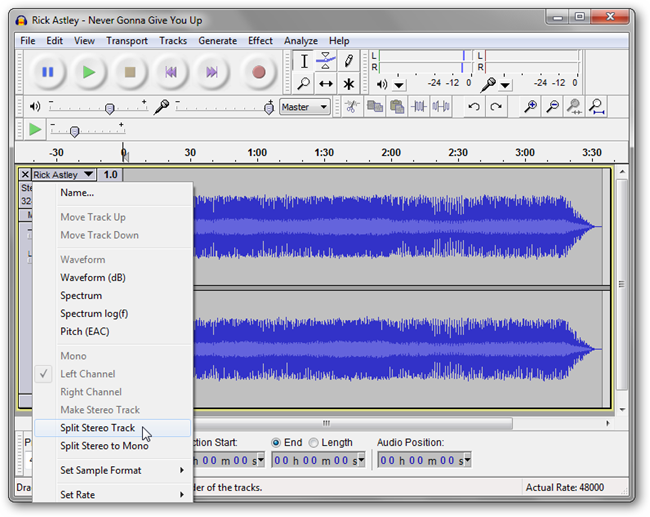
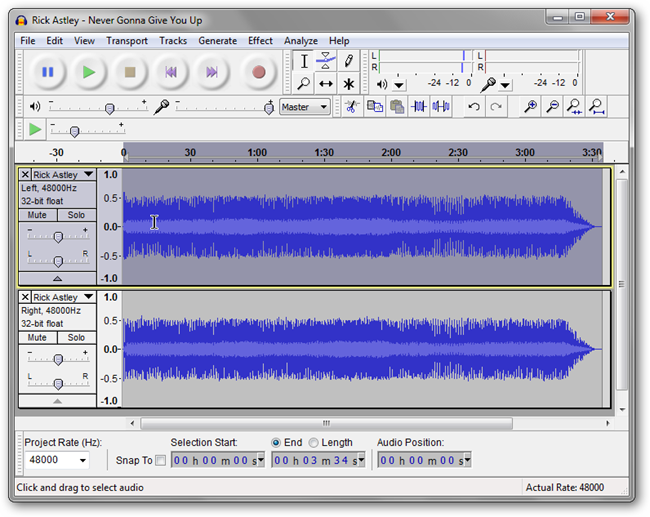
- Щёлкните по маленькой чёрной стрелке рядом с заголовком дорожки и выберите «Split Stereo Track» (Разделить стерео‑дорожку).
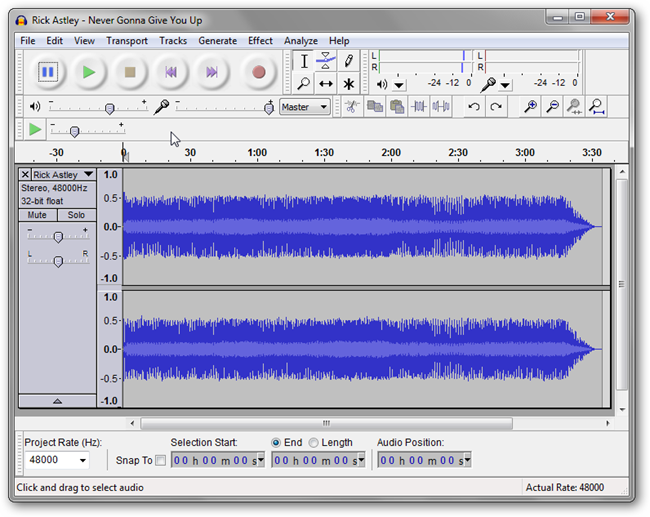
- Выберите любую из двух получившихся дорожек: кликните по области дорожки и дважды щёлкните, чтобы выделить её целиком.
- Перейдите Effect > Invert, чтобы инвертировать фазу выбранной дорожки.
- Проиграйте результат — вокал должен значительно снизиться, но микс может показаться странным. Установите каждую дорожку в режим «Mono» через меню заголовка дорожки (выберите Mono) и прослушайте заново.

- Если результат устраивает, сохраните файл: File > Export и выберите формат (рекомендую без потерь для дальнейшей обработки, например WAV). Если нужен MP3, сначала прочитайте руководство по добавлению MP3‑поддержки в Audacity.
Важно: если вы собираетесь экспортировать в MP3, используйте высокое битрейт‑качество, иначе артефакты могут стать заметнее.
Шпаргалка — быстрые команды
- Split Stereo Track — разделить стерео на левый/правый
- Effect > Invert — инвертировать фазу
- Установить дорожки в Mono — свести дорожки в моно перед суммированием
- File > Export — сохранить итоговую дорожку
Когда метод не сработает
- Вокал не записан строго по центру или активно панорамируется; тогда компоненты вокала не будут полностью совпадать и не исчезнут.
- На вокал наложены сильные эффекты: реверберация, дилей, многополосный хорус — они останутся и создадут слышимые эхо/шумы.
- Мастеринг и многодорожечный свод изменили фазу и EQ по каналам — центральная составляющая может быть частично илискажена.
- Исходный файл сильно сжат (низкобитный MP3) — артефакты сжатия заметно ухудшают результат.
Альтернативные подходы
- Использовать спектральные редакторы (например, iZotope RX): работают по частотно‑временной области и дают более точечное удаление сложных вокальных элементов.
- Нейросетевые сервисы (Spleeter, Demucs, Lalal.ai и т.п.): выделяют отдельные источники (vocal, bass, drums) автоматически и часто дают лучший результат на сложных треках.
- Плагины для DAW с функцией центр‑канал‑экстракции: более гибкие, позволяют управлять частотным диапазоном удаления.
Плюсы/минусы: метод с отменой фазы бесплатен и прост, но уступает по качеству продвинутым инструментам, особенно на материалах с эффектами.
Мини‑руководство (SOP) для быстрой работы
- Открыть трек в Audacity.
- Разделить стерео‑трек на два моно‑канала (Split Stereo Track).
- Выделить один канал целиком и применить Effect > Invert.
- Переключить обе дорожки в Mono.
- Прослушать в разных наушниках/мониторах, при необходимости подправить уровни или применить high‑pass/low‑pass для очистки.
- Экспортировать результат в WAV/FLAC (или MP3 при необходимости).
Критерии приёмки
- Вокал снижен как минимум на заметный уровень и не мешает использованию трека для караоке.
- Остальные инструменты сохраняют баланс и не искажены критично.
- Нет серьёзных фазовых провалов, слышимых стуков или свиста.
Чек‑лист по ролям
- Для диджея: проверьте экспорт в нужном битрейте и форматах, убедитесь в совместимости с плейлистом.
- Для подкастера/монтажёра: промониторьте на бытовых колонках, чтобы убедиться в читаемости речи и отсутствии артефактов.
- Для домашнего пользователя: сохраните исходный файл, работайте копией, используйте lossless при возможности.
Тест‑кейсы для проверки качества
- Тест 1: вокал без эффектов, записанный по центру — ожидаемый успех.
- Тест 2: вокал с ревербом и дилей — возможны остатки/эхо.
- Тест 3: многомикрофонный свод с модифицированной фазой — вероятна неэффективность.
Краткое объявление (для соцсетей, 100–200 слов)
Нужен трек без голоса для караоке или ремикса? Audacity позволяет удалить центральный вокал бесплатно и быстро: разделите стерео‑дорожку, инвертируйте одну из копий и верните дорожки в моно — результат готов к экспорту. Метод прост и подходит для большинства песен с вокалом, сводимым по центру, но помните: эффекты на вокале и сжатие файла могут ухудшить качество. Если нужен более чистый результат, рассмотрите спектральные редакторы или современные нейросетевые сервисы для разделения источников.
Глоссарий — 1‑строчные определения
- Центр‑канал: составляющая микса, общая для левого и правого каналов.
- Инверсия фазы: переворот электрической/аудио‑фазы на 180°, приводящий к погашению совпадающих сигналов.
- Lossless: форматы без потерь (WAV, FLAC), сохраняющие полную исходную информацию.
Итог и рекомендации
- Метод отмены фазы в Audacity — быстрый и бесплатный способ убрать основной вокал для домашнего караоке или демо‑ремикса.
- Для наилучшего результата начинайте с lossless‑файла и тестируйте на нескольких треках.
- При необходимости используйте продвинутые инструменты (спектральные редакторы или нейросети).
Важно: всегда работайте с копией исходного файла, чтобы сохранить оригинал без изменений.

Похожие материалы

Несколько аккаунтов Skype: Multi Skype Launcher

Журнал для работы: повысить продуктивность

Персональные звуки уведомлений на Android

Скачивание шоу Hulu для офлайн‑просмотра

Microsoft Start: персонализированная новостная лента
