
Как полностью удалить EpicScale — нежелательное ПО, установленное с uTorrent
Быстрые ссылки
- Как удалить EpicScale с ПК
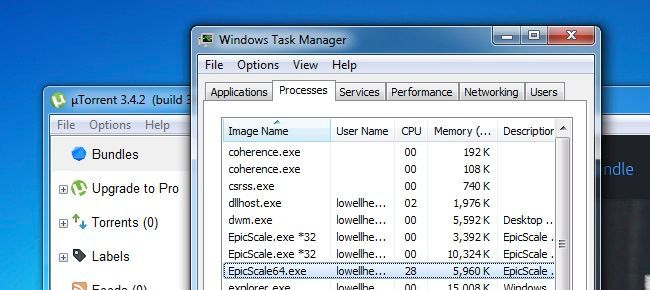
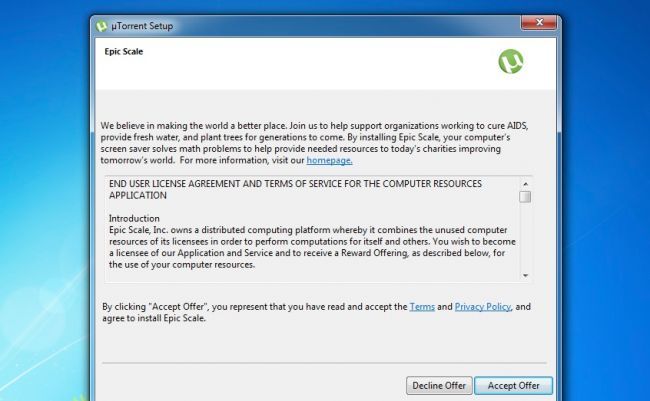
Сеть взорвалась, когда обнаружили, что инсталлятор uTorrent поставлял дополнение EpicScale — программу для майнинга криптовалют, которая использует ресурсы компьютера. По сообщениям, иногда её устанавливали без явного согласия пользователя. Проблема усугубляется тем, что стандартный деинсталлятор оставляет много следов, поэтому ниже — подробная инструкция по полному удалению.
Важно: EpicScale не похищает HTTPS-соединения, но заметно повышает нагрузку на CPU и может значительно замедлить систему.
Что это и почему мешает
EpicScale — это «побочный» модуль, часто предлагаемый в установщиках бесплатных программ. Он использует вычислительную мощность для майнинга. Ключевая модель: поставщик получает доход, а пользователь — ухудшение производительности и потенциальные риски безопасности.
Кратко: если программа появилась вместе с uTorrent — она, скорее всего, была опцией в инсталляторе.
Пошаговое удаление
Откройте Панель управления → Программы и компоненты (Uninstall a program). Найдите EpicScale в списке, выберите и нажмите «Удалить». Это первый и обязательный шаг — он удаляет базовую часть и регистры установщика.
Закройте uTorrent и любые другие торрент-клиенты. Откройте диспетчер задач (Ctrl+Shift+Esc) и остановите процессы, связанные с EpicScale, если они ещё запущены.
Удалите остаточные папки:
- Откройте Проводник и перейдите в C:\ProgramData\ — найдите папку EpicScale и удалите её.
- Проверьте C:\Program Files\ и C:\Program Files (x86)\ на предмет папок EpicScale или похожих имен и удалите их.
Примечание: если папки скрыты — в Проводнике выберите Организовать → Параметры папок и поиска (или Вид → Параметры в новых версиях) и включите показ скрытых элементов.
Удалите записи в реестре (выполнять осторожно):
- Нажмите Win + R, введите regedit и нажмите OK.
- Перейдите к HKEY_CURRENT_USER\Software и найдите ключ EpicScale. Если он есть — удалите.
- Перейдите к HKEY_CURRENT_USER\Software\Microsoft\Windows\CurrentVersion\Run и проверьте наличие ключа, запускающего EpicScale при старте. Если найден — удалите.
Важно: перед изменениями сделайте экспорт соответствующих веток реестра (Файл → Экспорт) для отката.
Проверка автозагрузки и задач:
- Запустите msconfig или проверьте вкладку Автозагрузка в Диспетчере задач (Task Manager) — удалите элементы, связанные с EpicScale.
- Рекомендуется использовать Autoruns от Microsoft Sysinternals (бесплатно): он показывает все точки автозапуска и позволяет безопасно отключать подозрительные записи.
Просканируйте систему антивирусом и антишпионским сканером (Malwarebytes или аналог) и удалите обнаруженные угрозы.
Перезагрузите компьютер и убедитесь, что процессы EpicScale не запускаются.
Альтернативные методы, если стандартное удаление не помогает
- Загрузка в безопасном режиме: перезагрузите Windows в безопасном режиме и повторите удаление папок и реестра — в этом режиме лишние процессы чаще не стартуют.
- Использование инструментов удаления: Revo Uninstaller или IObit Uninstaller могут найти остаточные файлы и ключи реестра после штатного деинсталлятора.
- Восстановление системы: если проблема началась недавно, откат к контрольной точке может вернуть систему в исходное состояние.
Когда удаление может не сработать и что тогда делать
- Если ключи автоматически восстанавливаются при подключении к интернету — возможно, на компьютере остался служебный модуль, пересоздающий записи. Полный скан антивирусом и проверка планировщика задач необходимы.
- Если EpicScale внедрил драйверы или службы, удаление вручную может потребовать дополнительных шагов: остановка службы (sc stop), удаление службы (sc delete) и очистка драйверов.
Лучшие альтернативы uTorrent
Если вы удаляете uTorrent из-за практики бандлинга, рассмотрите замены без рекламы и с открытым исходным кодом:
- qBittorrent — лёгкий клиент, без рекламных предложений.
- Deluge — модульный P2P-клиент.
- Transmission — простой и экономный по ресурсам.
Руководство для разных ролей
Важно: краткие чеклисты для быстрого действия.
Для рядового пользователя:
- Удалить через Панель управления.
- Удалить папки в C:\ProgramData\ и Program Files.
- Просканировать антивирусом.
Для администратора/специалиста техподдержки:
- Использовать Autoruns для поиска скрытых точек автозапуска.
- Проверить планировщик задач и службы (services.msc).
- Снять дамп процессов при подозрительной активности и проанализировать.
Критерии приёмки
Система считается очищенной, если выполнены все пункты:
- В списке программ нет EpicScale.
- Нет процесса EpicScale в Диспетчере задач.
- Папки C:\ProgramData\EpicScale и установки в Program Files удалены.
- Нет записей автозапуска в реестре и в Autoruns.
- Результаты антивирусного сканирования — чистые.
Тесты приёмки
- Перезагрузка: система не должна запускать процессы EpicScale.
- Нагрузочный тест: отсутствие резкого роста загрузки CPU после старта системы.
- Сканирование: антивирус и Malwarebytes не обнаруживают следов.
Ментальная модель и профилактика
Ментальная модель: установщик = контракт. Всегда ищите опции “Custom/Advanced” и снимайте все галочки дополнительных предложений. Если разработчик систематически бандлит стороннее ПО — лучше сменить приложение.
Полезная привычка: раз в несколько месяцев проверять автозапуск (msconfig/Autoruns) и запускать быструю проверку антивирусом.
Факто-бокс
- EpicScale часто предлагался как «опциональная функция» в инсталляторе.
- Основной вред — повышенная загрузка CPU и возможные проблемы с приватностью.
- Частые остатки в C:\ProgramData\ и реестре после стандартной деинсталляции.
Дополнительные замечания по безопасности и приватности
- Майнинг использует ресурсы машины и может сокращать срок службы компонентов.
- Следует проверять сетевые соединения и брандмауэр, если замечаете непривычную исходящую активность.
Резюме
Удаление EpicScale обычно сводится к трём этапам: штатная деинсталляция, удаление остаточных файлов и очистка реестра/автозапуска. При сложных случаях — безопасный режим, Autoruns и сканирование антивирусом. После очистки замените uTorrent на клиент без бандлинга.
Важно: в будущем внимательно выбирайте параметры установки программ и используйте проверённое ПО.
Краткий чек-лист в конце:
- Удалил EpicScale через Панель управления
- Удалил папки в C:\ProgramData\ и Program Files
- Удалил ключи в реестре и элементы автозапуска
- Просканировал систему антивирусом

Похожие материалы

Несколько аккаунтов Skype: Multi Skype Launcher

Журнал для работы: повысить продуктивность

Персональные звуки уведомлений на Android

Скачивание шоу Hulu для офлайн‑просмотра

Microsoft Start: персонализированная новостная лента
