
Как удалить пользователя с Mac

Зачем читать это руководство
Удаление пользователя может означать потерю личных файлов, связей с iCloud и прав на приложения. Это руководство проводит вас через каждый шаг, объясняет варианты удаления данных и показывает альтернативные способы (через GUI и через Terminal). Также здесь есть контрольные списки для разных сценариев: освобождение устройства, передача другому пользователю и безопасное удаление.
Перед началом
- Требование: вы должны быть администратором на этом Mac. Без прав администратора операция недоступна.
- Сделайте резервную копию важных данных: Time Machine, копия домашней папки или экспорт документов/фото.
- При передаче устройства: выйдите из iCloud, iMessage и деавторизуйте приложения.
Кратко, что означают термины:
- Администратор — учётная запись с правами менять настройки системы.
- Домашняя папка (Home) — папка пользователя /Users/имя; содержит документы, Рабочий стол, загрузки и настройки.
Important: Если на Mac включён Find My Mac или включено шифрование FileVault, поведение при удалении гостевого аккаунта и сохранении данных может отличаться — см. разделы ниже.
Как удалить пользователя с Mac (через Системные настройки)
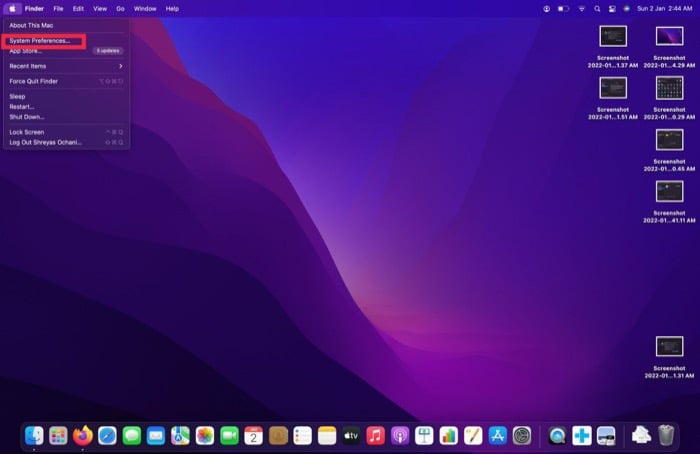
- Наведите курсор на значок Apple в строке меню и выберите System Preferences (Системные настройки).
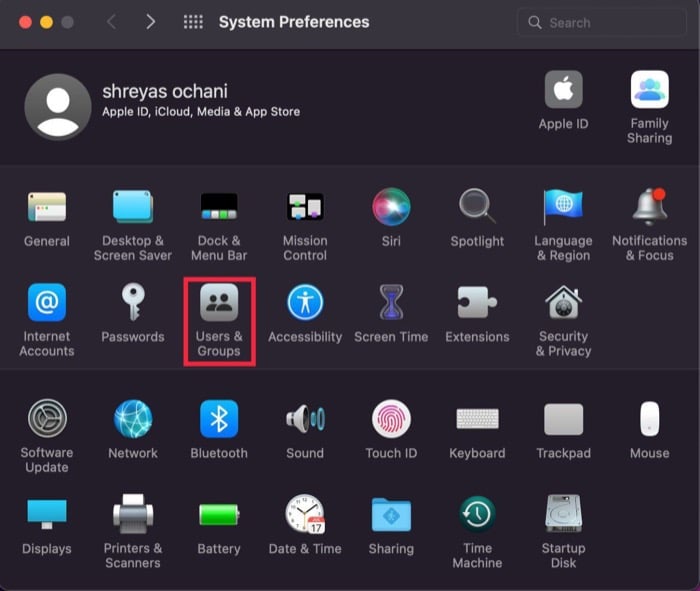
- В окне Системных настроек нажмите «Users & Groups» (Пользователи и группы).
- Если элементы управления заблокированы, нажмите значок замка внизу слева и введите пароль администратора, чтобы разблокировать изменения.
- После разблокировки выберите пользователя в списке слева, которого нужно удалить.
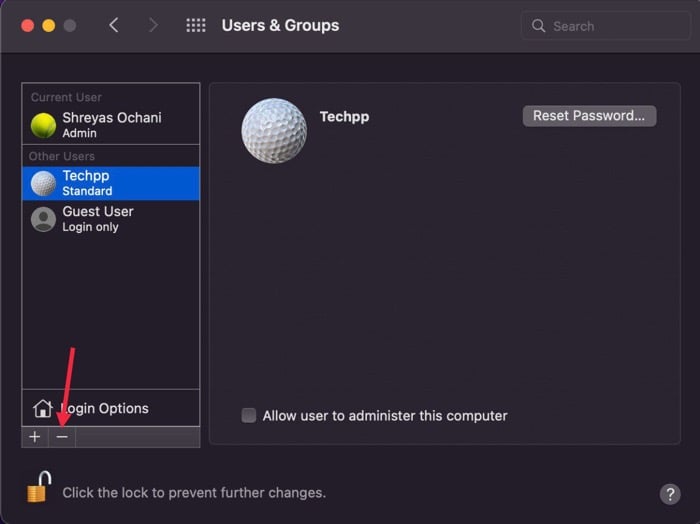
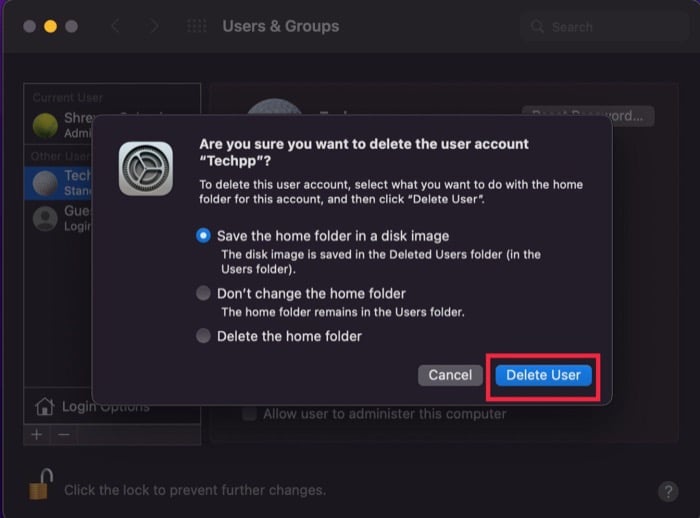
- Нажмите кнопку с минусом (−) под списком пользователей. Появится диалог с тремя опциями для работы с данными пользователя.
- Опции при удалении и их смысл:
- Сохранить папку «Домой» в виде образа диска (recommended) — macOS создаёт .dmg в /Users/Deleted Users. Пользовательские файлы сохраняются, но учётная запись удаляется. Удобно, если вы хотите сохранить данные на случай восстановления.
- Не менять папку «Домой» — оставляет папку в /Users, но удаляет учётную запись; файлы остаются на диске как обычные файлы.
- Удалить папку «Домой» — безвозвратно удаляет домашнюю папку и все её содержимое с диска.
- Выберите подходящую опцию и нажмите «Delete User» (Удалить пользователя).
Примечание: после удаления папки «Домой» восстановление возможно только из резервной копии.
Как удалить гостевого пользователя
- Откройте System Preferences → Users & Groups.
- Нажмите замок и введите пароль администратора, если настройки заблокированы.
- Выберите «Guest User» (Гостевой пользователь) в списке.
- Снимите флажок «Allow guests to log in to this computer» (Разрешить гостям входить на этот компьютер).
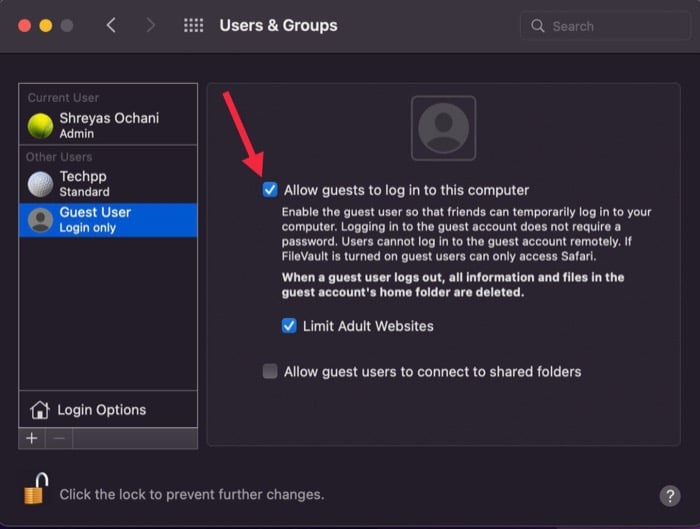
Важно: если включён Find My Mac, гостевой вход может оставаться активным, потому что Apple позволяет гостю подключиться к сети Wi‑Fi, чтобы отправлять местоположение устройства владельцу.
Как удалить администратора
Удаление администратора отличается тем, что вы не можете удалить ту учётную запись администратора, под которой сейчас вошли. Процедура работает только если на Mac есть как минимум ещё один аккаунт с правами администратора.
- Выйдите из администратора, которого хотите удалить, и войдите в другой аккаунт администратора.
- Откройте System Preferences → Users & Groups и разблокируйте изменения.
- Выберите администратора в списке и нажмите минус (−).
- Выберите вариант работы с данными (сохранить домашнюю папку в образе, оставить папку или удалить).
Если на компьютере только один администратор, сначала создайте новую учётную запись и присвойте ей права администратора: нажмите «+», создайте новую учётную запись, затем отметьте «Allow user to administer this computer» для неё, войдите в неё и удалите старый админ‑аккаунт.
Удаление через Terminal (альтернативные методы)
Иногда удобнее или необходимо использовать командную строку — например, при массовом администрировании или если GUI недоступен.
- Просмотреть список пользователей:
dscl . -list /Users- Удалить пользователя командой sysadminctl (требуется sudo):
sudo sysadminctl -deleteUser имя_пользователяЭта команда удалит учётную запись и домашнюю папку по умолчанию в зависимости от версии macOS. Для явного удаления домашней папки можно дополнительно выполнить:
sudo rm -rf /Users/имя_пользователяВНИМАНИЕ: команда rm -rf удаляет безвозвратно — убедитесь в правильности имени и наличии резервной копии.
- Альтернатива через dscl (менее предпочтительна, требует аккуратности):
sudo dscl . -delete /Users/имя_пользователяЭти команды предназначены для опытных пользователей и системных администраторов. Всегда проверяйте наличие резервных копий и прав перед выполнением.
Когда удаление не сработает (примеры и ограничения)
- Если вы пытаетесь удалить текущую учётную запись администратора — система не позволит.
- Если учётная запись — сетевой или мобильный (например, Active Directory), удалять нужно на сервере каталога, а не локально.
- Если включён Find My Mac или гостевой вход управляется профилем конфигурации, удаление через UI может не отключить удалённый доступ для гостя.
- Если домашняя папка зашифрована FileVault, дополнительные шаги по расшифровке и удалению могут потребоваться.
Контрольные списки (роль‑ориентированные)
Контрольный список для администратора, удаляющего учётную запись:
- Подтвердить роль администратора.
- Сделать резервную копию домашней папки (Time Machine или копия в другое хранилище).
- Проверить наличие лицензий/деавторизовать ПО (iTunes, Adobe).
- Убедиться, что учётная запись не используется для служб (серверы, cron, автозапуск).
- Выбрать опцию удаления (сохранить образ/оставить/полностью удалить).
Контрольный список при подготовке к продаже или передаче устройства:
- Выйти из iCloud и отключить Find My Mac.
- Выйти из iMessage, iTunes, App Store.
- Сбросить NVRAM/PRAM и SMC (при необходимости).
- Стереть диск и переустановить macOS для чистой передачи.
Критерии приёмки
После удаления пользователя проверяйте:
- Учётная запись исчезла из списка Users & Groups.
- Если вы сохранили .dmg — он находится в /Users/Deleted Users и открывается.
- Домашняя папка удалена или перемещена в соответствии с выбранной опцией.
- Нет неиспользуемых прав администратора, и на устройстве зарегистрирован как минимум один работающий администратор.
Безопасность и приватность
- Для полной безопасности при передаче устройства рекомендуется стирать диск и переустанавливать macOS: это предотвращает восстановление личных данных.
- Если устройство использует FileVault, данные будут шифрованы; удаление учётной записи не означает немедленного удаления зашифрованных ключей из Secure Enclave — соблюдайте инструкции Apple для полного удаления.
- С точки зрения GDPR/законов о защите персональных данных: перед удалением убедитесь, что у вас есть права обрабатывать и удалять данные, и что вы следуете внутренним политикам хранения данных.
Визуальная схема: как выбрать вариант удаления
flowchart TD
  A[Начинаю удаление пользователя] --> B{Хотите сохранить данные?}
  B -- Да, сохранить диск-образ --> C[Save the home folder in disk image]
  B -- Оставить папку на диске --> D[Не менять папку «Домой»]
  B -- Удалить всё --> E[Удалить папку «Домой»]
  C --> F[Нажать Delete User и проверить /Users/Deleted Users]
  D --> F
  E --> F
  F --> G[Проверка: учётная запись отсутствует в Users & Groups]
Часто задаваемые вопросы
1. Как навсегда отключить гостевой вход на Mac?
Отключите опцию в System Preferences → Users & Groups, сняв флажок «Allow guests to log in to this computer». Если включён Find My Mac, гостевой вход может оставаться доступным — это сделано для возможности подключения к Wi‑Fi и отправки местоположения владельцу при утере устройства.
2. Удаляет ли удаление учётной записи все приложения, установленные этим пользователем?
Нет. Удаление учётной записи удаляет содержимое домашней папки этого пользователя. Программы в системной папке /Applications остаются доступными всем пользователям. Однако приложения, установленные только в домашней папке пользователя, будут удалены вместе с папкой, если вы выберете опцию удаления.
3. Как подготовить Mac к продаже?
Для безопасной передачи устройства рекомендуется выйти из iCloud и iMessage, отключить Find My Mac, стереть диск (через Дисковую утилиту в режиме восстановления) и переустановить macOS. Это гарантирует, что личные данные не восстановятся новым владельцем.
4. Что такое папка Deleted Users и как её удалить?
macOS при выборе опции «сохранить папку „Домой“ в виде диска‑образа» помещает .dmg в папку /Users/Deleted Users. Вы можете удалить эти файлы вручную через Finder или Terminal, если уверены, что они больше не нужны.
5. Почему я не могу удалить пользователя?
Проверьте, не пытаетесь ли вы удалить единственную учётную запись администратора или учётную запись, в которую вы сейчас вошли. Также проверьте, не является ли учётная запись сетевой (Active Directory) — в этом случае изменения нужно делать на сервере.
Короткий чек‑лист после удаления
- Убедитесь, что backup цел и читаем.
- Проверьте, что в системе осталась минимум одна учётная запись администратора.
- Если готовите устройство к продаже: выполните полное стирание диска и переустановку macOS.
Итог: удалять учётные записи на Mac просто, если вы подготовились заранее — сделали бэкап, проверили права и выбрали подходящую опцию для хранения данных. Если нужна помощь с командами в Terminal или подготовкой Mac к продаже, опишите свой сценарий в комментарии или обратитесь к администратору.
Спасибо за чтение — напишите в комментариях, удалось ли вам удалить пользователя и какие опции вы выбрали.

Похожие материалы

Несколько аккаунтов Skype: Multi Skype Launcher

Журнал для работы: повысить продуктивность

Персональные звуки уведомлений на Android

Скачивание шоу Hulu для офлайн‑просмотра

Microsoft Start: персонализированная новостная лента
