
Как удалить учётные записи в Windows 11

Если нужно удалить лишние учётные записи в Windows 11 — сначала сделайте полный резервный копий данных, затем используйте один из трёх рабочих способов: Настройки, Панель управления или Командная строка. В статье есть пошаговые инструкции, чеклисты для администратора и пользователя, а также рекомендации по откату и возможные ошибки.
Несколько учётных записей полезны, когда на одном ПК работают разные люди. Они помогают защитить приватность и избежать вмешательства в личные настройки администратора. Но если дополнительная учётная запись перестала быть нужной — её можно удалить безопасно.
В этой статье вы найдёте проверенные методы удаления учётных записей в Windows 11 с рекомендациями по резервному копированию, чеклистами, планом отката и типичными ошибками.
Почему сначала нужно сделать резервную копию
Перед удалением учётной записи обязательно сохраните важные файлы. Без резервной копии удалённые данные восстановить будет сложно или невозможно.
Советы по резервному копированию:
- Скопируйте папки «Рабочий стол», «Документы», «Изображения» и любые другие личные каталоги пользователя.
- Храните резерв на другом диске, внешнем накопителе или в облаке.
- Проверьте целостность копии перед продолжением.
Важно: сохраняйте резерв на диске, отличном от системного раздела, иначе при сбое восстановления окажется недоступным.
Чтобы примерить быстрый вариант резервного копирования, можно использовать классический Центр резервного копирования Windows:
- Откройте Пуск, введите control panel и выберите Самое подходящее совпадение.
- Перейдите в Система и безопасность.
- Нажмите Резервное копирование и восстановление.
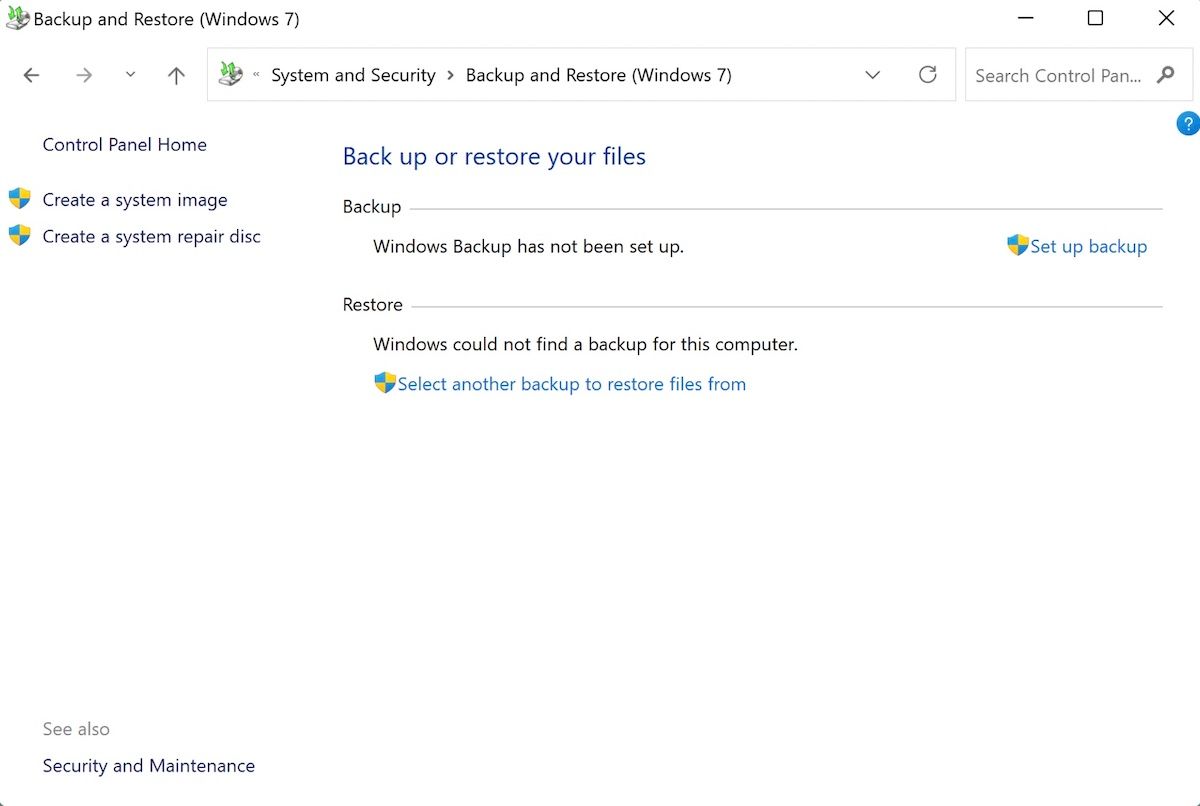
- Нажмите Настроить резервное копирование.
- Выберите место для резервной копии и нажмите Далее.
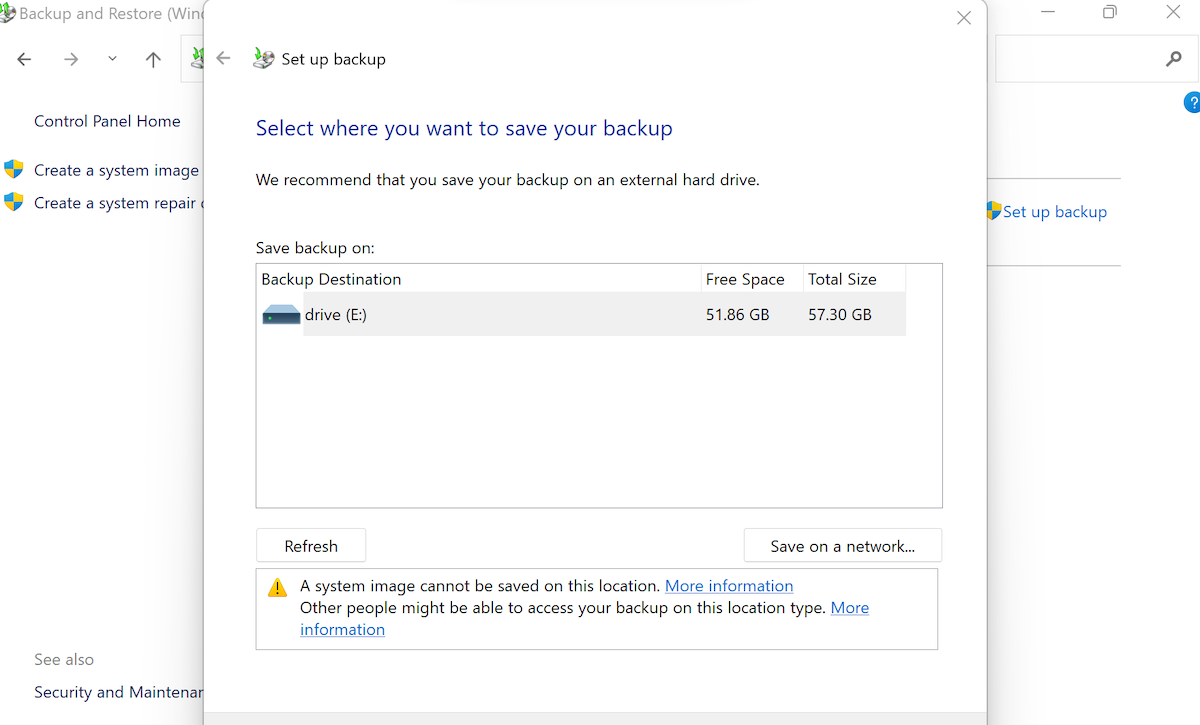
- Оставьте Разрешить Windows выбрать и нажмите Далее.
- Нажмите Сохранить параметры и запустить резервное копирование.
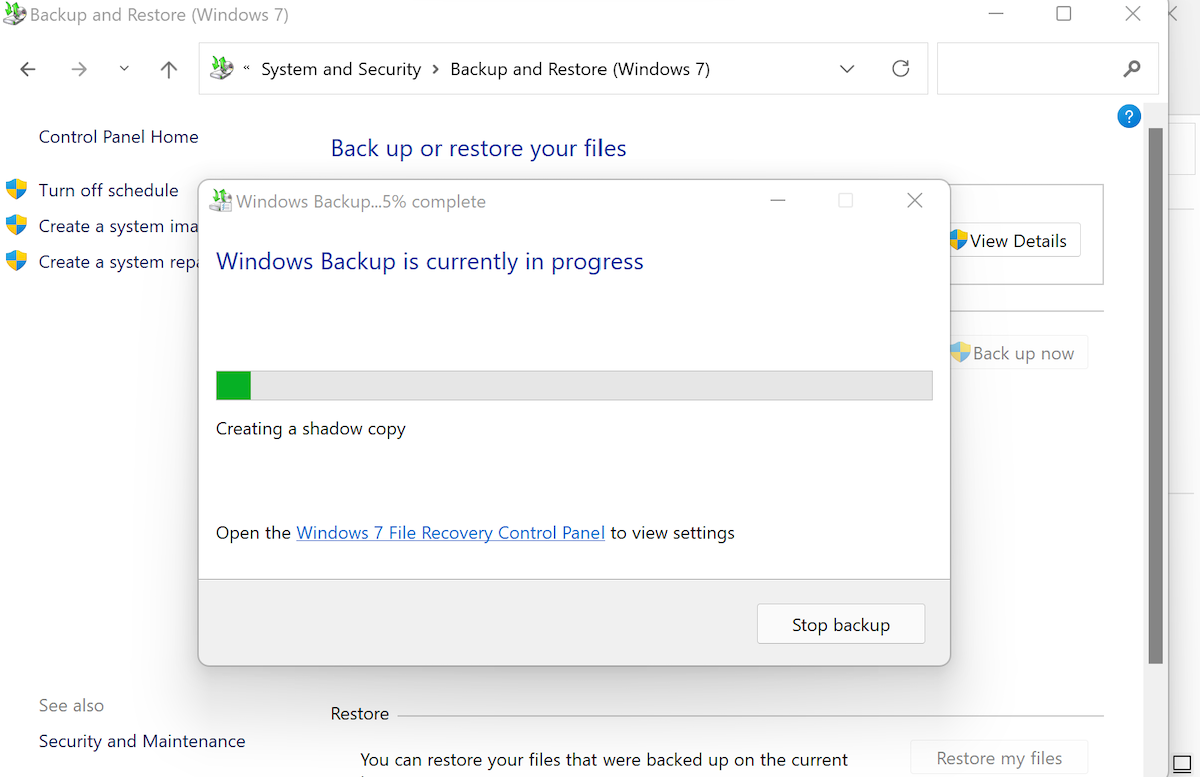
После этого начнётся резервное копирование выбранных данных.
Общий порядок действий перед удалением
- Сделайте резервную копию пользовательских данных.
- Убедитесь, что вы используете аккаунт с правами администратора для удаления другого аккаунта.
- Проверьте, не привязаны ли к удаляемому аккаунту лицензии или подписки (например, Microsoft 365).
- Запишите настройки приложений, которые нужно сохранить (пароли, ключи).
Удаление через Настройки
Этот способ подходит большинству пользователей.
- Откройте Пуск, введите settings и выберите Самое подходящее совпадение или нажмите Windows + I.
- Перейдите в Учётные записи > Семья и другие пользователи.
- Выберите учётную запись, которую хотите удалить, и нажмите Удалить.
- Подтвердите кнопкой Удалить учётную запись и данные.
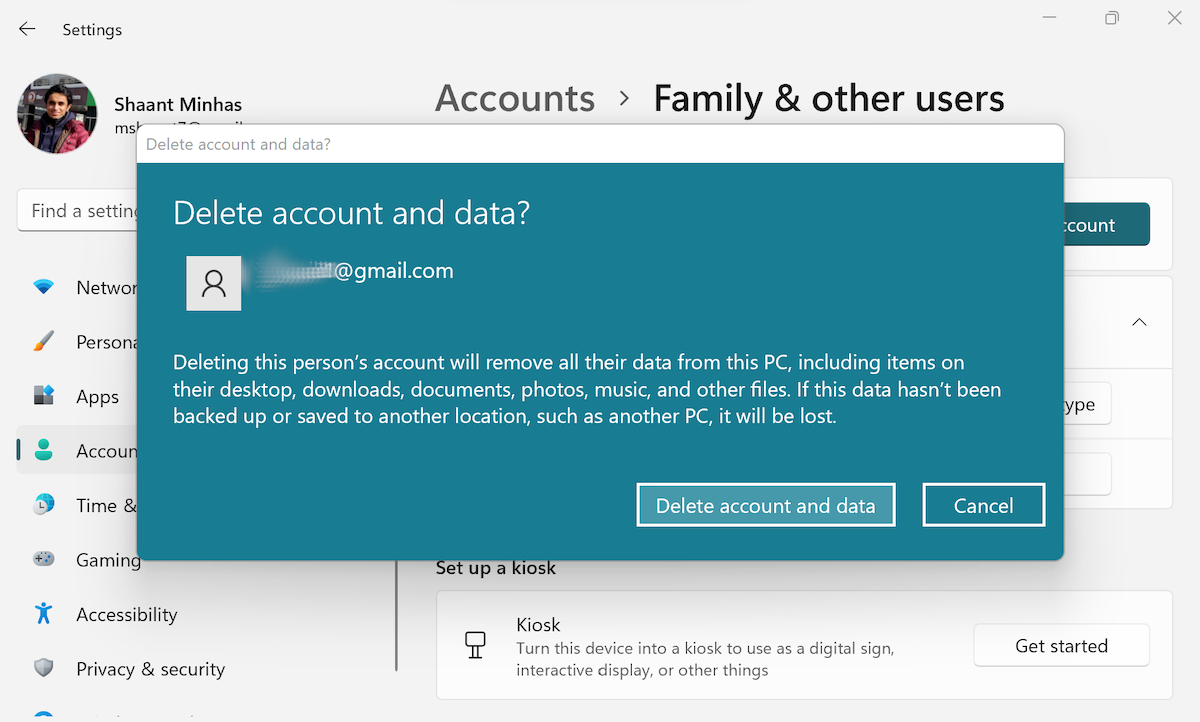
После подтверждения система удалит профиль и связанные локальные данные.
Удаление через Панель управления
Если интерфейс Настроек не работает, используйте Панель управления.
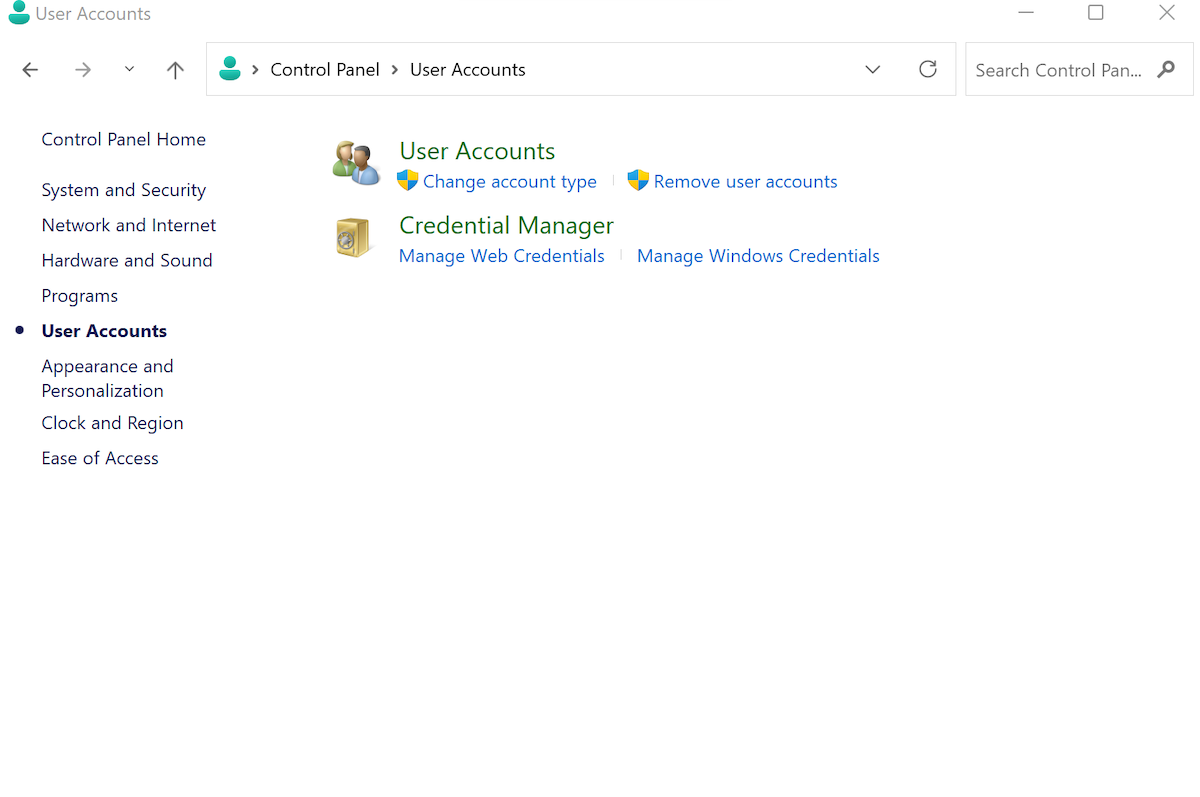
- Откройте Пуск и запустите Панель управления.
- Перейдите в Учётные записи пользователей > Удалить учётные записи пользователей.
- Выберите нужную запись и нажмите Удалить учётную запись.
- Выберите Удалить файлы > Удалить учётную запись для окончательного удаления всех данных.
Удаление через Командную строку (CMD)
Командная строка полезна для автоматизации и когда графический интерфейс недоступен.
- Откройте Пуск, введите command prompt и запустите от имени администратора.
- Выполните команду, чтобы увидеть список пользователей:
net user- Чтобы удалить конкретного пользователя, выполните:
net user /delete 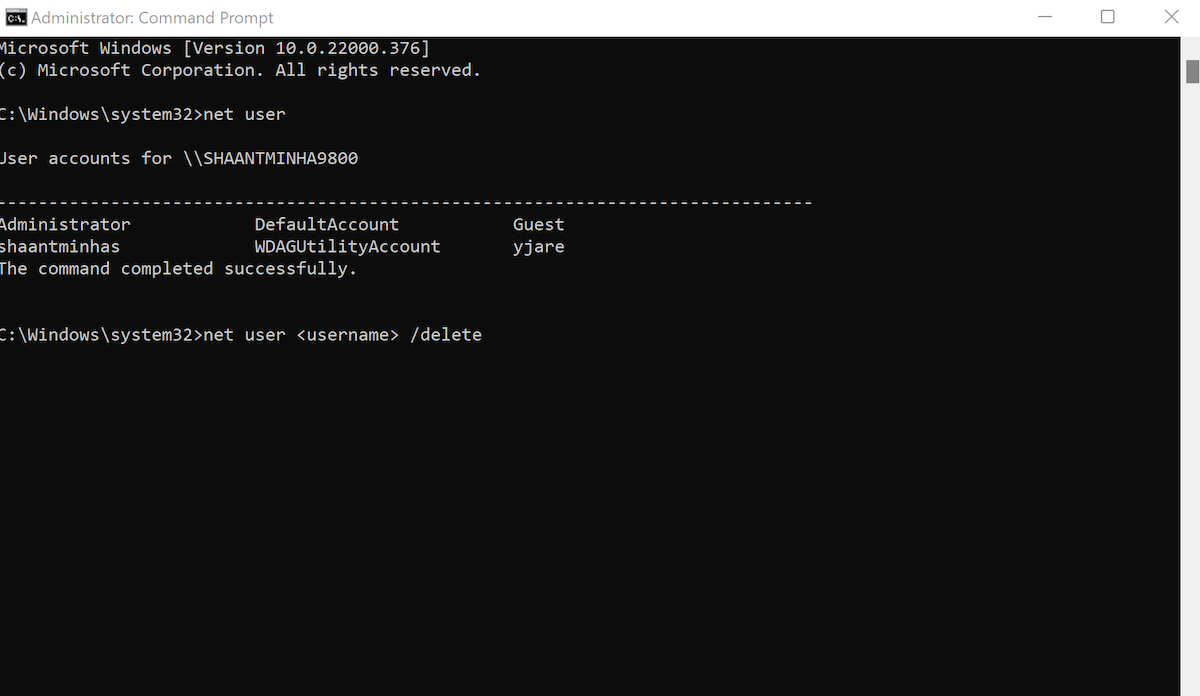
Замените
Альтернативные подходы
- PowerShell: команда Remove-LocalUser -Name “имя” подходит для скриптов и управления на нескольких машинах.
- Локальные пользователи и группы (lusrmgr.msc): удобный графический инструмент, но недоступен в Windows Home.
- Удаление привязки Microsoft Account: сначала отвяжите учётную запись от локальной (Настройки > Учётная запись), затем удалите профиль.
Когда метод может не сработать
- Вы не обладаете правами администратора — получите доступ администратора или используйте профиль с соответствующими правами.
- Удаляемый аккаунт используется для служб или задач (например, запущенные фоновые сервисы) — остановите службы и повторите.
- Профиль повреждён — в этом случае может потребоваться реестр или восстановление профиля из резервной копии.
Важно: не удаляйте единственный административный аккаунт, пока у вас нет другого администратора.
Мини‑методология удаления (быстрая инструкция)
- Сделайте резервную копию данных пользователя.
- Выполните проверку привязанных подписок и лицензий.
- Выключите приложения от имени удаляемого пользователя.
- Удалите учётную запись одним из описанных способов.
- Перезагрузите систему и проверьте, что всё работает.
Рекомендации по откату (если что‑то пошло не так)
- Восстановите файлы из резервной копии.
- Если удалили не тот профиль, создайте временную учётную запись администратора и вручную восстановите данные в нужный профиль.
- При ошибках доступа используйте точку восстановления системы, если она была создана ранее.
Чеклисты по ролям
Администратор — перед удалением:
- Проверил права администратора.
- Создал резервную копию на внешнем носителе.
- Отвязал подписки и синхронизацию аккаунтов.
- Остановил службы, запущенные от имени пользователя.
- Документировал важные настройки пользователя.
Домашний пользователь — перед удалением:
- Скопировал важные документы и фото.
- Экспортировал пароли и настройки браузера.
- Проверил, что у вас есть другой рабочий аккаунт с правами доступа.
Критерии приёмки
- Удалённая учётная запись больше не отображается в списках пользователей.
- Все локальные данные пользователя удалены или безопасно перенесены.
- Система загружается без ошибок, связанные службы работают корректно.
Риск‑матрица и меры снижения рисков
| Риск | Влияние | Меры снижения |
|---|---|---|
| Удаление нужного профиля | Высокое | Всегда делать резервную копию и проверять имя аккаунта дважды |
| Потеря лицензий | Среднее | Перед удалением отвязать подписки и экспортировать ключи |
| Невосстановимый профиль | Высокое | Тестировать восстановление из бэкапа на другом ПК |
Полезный справочник в одну строчку
- Резервная копия — сохранение данных на внешний носитель или в облако.
- Локальная учётная запись — профиль, не привязанный к Microsoft Account.
- Microsoft Account — учётная запись Microsoft, привязанная к сервисам и синхронизации.
Диагностика типичных ошибок
- «Access is denied» при удалении: проверьте права администратора и отключите процессы пользователя.
- Удаление не удаляет папку профиля в C:\Users: удалите вручную после резервного копирования.
- Пользователь по‑прежнему виден в сетях: проверьте удаление из Active Directory или других доменных сервисов.
Быстрая схема принятия решения
flowchart TD
  A[Нужно удалить учётную запись?] --> B{Резервная копия есть?}
  B -- Нет --> C[Создать резервную копию]
  B -- Да --> D{Имеются права администратора?}
  D -- Нет --> E[Получить доступ администратора]
  D -- Да --> F{Графический интерфейс доступен?}
  F -- Да --> G[Удалить через Настройки]
  F -- Нет --> H[Удалить через CMD или PowerShell]
  G --> I[Проверить систему и перезагрузить]
  H --> I
Короткая сводка
Удаление учётных записей в Windows 11 — простая операция при условии подготовки. Всегда начинайте с резервного копирования, используйте Настройки для большинства случаев, а при необходимости переходите к Панели управления или Командной строке. План отката и чеклисты помогут избежать потерь данных.
Примечание: если вы работаете в доменной среде или с корпоративными политиками, согласуйте действия с IT‑отделом перед удалением учётной записи.
Сводка основных шагов:
- Сделайте резервную копию.
- Убедитесь в правах администратора.
- Удалите учётную запись через Настройки, Панель управления или CMD.
- Проверьте систему и восстановите данные при необходимости.

Похожие материалы

Несколько аккаунтов Skype: Multi Skype Launcher

Журнал для работы: повысить продуктивность

Персональные звуки уведомлений на Android

Скачивание шоу Hulu для офлайн‑просмотра

Microsoft Start: персонализированная новостная лента
