
Как удалить автозаполняемые URL-адреса в браузерах
Быстрые ссылки
Как удалить автозаполняемые URL в Chrome
Как удалить автозаполняемые URL в Firefox
Как удалить автозаполняемые URL в Internet Explorer
Мы все проходили через это: набираете URL перед людьми, и адресная строка предлагает нежелательные сайты из истории. Или вы однажды опечатались, и ошибочный адрес теперь всплывает каждый раз. К счастью, удалить отдельную подсказку очень просто в большинстве браузеров.
Важно: Microsoft Edge не включён в список ниже, потому что в текущих версиях браузера нельзя удалить отдельную подсказку напрямую из выпадающего списка. О том, как обойти это — ниже.
Как удалить автозаполняемые URL в Chrome
Если вы используете Chrome, это делается за секунды.
- Начните вводить адрес в адресную строку.
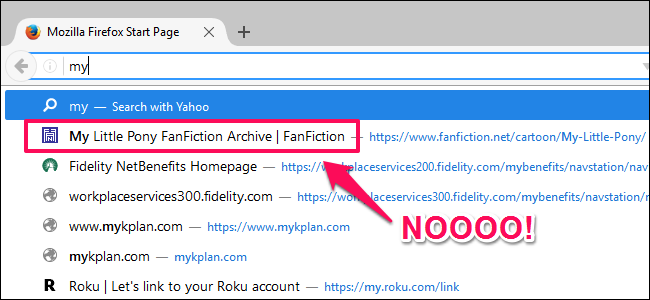
- Когда появится нежелательная подсказка, выделите её стрелками на клавиатуре или мышью.
- Нажмите Shift+Delete на клавиатуре (на некоторых ноутбуках Mac с мини-клавишей Delete может потребоваться Fn+Shift+Delete).

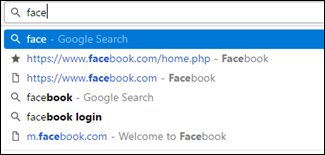
Эффект заметен моментально: выбранная подсказка исчезает.
Советы для Chrome
- Если подсказка возвращается, убедитесь, что вы удалили соответствующую запись из истории или закладок. Подсказки могут подтягиваться из истории браузера или синхронизированных данных Google.
- Для массового удаления: Настройки → Конфиденциальность и безопасность → Очистить данные просмотра → выберите «История просмотров» и очистите за нужный период.
Как удалить автозаполняемые URL в Firefox
В Firefox метод тот же, что и в Chrome.
- Начните вводить адрес.
- Когда появится подсказка, выделите её.
- Нажмите Shift+Delete.
Если Firefox синхронизирует историю между устройствами, удалите запись и в синхронизированном профиле или отключите синхронизацию истории.
Как удалить автозаполняемые URL в Internet Explorer
В Internet Explorer подсказки появляются ниже поля ввода. Процесс похож, но с мышью:
- Начните вводить адрес в адресной строке.
- Над списком подсказок наведите курсор на ту запись, которую хотите удалить.
- С правой стороны появится маленький крестик. Нажмите его — подсказка удалится.
IE хранит подсказки в истории и автозаполнении; при необходимости удалите запись из параметров браузера: Сервис → Свойства обозревателя → Удалить (История браузера).
Что делать, если удаление не сработало
Когда простое удаление не помогает, возможные причины и решения:
- Подсказка приходит от поисковой системы (автодополнение поисковика). Решение: очистите историю поиска в аккаунте поисковой системы или отключите автодополнение в настройках поиска.
- Запись хранится в закладках. Решение: удалите соответствующую закладку вручную.
- Данные синхронизируются через аккаунт (Google, Firefox Sync). Решение: удалите запись на всех устройствах или отключите синхронизацию истории.
- В Edge нельзя удалить отдельную подсказку. Решение: очистите историю браузера или используйте другой браузер.
Короткая методология массового удаления
- Создайте резервную копию закладок, если нужно сохранить.
- Очистите историю просмотров за нужный период в настройках браузера.
- Перезапустите браузер и проверьте адресную строку.
Альтернативные подходы
- Используйте режим «Инкогнито» / «Private» / InPrivate, чтобы новые вводы не сохранялись в истории.
- Отключите автозаполнение в настройках, если хотите полностью предотвратить сбор подсказок из форм и адресной строки.
- При корпоративном контроле политики: администраторы могут применить политики управления браузером для отключения синхронизации или автозаполнения.
Рекомендации для разных ролей
Обычный пользователь:
- Удаляйте подсказку по одной (Shift+Delete) и периодически очищайте историю.
- Используйте режим приватного просмотра при вводе личных адресов.
Родитель:
- Удаляйте истории и подсказки на детском устройстве и настройте семейный контроль.
IT-администратор:
- Настройте корпоративные политики для отключения синхронизации истории на рабочих станциях.
- Документируйте шаги восстановления и удаления данных для пользователей.
Важно: перед массовой очисткой истории убедитесь, что вы сохранили важные логины и данные автозаполнения (пароли хранятся отдельно в менеджере паролей).
Глоссарий
- Автозаполнение: механизм, предлагающий варианты ввода на основе прошлых данных.
- Подсказка (Suggestion): элемент списка, который появляется при вводе в адресной строке.
- История: список посещённых страниц, из которого браузер берёт подсказки.
Вопросы и ответы
Q: Удаляется ли подсказка навсегда после Shift+Delete?
A: Да — обычно удаление по одному удаляет подсказку из локальной истории, но если запись присутствует в закладках или синхронизирована, она может появиться снова.
Q: Как удалить много подсказок сразу?
A: Очистите историю просмотров в настройках браузера или удалите записи за нужный период.
Q: Можно ли удалять подсказки в Microsoft Edge?
A: В большинстве версий Edge нельзя удалить отдельную подсказку прямо из списка. Очистка истории или переход на другой браузер — рабочие обходы.
Важно: если вы работаете в публичной среде или на общем компьютере, регулярно очищайте историю и используйте приватный режим.
Краткое резюме
Удаление отдельных автозаполняемых URL простое в Chrome и Firefox — выделите подсказку и нажмите Shift+Delete. В Internet Explorer нажмите крестик справа от подсказки. Если подсказки возвращаются, проверьте историю, закладки и синхронизацию аккаунта. Для полной приватности используйте приватный режим или очищайте историю регулярно.

Похожие материалы

Несколько аккаунтов Skype: Multi Skype Launcher

Журнал для работы: повысить продуктивность

Персональные звуки уведомлений на Android

Скачивание шоу Hulu для офлайн‑просмотра

Microsoft Start: персонализированная новостная лента
