
Удаление теней с портретов в Photoshop: пошаговое руководство
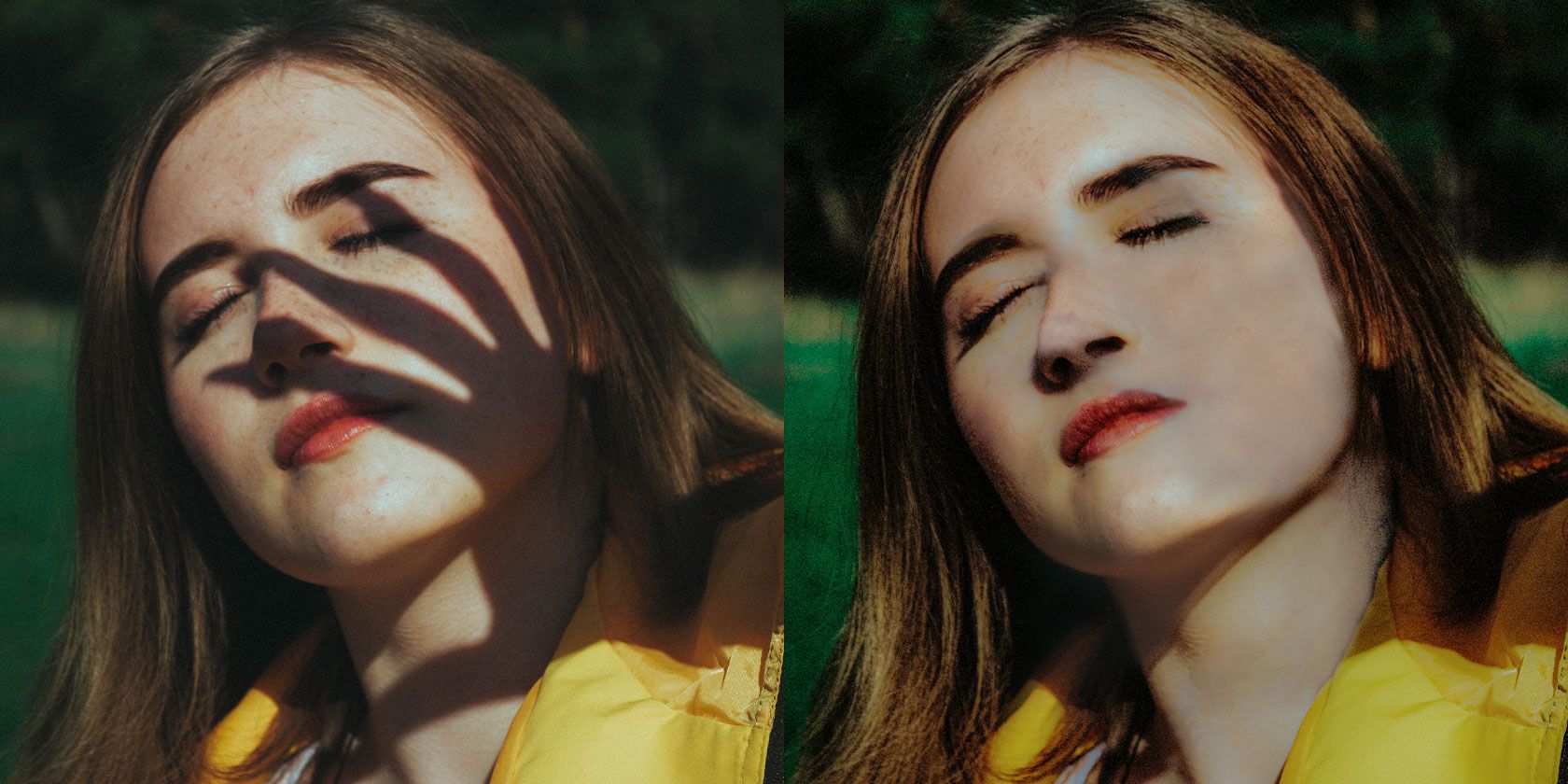
Вне зависимости от того, снимаете ли вы профессионально или как хобби, от вас ждут аккуратные портреты. Одна из типичных проблем — препятствие между источником света и моделью: поднятая рука, шляпа, ресницы или другой объект. Такие ситуации дают резкие или мягкие тени, которые иногда сложно убрать без искажения кожу и потерй деталей. В этой статье подробно описан рабочий процесс по удалению теней в Photoshop, а также приведены дополнительные приёмы, чеклисты и рекомендации для сложных случаев.
Ключевые термины — одно‑предложные определения
- Проверочный слой: слой сплошного серого, который убирает цветовую информацию и помогает правильно оценивать яркость.
- Curves (Кривые): инструмент для локальной или глобальной регулировки тонов.
- Blend If: параметры смешивания, которые позволяют применять корректировку только к определённым тонам.
- Content‑Aware Fill (Замещение с учётом содержимого): автоматическое заполнение выделенной области по окружению.
Быстрая схема действий
- Создайте проверочный (серый) слой, чтобы убрать цвет.
- Осветлите тёмную область локальными слоями Curves и масками кистью с малой Flow.
- Восстановите цвет через слой в режиме Color, подбирая пипеткой близкие по току цвета.
- Для жёстких теней используйте Patch, Content‑Aware и Clone Stamp.
- Финальная обработка — Camera Raw Filter и проверка на артефакты.
Как удалить тени с портрета в Photoshop — подробные шаги
Ниже — детальная инструкция, которая следует за схематичной последовательностью выше. Каждый шаг снабжён пояснениями «почему» и «на что обратить внимание».
1. Создаём проверочный слой (Check Layer)
- Импортируйте изображение в Photoshop.
- Создайте слой «Solid Color».
- Выберите любой оттенок серого — насыщенность (Hue/Saturation) должна быть 0, яркость может быть любой. Серый убирает отвлекающие цветовые различия и позволяет сосредоточиться на яркости и текстуре.
Важно: проверочный слой не используется в финальном изображении — он временный и служит ориентиром при правках.
2. Корректируем яркость (основной этап)
- Создайте корректирующий слой Curves (Кривые) и выберите инструмент «Hand» (рука) внутри диалога Curves. Щёлкните по тёмной области и подтяните кривую вверх, чтобы локально осветлить тень.
- Нажмите на маску Curves и инвертируйте её (Ctrl + I) — это скрывает эффект корректировки.
- Выберите мягкую круглую кисть (Soft Round), установите Flow около 2–5% и белый цвет. Аккуратно закрашивайте маску над теневой зоной — эффект будет дозированным и контролируемым.
Совет: если вы случайно осветлили лишние участки, нажмите X чтобы сменить цвет кисти на чёрный и верните значение Flow около 1% для точечной коррекции.
- Создайте ещё один слой Curves, поставьте точку в середине кривой и немного подтяните её к верхнему левому углу — это придаст естественного свечения локально.
- Откройте параметры Blend If (двойной клик по слою Curves) и, удерживая Alt, разделите белый ползунок Underlying Layer. Подвиньте одну половинку к тёмной области — это заставит правку влиять преимущественно на тёмные тона.
После завершения рабочего цикла можно временно скрыть серый проверочный слой и оценить результат в цвете.
3. Восстанавливаем цвет (убираем пятна цвета)
Иногда при осветлении тени появляются локальные цветовые сдвиги (patchy colors). Чтобы вернуть естественный тон кожи, выполните следующие действия.
- Создайте новый пустой слой.
- Установите режим смешивания слоя на Color (Цвет).
- Выберите Eyedropper (Пипетка), выставьте Sample Size на 3×3 или 5×5 Average и Sample Layer на All Layers — это даёт средний тон для более плавного результата.
Выберите кисть, удерживая Alt щёлкните по области с желаемым цветом кожи, затем аккуратно рисуйте поверх осветлённых участков. Повторяйте выбор пипетки для соседних зон, чтобы избежать «пластилинового» результата.
Слейте видимые слои в новый слой (Shift + Alt + Ctrl + E), затем примените Filter > Camera Raw Filter для финишной тонировки: Exposure, Shadows, Texture, Clarity и т. п.
4. Что делать, если тени слишком жёсткие
Если источник света очень близко или тень отбрасывается резким краем (например, сильный боковой источник, шляпа), простого локального осветления может быть недостаточно. В таких ситуациях придётся реставрировать участок кожи вручную.
Последовательность для жёстких теней:
- Создавайте несколько Curves слоёв и поэтапно осветляйте — мелкие шаги лучше, чем одно сильное изменение.
- Используйте Blend If (см. выше), чтобы корректировки касались только целевых тонов.
- Слейте видимые слои в новый слой (Shift + Alt + Ctrl + E).
- Выберите Patch Tool и начинайте заменять границы тени на близлежащую кожу — Patch смешивает текстуру и цвет, поэтому важно подбирать участок с похожей текстурой.
- Слейте слои снова (Shift + Alt + Ctrl + E), возьмите Lasso Tool и делайте небольшие выделения у краёв тени. Запустите Content‑Aware Fill (Shift + Backspace) и применяйте, пока большая часть тени не исчезнет.
- Если остаются сложные участки — переходите на Clone Stamp с Flow 5–10% и аккуратно восстанавливайте текстуру. Сначала Alt‑клик по источнику, затем рисование по проблемной зоне.
- Финал: ещё раз слейте видимые слои, примените Camera Raw Filter и внесите последние корректировки по текстуре и контрасту.
Практический чеклист: пошаговый SOP для удаления тени
- Скопировать исходный слой (Backup).
- Создать Solid Color — серый.
- Curves 1: инвертировать маску, белой кистью мягко осветлить тень (Flow 2–5%).
- Curves 2: лёгкое глобальное осветление + Blend If для тёмных тонов.
- Новый слой в режиме Color: восстановление тона кожи пипеткой.
- Shift + Alt + Ctrl + E — создать свёртку. Camera Raw — финальная витая коррекция.
- Если осталось: Patch → Content‑Aware → Clone Stamp по необходимости.
- Сравнить с оригиналом, скрывая/показывая проверки: 100% масштаб, 50% масштаб, проверка по гистограмме.
Важно: сохраняйте PSD с версией до разрушительных правок.
Ролевые чеклисты (кто делает что)
Фотограф (на съёмке):
- Проверьте направление света и скомпонуйте так, чтобы избежать резких отбрасываемых теней.
- Используйте отражатель или fill‑flash, чтобы заполнить тёмные участки при съёмке.
- Делайте кадры с разной экспозицией для возможного экспозиционного блендинга.
Ретушёр (в пост‑обработке):
- Всегда работайте на копии исходного слоя.
- Начинайте с мягких локальных корректировок (Curves + маски).
- Переходите к Patch/Content‑Aware/Clone Stamp только при необходимости.
- Проверяйте естественность кожи при 100% масштабе.
Когда этот метод не сработает (контрпример и предупреждения)
- Если тень полностью «перекрыла» детали (абсолютно чёрные пиксели без информации), восстановление текстуры и тона потребует полноценной реконструкции кожи (клонирование и частотное разделение), и восстановленный участок может отличаться по текстуре.
- Если тень от сложного объекта (например, сетчатая тень или тень от волос) — простого осветления недостаточно; потребуется аккуратное восстановление структуры волос и переходов тона.
- Если фон тонко перекрывает часть одежды или аксессуаров с детальной текстурой — Content‑Aware Fill может создать повторяющиеся артефакты.
Примечание: в некоторых случаях более правильное технически и по времени решение — пересъёмка с контролируемым светом.
Альтернативные подходы (что ещё можно использовать)
- Освещение при съёмке: отражатели, заполняющий свет, рассеиватели.
- Экспозиционный брекетинг и последующий HDR/маскирование экспозиций.
- Frequency Separation (разделение по частотам) для восстановления текстуры кожи после крупных правок.
- Dodge & Burn на 50% сером слое для локального смягчения переходов.
Ментальные модели и эвристики
- «Мелкими шагами к цели»: лучше много слабых корректировок (Curves + низкий Flow кисти), чем одна сильная.
- «Текстура важнее яркости»: при восстановлении кожи текстура должна выглядеть естественно, даже если тон слегка отличается.
- «Сначала тоном, потом цветом»: всегда сначала добивайтесь правильной яркости и контраста, затем восстанавливайте цвет в режиме Color.
Критерии приёмки — как понять, что работа выполнена хорошо
- На 100% увеличении текстура кожи выглядит естественно (нет плавных «пластиковых» пятен).
- При переключении «до / после» лицо не выглядит «вырезанным» или искусственно выровненным.
- Гистограмма не показывает резких провалов по каналам после цветокоррекции.
- Финальный файл по требованию клиента совпадает по тону с остальными кадрами серии.
Тестовые сценарии и кейсы для проверки результата
- Тест A: мягкая тень от уймы света — метод Curves + Color layer должен убрать артефакты.
- Тест B: резкая тень от рук/шляпы — ожидается комбинация Curves + Patch + Content‑Aware.
- Тест C: тень перекрывает деталь одежды — проверьте клонирование и симметрию узоров.
Частые ошибки и как их избежать
- Слишком высокая Flow кисти — результат выглядит «пластиковым». Используйте 1–5% для точных правок.
- Игнорирование Blend If — без него корректировки будут «гулять» на светлых участках.
- Пропуск проверки на 100% масштабе — многие артефакты видны только при большом увеличении.
Мини‑шпаргалка: сочетания клавиш и параметры
- Инвертировать маску: Ctrl + I
- Слить все видимые в новый слой: Shift + Alt + Ctrl + E
- Content‑Aware Fill: Shift + Backspace (вызов окна), затем Enter
- Режим слоя для восстановления цвета: Color
- Рекомендуемый Flow для кисти: 1–5% (локальные коррекции), Clone Stamp — 5–10%.
Диаграмма принятия решения
flowchart TD
  A[Оцените тень: мягкая или жёсткая?] -->|Мягкая| B[Curves + маска + Color layer]
  A -->|Жёсткая| C[Patch / Content-Aware / Clone Stamp]
  B --> D{Результат естественный?}
  C --> D
  D -->|Да| E[Camera Raw — финальная доводка]
  D -->|Нет| F[Реставрация текстуры / пересъёмка]
Небольшой глоссарий в одну строку
- Patch Tool — инструмент для замены выделенной области текстурой из другой части изображения.
- Clone Stamp — инструмент для копирования пикселей с точечным выбором источника.
- Blend If — поднастройки прозрачности слоя по тонам, настраиваемые ползунками.
Безопасность и приватность
При ретуши портретов уважайте приватность модели и авторские права. Не отправляйте исходные файлы без согласия, храните версии проекта локально или в доверенном облаке.
Заключение и быстрые рекомендации
Удаление теней с портретов в Photoshop — сочетание художественного чутья и технической дисциплины. Начинайте с простых инструментов (Curves и маски) и переходите к реставрации текстуры только при необходимости. Если тень создаётся на съёмке, подумайте о контроле освещения на месте — это всегда экономит время в пост‑обработке. Практикуйте последовательность: тон → цвет → текстура, и проверяйте результат при 100% масштабе.
Итог: при системном подходе и аккуратных, дубль‑за‑дублем правках, вы сможете убрать нежелательные тени и сохранить естественную текстуру кожи.

Похожие материалы

Несколько аккаунтов Skype: Multi Skype Launcher

Журнал для работы: повысить продуктивность

Персональные звуки уведомлений на Android

Скачивание шоу Hulu для офлайн‑просмотра

Microsoft Start: персонализированная новостная лента
