
Как удалить тени с портретов в Photoshop
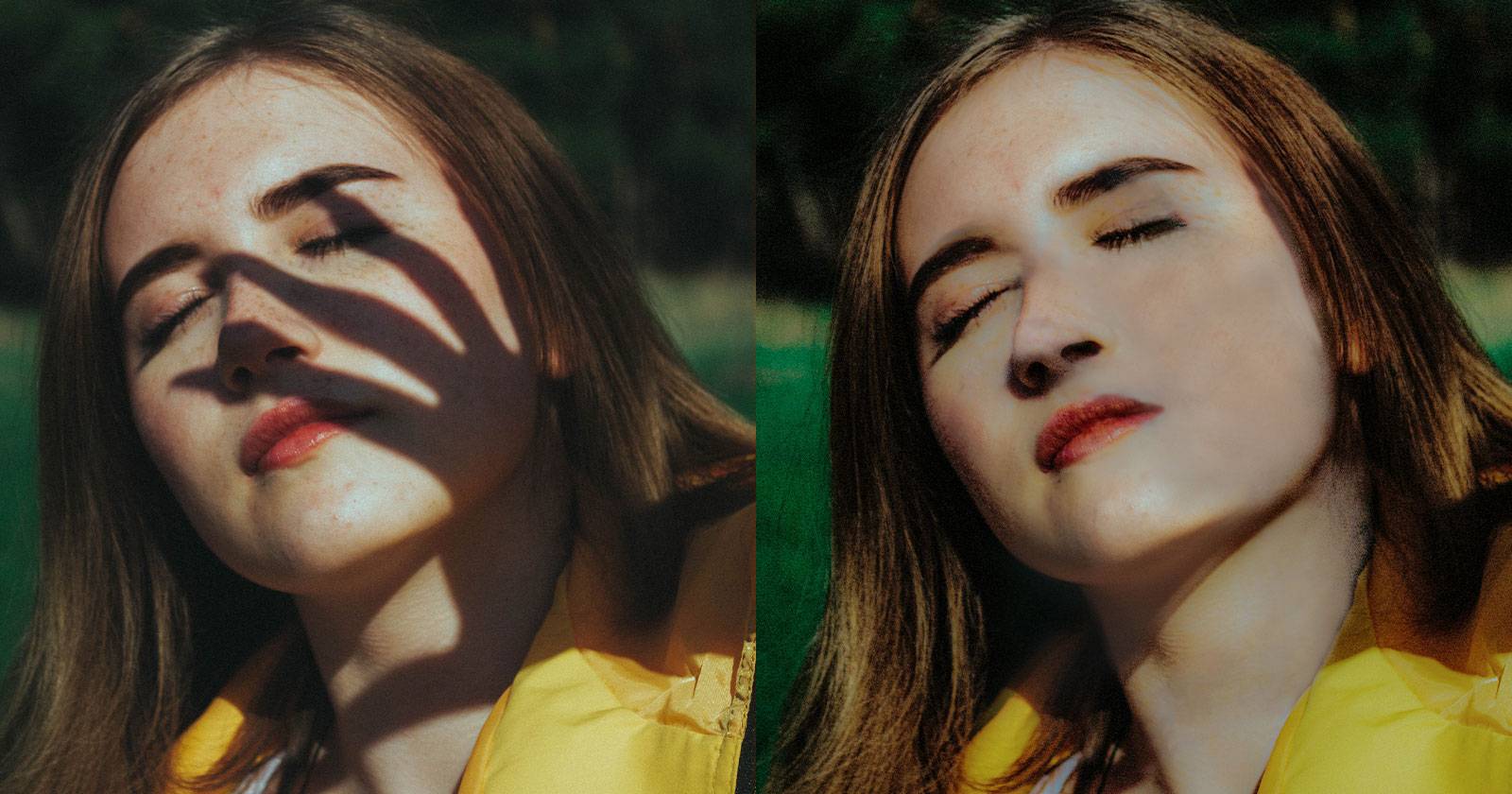
Коротко: создайте серый «чек»-слой, скорректируйте яркость через кривые с маской, подкрасьте цвета на цветовом слое и при необходимости удаляйте сильные тени с помощью Patch, Content‑Aware Fill и Clone Stamp. В статье пошагово объяснены техники, даны советы по настройкам кисти, альтернативные методы и чек‑листы для фотографов и ретушёров.

Вне зависимости от того, фотограф вы профессионально или это хобби, от вас ждут удачные портреты. Одна из частых проблем — предмет между моделью и источником света или жест, отбрасывающий тень на лицо. Такие тени сложно убрать без потери текстуры и цвета. Этот материал объяснит надёжный рабочий процесс для удаления нежелательных теней в Photoshop и подскажет, как поступать, если тень очень жёсткая.
Что важно понять прежде чем начать
- Тень — это локальное снижение яркости и иногда смещение цветового тона. При коррекции нужно сохранить текстуру кожи.
- Работать стоит не на исходном слое, а на корректирующих слоях и масках. Так вы сохраняете обратимость и контроль.
Краткие определения терминов:
- Curves (Кривые): инструмент для точной регулировки яркости/контраста по уровням яркости.
- Blend If (Наложение по диапазону): позволяет ограничить действие слоя по яркости нижележащих слоёв.
- Content‑Aware Fill (Заполнение с учётом содержимого): заполняет выделение, опираясь на окружение.
Быстрый обзор метода
- Создайте серый проверочный слой, чтобы убрать цветовую информацию и лучше видеть тональные различия.
- Уточните яркость теней с помощью Curves и маски: инвертируйте маску и аккуратно прорисуйте белой кистью по области тени.
- Восстановите натуральный цвет на отдельном слое с режимом Color, подбирая сэмплы с помощью Eyedropper.
- Для очень жёстких теней используйте Patch, Content‑Aware Fill и Clone Stamp, а Blend If поможет локализовать эффект.
Материалы и настройки, которые понадобятся
- Photoshop CC (предпочтительно последней версии).
- Жёсткость кисти: мягкая круглая кисть.
- Flow кисти: 1–10% в зависимости от задачи.
- Режимы слоёв: Color (Цвет), Normal (Обычный).
- Инструменты: Curves, Solid Color, Patch, Lasso, Content‑Aware Fill, Clone Stamp, Camera Raw.
Пошаговая инструкция: Удаление теней (базовый случай)
В этом разделе описан случай, когда тень мягкая или средней жёсткости и поддаётся корректировке через осветление и цветокоррекцию.
Создайте проверочный слой (Check Layer)
- Откройте изображение в Photoshop.
- Создайте корректирующий слой Solid Color.
- Выберите любой оттенок серого. Убедитесь, что Hue и Saturation равны 0, яркость (Brightness) может быть любая.
Почему: серый слой убирает доминирование цвета и помогает ясно видеть тональные различия и градиенты тени.
Коррекция яркости (Curves + маска)
- Создайте корректирующий слой Curves.
- Выберите инструмент Hand (рука) внутри Curves и кликните по области тени; поднимите кривую, чтобы осветлить эту зону.
- Кликните по маске Curves и нажмите Ctrl+I (Windows) или Cmd+I (Mac), чтобы инвертировать маску — правка будет скрыта.
- Выберите мягкую круглую кисть. Установите Flow примерно 2–5% для постепенного наращивания эффекта. Выберите белый цвет и аккуратно прорисуйте маску по областям тени.
При случайном излишнем осветлении переключите кисть на чёрный (нажмите X) и уменьшите Flow до 1% — аккуратно верните области в исходное положение.
Для тонкой подстройки создайте ещё один Curves‑слой, поставьте точку в середине кривой и слегка подтяните её вверх‑влево для общего естественного осветления.
Откройте панель Layer Style → Blend If для верхнего Curves‑слоя: двойной клик по слою, затем при зажатом Alt разделите белый ползунок Underlying Layer и сдвиньте фрагмент влево — это ограничит осветление для самых светлых участков и оставит эффект преимущественно в тенях.
- Скрывайте и включайте серый слой, чтобы сравнивать результат и убедиться, что тональность стала ровнее, а текстура кожи сохранилась.
Коррекция цвета (чтобы убрать пятна и привести тон в норму)
- Создайте новый чистый слой (New Layer) поверх всех слоёв.
- Установите режим смешивания слоя в Color.
- Выберите Eyedropper (Пипетка). В настройках Sample Size поставьте 3×3 или 5×5 Average и Sample Layer — All Layers, чтобы пипетка брала средний цвет из видимых слоёв.
Выберите мягкую кисть, удерживая Alt (Option на Mac) кликните по ближайшему участку кожи, чтобы взять образец цвета, и аккуратно прорисуйте области, где цвет выглядит «запачканным» или холоднее/теплее.
Для локальных зон подбирайте цвет заново и работайте небольшими штрихами. Это позволяет сохранить естественные переходы и рельеф кожи.
Объедините все видимые слои в один новый слой: нажмите Shift+Alt+Ctrl+E (Windows) или Shift+Option+Cmd+E (Mac).
Пропустите итоговый слой через Filter → Camera Raw Filter и подправьте Exposure, Shadows, Texture, Clarity и другие параметры для финальной тональной и текстурной доводки.
Поздравляем — в большинстве случаев этого достаточно для естественного удаления теней без заметных потерь текстуры.
Что делать, если тени слишком жёсткие
Если источник света очень сильный или близко к модели, тень может содержать глубокие провалы яркости и сильный сдвиг цвета. В таких случаях простое осветление кривыми не восстановит детали — придётся реконструировать участки изображения.
Подход для жёстких теней:
Создайте несколько Curves‑слоёв и постепенно увеличивайте яркость, комбинируя их с масками, чтобы локально управлять эффектом.
Для каждого Curves‑слоя используйте Blend If: разделите белый/чёрный ползунки (Alt/Option+клик) и сместите их так, чтобы осветление действовало преимущественно на тёмные области.
Создайте объединённый видимый слой (Shift+Alt+Ctrl+E).
Выберите Patch Tool. Аккуратно выделяйте границы тени и перетаскивайте выделение к ближайшему участку кожи с подходящей текстурой — это создаст смешение текстуры и осветлённой области.
После нескольких проходов снова объедините видимые слои.
Используйте Lasso и Content‑Aware Fill (Shift+Backspace) для заполнения оставшихся областей. Повторяйте, пока не добьётесь однородности.
Для тонкой текстуры используйте Clone Stamp с Flow 5–10%. Зажмите Alt (Option) и кликните по участку для сэмпла, затем аккуратно поправьте проблемные места.
Финальная объединённая копия → Camera Raw Filter для финишной тональной коррекции.
Если после всех манипуляций место всё ещё выглядит «пластмассово» или без рельефа, правильнее либо оставить часть тени для естественности, либо переснять кадр с дополнительным светом.
Альтернативные подходы и когда их применять
- Dodge & Burn (Осветление/Затемнение): работают на сохранение локальной текстуры; хороши для тонкой подстройки и моделирования объёма.
- Частотное разделение (Frequency Separation): полезна, когда нужно отдельно работать с текстурой и цветом; помогает избежать размытости при перекраске тонов.
- Использование локальных слоёв яркости (Luminosity Masks): когда необходимо точечное управление по диапазонам яркости.
- Плагины и автоматические инструменты (например, сторонние ретуш‑пакеты): ускоряют процесс, но могут требовать ручной доводки.
Когда методы не сработают:
- Если область тени полностью «поглотила» пиксели и нет соседних участков с подходящей текстурой.
- Если блики/рефлексы нарушили структуру кожи — иногда проще переснять.
Практические эвристики и «ментальные модели»
- Работайте от общего к частному: сначала исправьте тон, затем цвет, затем текстуру.
- Малые шаги дают лучший результат: Flow кисти 1–5% уменьшает риск «переработки» кожи.
- Защитите highlights: используйте Blend If, чтобы не осветлять пересветы.
- Сохраняйте много промежуточных версий (Snapshot или разные группы слоёв).
Чек‑лист: ретушёр (пошаговый)
- Откройте файл, создайте резервную копию слоя.
- Добавьте Solid Color (серый) для проверки тонов.
- Curves + инвертированная маска → кисть белым 2–5% по теням.
- Подправьте цвет слоем в режиме Color.
- Объедините и Camera Raw для финальной правки.
- Если нужно — Patch → Content‑Aware → Clone Stamp.
- Сравните «до/после», сохраните в PSD и экспорт.
Чек‑лист: фотограф перед съёмкой
- Проверяйте расположение источников света относительно модели.
- Используйте заполняющий свет или отражатель, чтобы смягчать тени.
- Следите за жестами модели — поднятая рука часто создаёт жесткие тени.
- Делайте кадры с разными углами и экспозицией для страховки.
SOP: Мини‑процесс для типичной сессии ретуши
- Импорт и организация слоёв, переименование.
- Быстрая проверка в сером слое.
- Основная правка кривыми с масками.
- Коррекция цвета на режиме Color по областям.
- Локальные восстановительные операции (Patch/CA Fill/Clone).
- Тонкая доводка в Camera Raw.
- Экспорт JPG/PNG и сохранение PSD с слоями.
Критерии приёмки
- Тон кожи в обработанной области плавно переходит в соседние участки.
- Текстура кожи сохранена или естественно восстановлена.
- Нет видимых повторяющихся паттернов после Content‑Aware Fill.
- Цвет не «плывёт» — баланс белого и насыщенность выглядят естественно.
Тесты и приемочные примеры
- Пример 1: мягкая тень на щеке — ожидаемый результат: незаметное осветление без потери пор.
- Пример 2: тень от поднятой руки — ожидаемый результат: смешение текстуры Patch и локальная цветокоррекция.
- Пример 3: глубокая проваленная тень — ожидаемый результат: частичная реконструкция + признание, что идеальный результат возможен только при пересъёмке.
Матрица рисков и способы снижения
- Риск: «пластиковая кожа» — снижение: 낮кий Flow кисти, вернуть часть тени, сохранить текстуру через Clone Stamp.
- Риск: заметные повторы паттерна после Content‑Aware — снижение: работать мелкими выделениями, использовать Patch и Clone в сочетании.
- Риск: нарушение цветового баланса — снижение: корректировать на отдельном Color‑слое, брать сэмплы рядом с зоной.
Быстрый шпаргалка: рекомендуемые значения
- Flow кисти для масок Curves: 2–5%.
- Flow для Clone Stamp: 5–10%.
- Eyedropper Sample Size: 3×3 или 5×5 Average.
- Команда для объединения видимых слоёв в новый: Shift+Alt+Ctrl+E (Win) / Shift+Option+Cmd+E (Mac).
Decision flowchart (выбор метода)
flowchart TD
  A[Начальная оценка тени] --> B{Тень мягкая?}
  B -- Да --> C[Curves + маска]
  B -- Нет --> D{Есть ли рядом подходящая кожа?}
  D -- Да --> E[Patch + Content-Aware]
  D -- Нет --> F[Clone Stamp / пересъёмка]
  C --> G[Коррекция цвета 'Color layer']
  E --> G
  F --> G
  G --> H[Camera Raw финал]
Советы по сохранению естественности
- Не стремитесь полностью удалить все тени; лёгкая тень добавляет объёма и реализма.
- Меняйте Opacity корректирующих слоёв, чтобы эффект выглядел осознанно.
- Сравнивайте результат на разных устройствах (монитор/телефон) — контраст и насыщенность отображаются по‑разному.
Локальные нюансы и совместимость версий
- Большая часть описанных инструментов присутствует в Photoshop CC последних лет. Старые версии могут не поддерживать улучшенные алгоритмы Content‑Aware Fill или продвинутые возможности Camera Raw.
- Если вы работаете на Mac, заменяйте клавиши Ctrl→Cmd, Alt→Option. Комбинации сохранены по смыслу.
Короткая памятка для социальных сетей (OG/анонс)
OG-заголовок: Лёгкий способ убрать тени с портретов в Photoshop
OG-описание: Подробный пошаговый гайд: от серого проверочного слоя до Patch и Content‑Aware Fill — сохраните текстуру и естественный тон кожи.
Короткая новостная версия (100–200 слов): Удаление теней с портретов в Photoshop — частая задача, решаемая сочетанием Curves, масок и локальной цветокоррекции. Начните с Solid Color слоя (серый) для проверки тонов, затем используйте Curves с инвертированной маской и кистью с низким Flow, чтобы плавно осветлить тёмные участки. Для сильных теней применяйте Patch и Content‑Aware Fill, а для финальной текстуры — Clone Stamp с малым Flow. Всегда финализируйте обработку через Camera Raw, чтобы настроить экспозицию и детали. В статье также есть чек‑листы, SOP и decision‑chart для выбора оптимального метода.
Итог
Удаление нежелательных теней — комбинация тонального и цветового восстановления плюс восстановление текстуры. Начните с бережной работы на масках и аккуратной кисти. Для сложных случаев используйте Patch, Content‑Aware Fill и Clone Stamp. Если результат всё ещё неестественный, пересъёмка с дополнительным осветлением часто экономит время и даёт лучший результат.

Похожие материалы

Несколько аккаунтов Skype: Multi Skype Launcher

Журнал для работы: повысить продуктивность

Персональные звуки уведомлений на Android

Скачивание шоу Hulu для офлайн‑просмотра

Microsoft Start: персонализированная новостная лента
