
Как удалить предустановленные приложения (bloatware) на Android без root
Введение
Каждый Android‑смартфон поставляется с набором предустановленных приложений, которые иногда называют «bloatware» — лишние программы, которые вы не используете, но которые занимают место, запускаются в фоне и могут мешать настроить систему по‑своему. Многие из них нельзя удалить обычным способом через Google Play или «Удалить», однако их можно отключить или удалить для текущего пользователя с помощью ADB (Android Debug Bridge) без получения root‑прав.
Ниже — пошаговая инструкция, рекомендации по безопасности, возможные альтернативы и чек‑листы для разных ролей.
Когда сначала стоит просто отключить приложение
Отключение — самый безопасный вариант: приложение останется в системе, но перестанет обновляться, работать в фоне и показываться в списке приложений.
Чтобы отключить приложение:
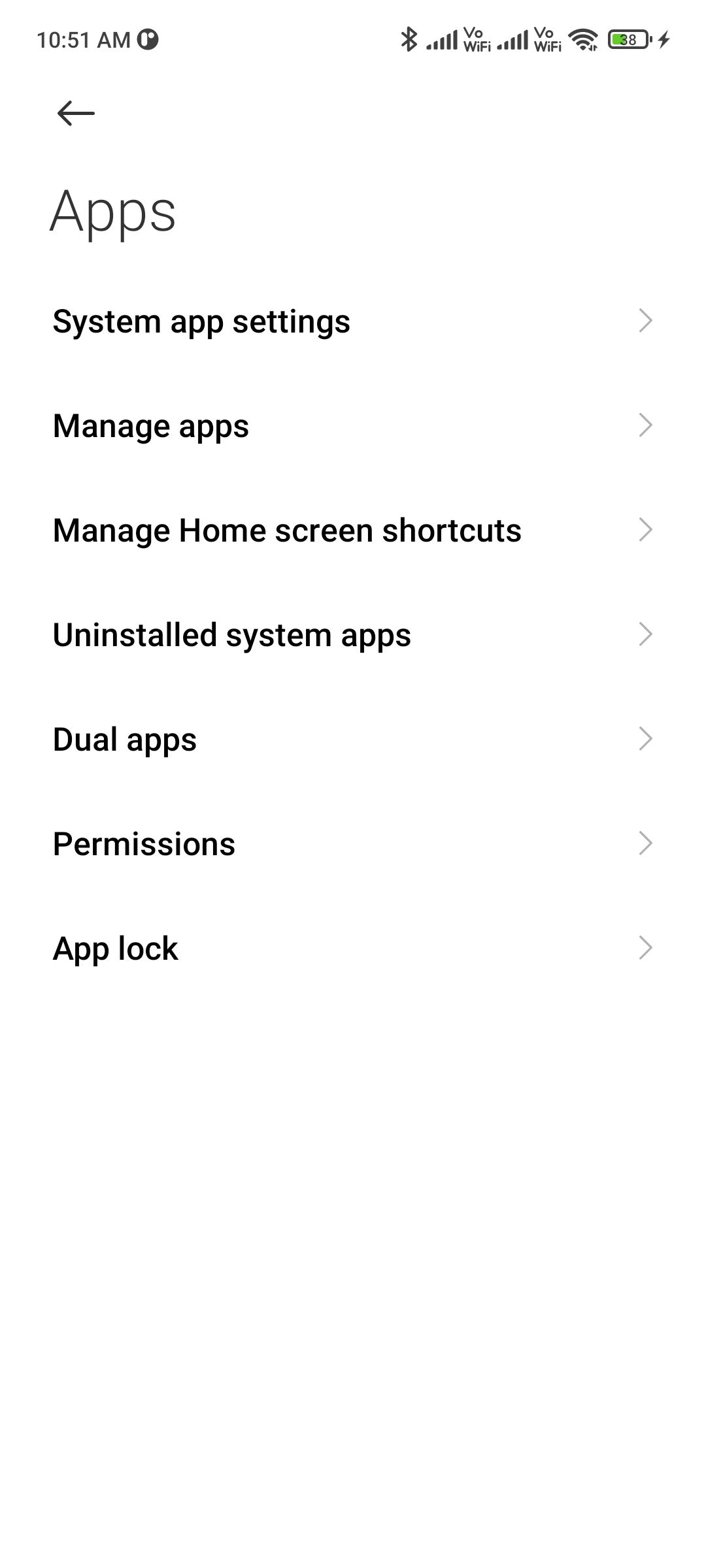
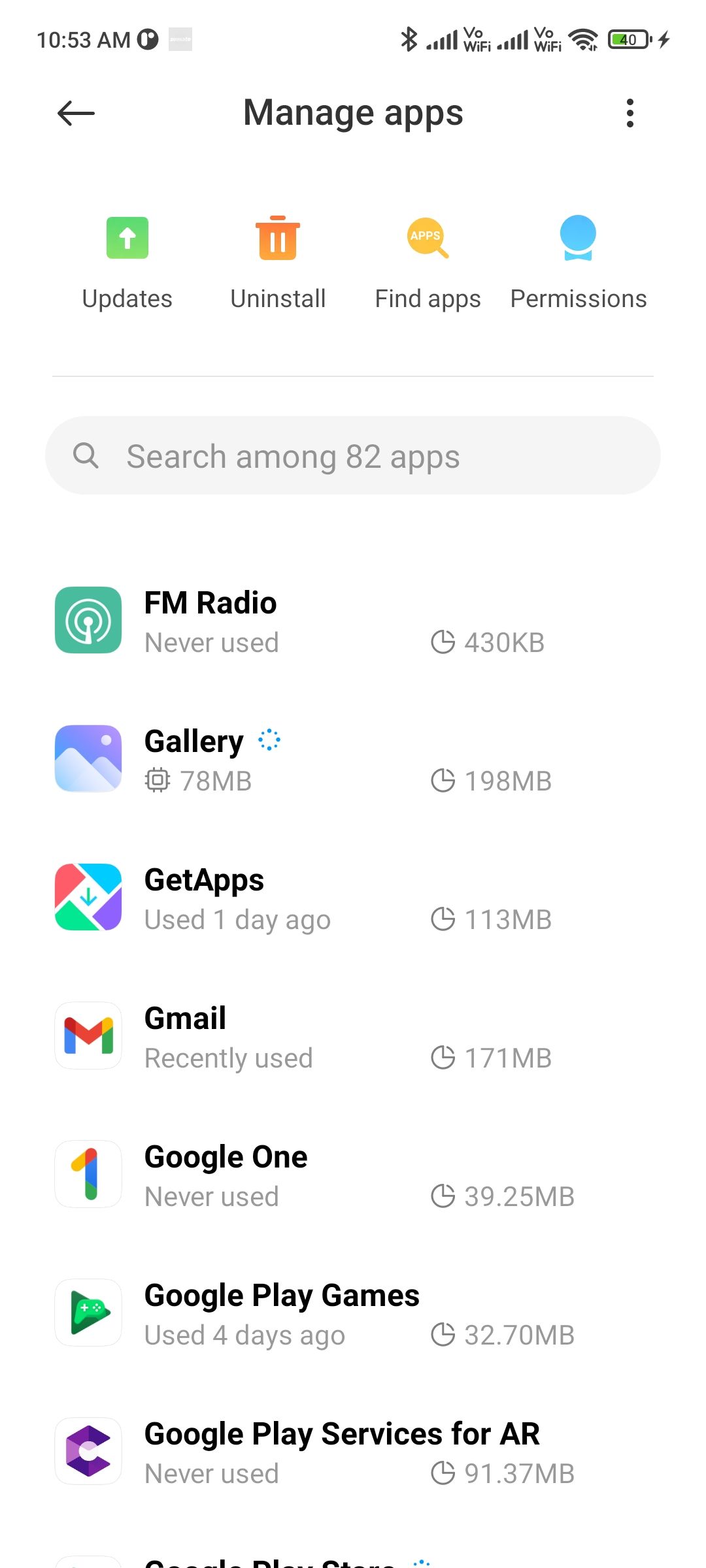
- Откройте «Настройки» → «Приложения и уведомления» → «Просмотреть все приложения».
- Выберите приложение, которое хотите отключить.
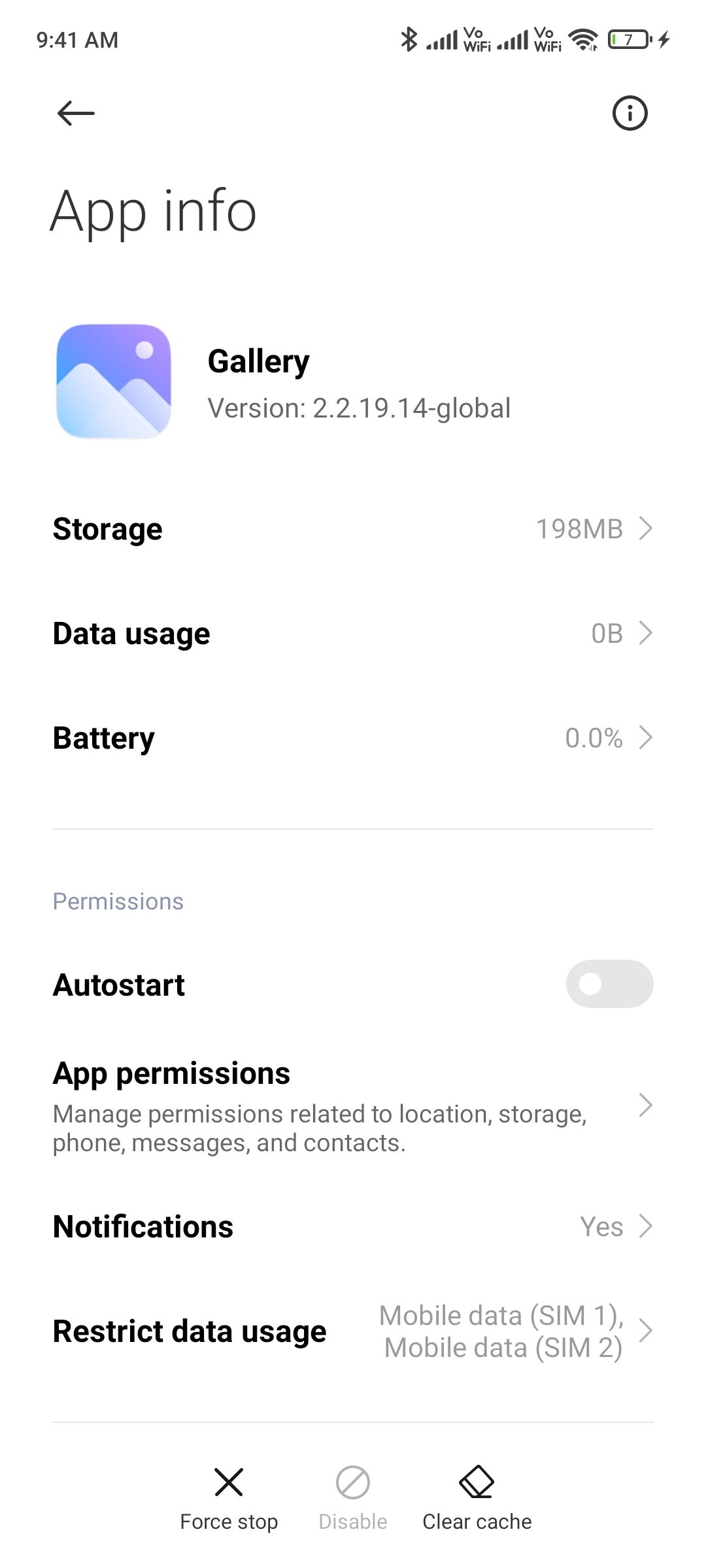
- Нажмите кнопку «Отключить» (Disable). Этот пункт может называться по‑разному в зависимости от оболочки производителя.
Если в карточке приложения вы видите только «Удалить обновления» (Uninstall updates) и нет «Отключить», значит система не позволяет его отключить — тогда идём по пути с ADB.
Подготовка: установка ADB и включение USB‑отладки
Коротко: вам нужен ПК (Windows, macOS или Linux), установленный ADB, USB‑кабель и включённая USB‑отладка на телефоне.
- Установите ADB и Fastboot. На Windows удобно использовать минимальную версию ADB с XDA или официальные платформенные инструменты Android SDK. На macOS/Linux установите через пакетный менеджер или скачайте platform‑tools с сайта Android.
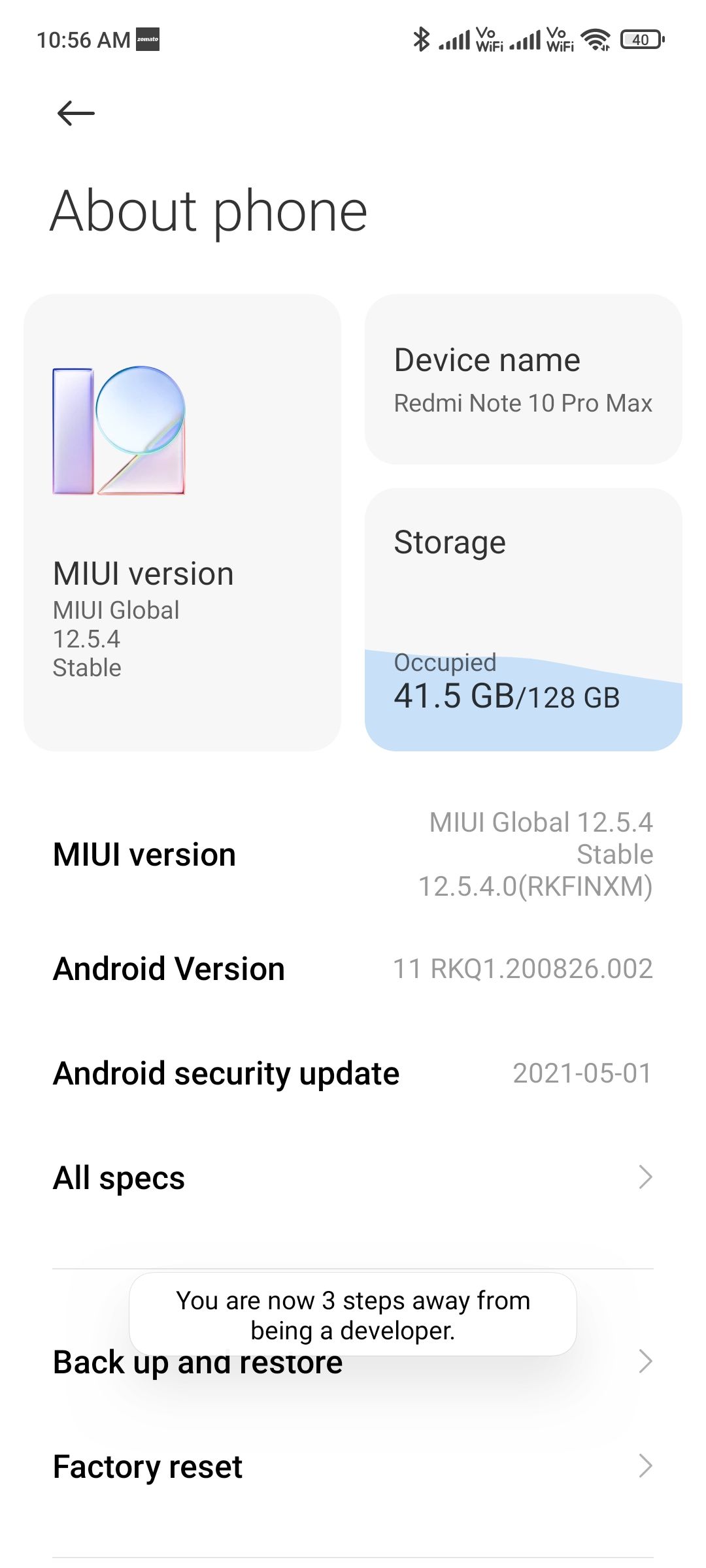
- На телефоне откройте «Настройки» → «О телефоне» и несколько раз нажмите на «Номер сборки» (Build number), чтобы открыть «Параметры разработчика».
- В «Параметрах разработчика» найдите и включите «USB‑отладку» (USB debugging).
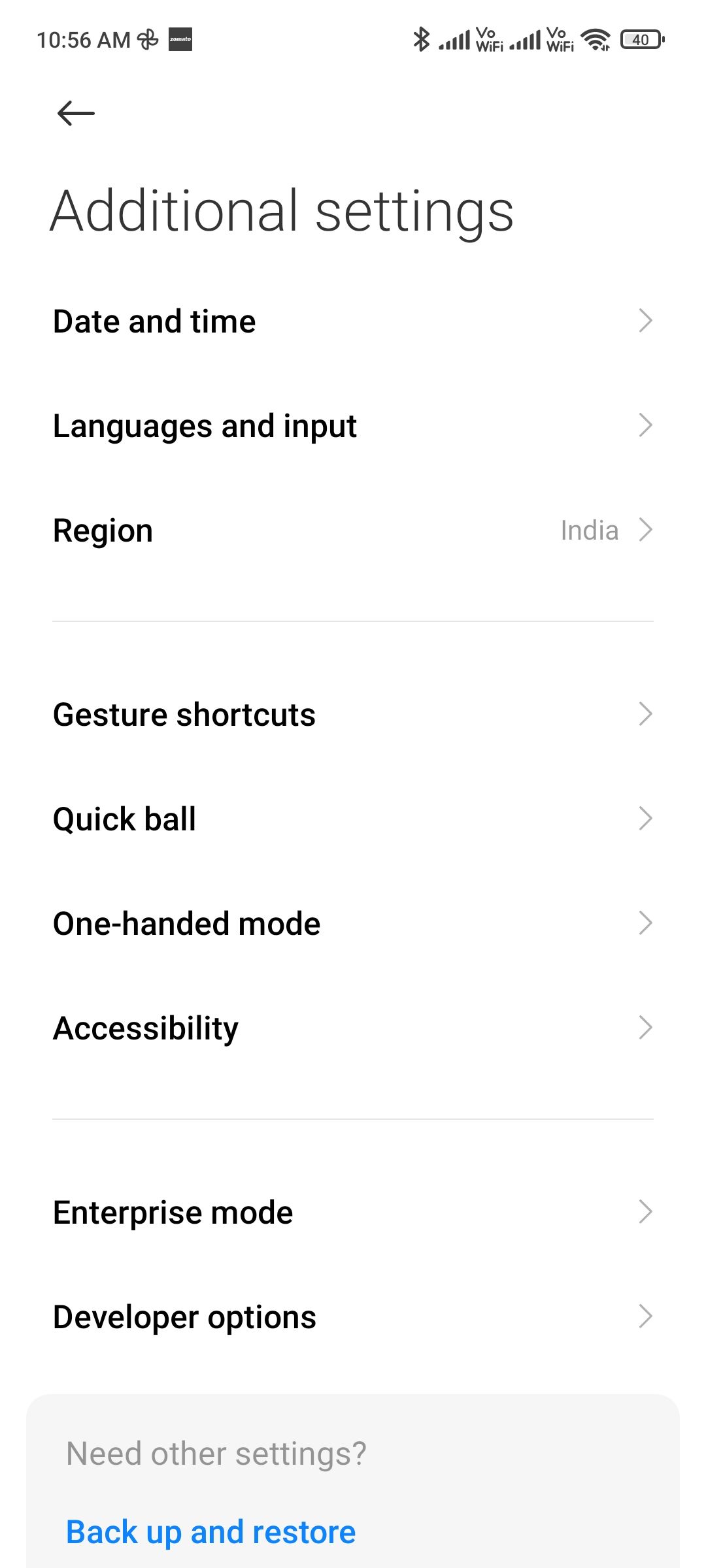
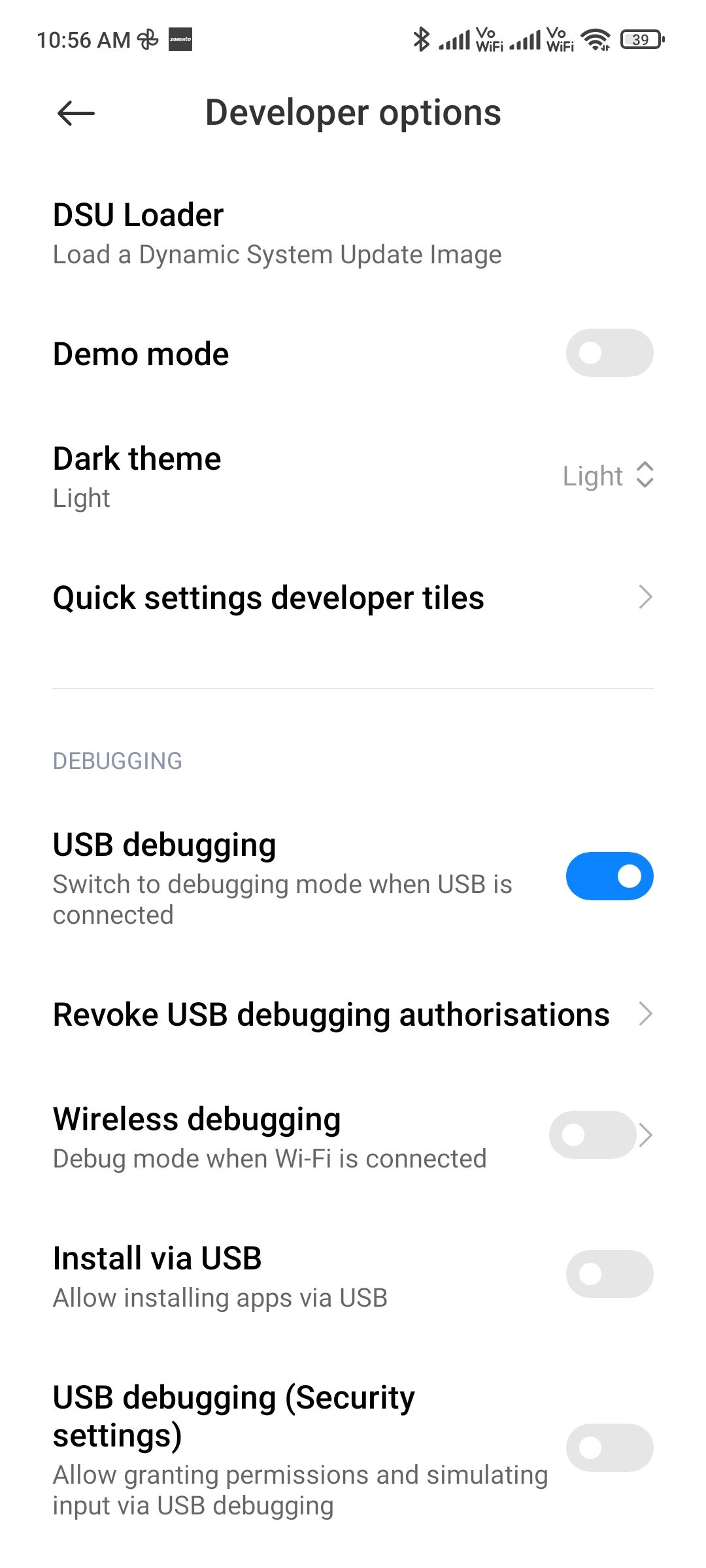
Совет: убедитесь, что на компьютере установлены драйверы для вашего устройства (на Windows часто требуются OEM‑драйверы). На Android 11+ никаких дополнительных пакетов не требуется, достаточно platform‑tools.
Как удалить bloatware через ADB — пошаговая инструкция
Подключите телефон к компьютеру и выполните следующие команды в командной строке / терминале.
- Подключите устройство по USB.
- Откройте терминал (cmd/PowerShell на Windows или Terminal на macOS/Linux).
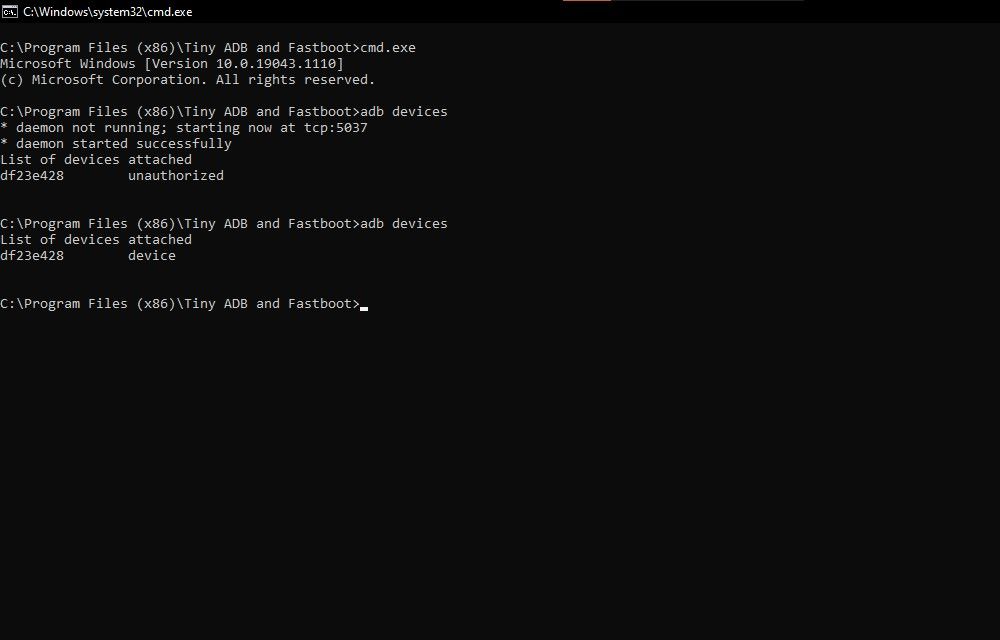
- Проверьте, видит ли компьютер устройство:
adb devicesНа телефоне появится запрос авторизации для подключения — подтвердите «OK».
- Повторно выполните:
adb devicesВы увидите устройство в списке «List of devices attached».
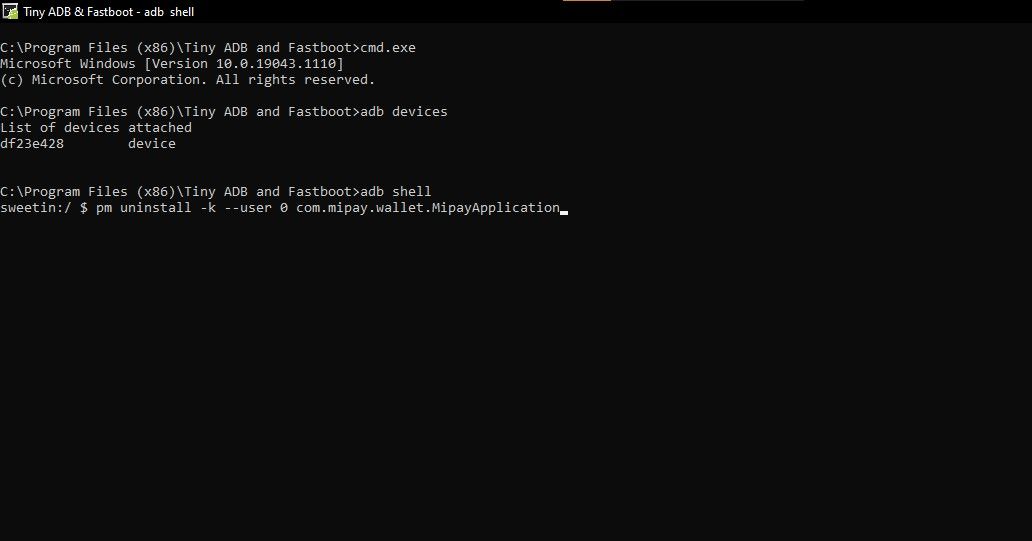
- Войдите в shell устройства:
adb shell- Удалите приложение для текущего пользователя (user 0):
pm uninstall -k --user 0 Замените
Важно: эта команда удаляет пакет только для текущего пользователя. Файлы приложения останутся в системе, но приложение исчезнет из лаунчера и не будет запускаться.
Чтобы восстановить стандартное приложение, выполните:
adb shell cmd package install-existing Как узнать пакетное имя приложения
Самый удобный способ — установить на телефон App Inspector или аналогичное приложение из Google Play. Откройте App Inspector, найдите приложение и скопируйте поле «Package name». Альтернатива — использовать команду ADB для перечисления установленных пакетов:
adb shell pm list packages | grep <часть_имени>Например:
adb shell pm list packages | grep galleryЭто вернёт все пакеты, в названии которых встречается «gallery».
Что важно знать перед удалением
- Удаление системных приложений может нарушить работу оболочки, служб или других приложений. Проверьте зависимости — не удаляйте пакеты, которые явно относятся к системе (например, com.android.* без явной уверенности).
- Команда удаляет только для текущего пользователя: при полном сбросе настроек (factory reset) предустановленные приложения вернутся. Для удаления для всех пользователей требуется root.
- Всегда имейте копию важных данных и будьте готовы к восстановлению через команду install-existing или полную перепрошивку в крайнем случае.
Альтернативные способы и когда они подходят
- Отключение приложения в настройках — быстрый и безопасный метод; подходит для большинства пользователей.
- Сторонние лаунчеры или скрытие приложений — если вам достаточно убрать значок из списка приложений.
- Root и специализированные инструменты (Titanium Backup, NoBloat) — дают полное удаление, но требуют навыков и повышают риск безопасности.
Чек‑лист: перед удалением (пользователь)
- Сделана резервная копия важных данных.
- Есть доступ к ПК с ADB и USB‑кабелю.
- Включены «Параметры разработчика» и USB‑отладка.
- Найдено пакетное имя приложения (через App Inspector или pm list packages).
- Проверено, не зависит ли другое приложение от удаляемого.
Чек‑лист: перед удалением (ИТ‑администратор / служба поддержки)
- Проверены политики предприятия и список разрешённых/запрещённых пакетов.
- Подготовлена процедура отката и тест‑документация.
- Этап тестирования выполнен на контрольном устройстве.
- Пользователю объяснены риски и предоставлена инструкция восстановления.
Критерии приёмки
- Приложение исчезает из лаунчера и не запускается в фоне.
- Системные функции и другие приложения работают корректно после удаления.
- Возможность восстановить приложение через adb shell cmd package install-existing подтверждена.
Матрица рисков и рекомендации по снижению
- Риск: нарушение работы системы — Смягчение: сначала отключите, протестируйте поведение, удаляйте только несущественные пакеты.
- Риск: потеря данных приложения — Смягчение: сделайте резервную копию данных (если возможно).
- Риск: необходимость восстановления устройства — Смягчение: сохраните доступ к официальной прошивке и инструментам восстановления.
Совместимость и примечания по версиям Android
- ADB работает на всех поддерживаемых версиях Android; команда pm uninstall –user 0 доступна на большинстве современных версий.
- Поведение может отличаться на сильно модифицированных прошивках (например, некоторых версиях MIUI, ColorOS): некоторые пакеты могут быть жестко заблокированы.
- На устройствах с root вы получаете больше возможностей и можете удалять пакеты для всех пользователей, но это повышает риски безопасности и аннулирует гарантию у некоторых производителей.
Восстановление: сценарии и команды
Если вы случайно удалили нужное приложение:
- Попробуйте восстановить через команду:
adb shell cmd package install-existing - Если команда не помогла, можно установить APK вручную (если у вас есть файл), или выполнить сброс/прошивку системы в крайнем случае.
Когда способ не подойдёт: кейсы‑когда‑это‑не‑работает
- Устройство заблокировано политиками предприятия и запрещает включение USB‑отладки.
- Пакет является критической частью прошивки и полусторонне интегрирован в систему (в редких OEM‑вариантах).
- Вы хотите удалить пакет полностью из производителя образа (требуется root и модификация partition/system).
Быстрые подсказки и лучшие практики
- Начинайте с отключения, а не удаления.
- Тестируйте на одном устройстве перед массовым применением.
- Сохраняйте список удалённых пакетов (команда pm list packages после удаления может пригодиться для аудита).
- Если сомневаетесь, ищите в интернете пакетное имя и отзывы о последствиях удаления именно этого пакета.
Мини‑методология для безопасного удаления bloatware
- Идентификация: определить пакет и его функцию.
- Оценка риска: проверить зависимости и системную важность.
- Безопасное действие: сначала отключение, затем удаление для текущего пользователя.
- Тестирование: перезагрузка и проверка ключевых функций.
- Откат/восстановление: если нужно — восстановить через install-existing или APK.
1‑строчный глоссарий
- bloatware — предустановленные приложения, часто ненужные и не поддающиеся обычному удалению.
- ADB — Android Debug Bridge, инструмент для взаимодействия с устройством из командной строки.
- package name — уникальный идентификатор приложения в виде com.company.app.
Decision flowchart
flowchart TD
  A[Есть предустановленное приложение] --> B{Хотите просто убрать и не удалять?}
  B -- Да --> C[Отключите приложение в Настройках]
  B -- Нет --> D{Готовы ли вы использовать ADB?}
  D -- Нет --> E[Скрыть через лаунчер или использовать стороннее ПО]
  D -- Да --> F[Включите USB‑отладку и подключитесь к ПК]
  F --> G[Найдите package name]
  G --> H[adb shell pm uninstall -k --user 0 ]
  H --> I{Функции системы в порядке?}
  I -- Да --> J[Готово]
  I -- Нет --> K[Восстановите package через install-existing или APK]
Заключение
Удаление предустановленных приложений через ADB — мощный и достаточно безопасный инструмент, если соблюдать осторожность: сначала оценивайте последствия, используйте отключение как тест, храните резервные копии и документируйте изменения. Для массового управления устройствами лучше использовать инструменты MDM и тестовые профили.
Краткая итоговая памятка:
- Отключайте сначала, удаляйте через ADB только если уверены.
- Команда удаления действует только для текущего пользователя.
- Восстановление возможно через adb shell cmd package install-existing
.

Похожие материалы

Несколько аккаунтов Skype: Multi Skype Launcher

Журнал для работы: повысить продуктивность

Персональные звуки уведомлений на Android

Скачивание шоу Hulu для офлайн‑просмотра

Microsoft Start: персонализированная новостная лента
