
Как пользоваться Object Eraser на смартфонах Samsung
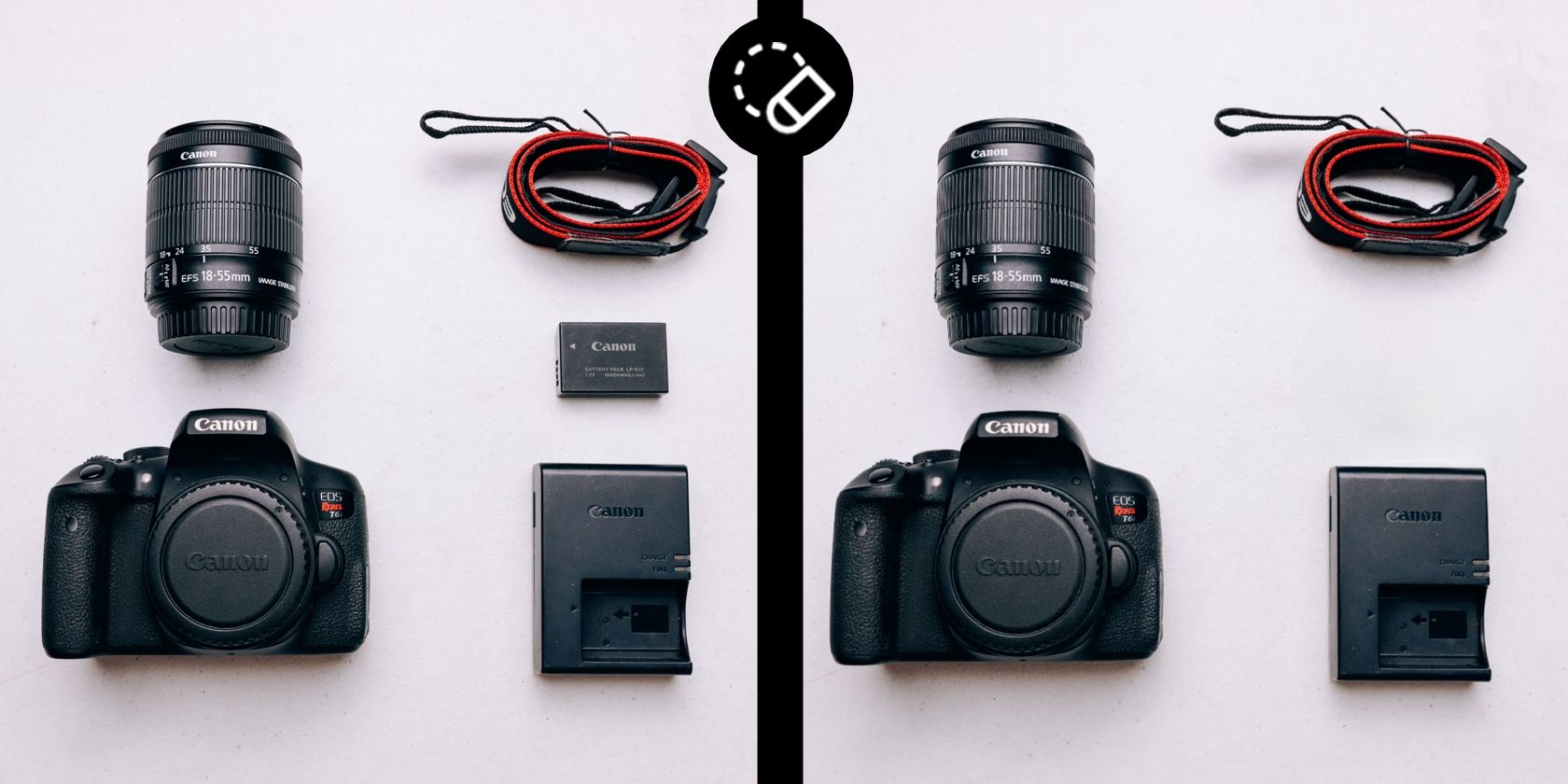
Что такое Object Eraser
Object Eraser — стандартный инструмент редактирования в приложении Галерея на смартфонах Samsung. Это аналог функции Magic Eraser на устройствах Google Pixel. Инструмент выявляет выделенную область и пытается «заполнить» её пикселями, взятыми из окружающего фона, чтобы создать естественный вид.
Определение в одну строку: Object Eraser — алгоритм локального удаления объектов с заполнением фоновой текстуры.
Важно: инструмент хорошо работает с однородным фоном и небольшими объектами. На сложных текстурах, пересечениях волос или пересекающихся предметах возможны видимые следы редактирования.
Инструмент появился вместе с серией Galaxy S21 и стал постепенно доступен на более старых моделях через обновления системы и приложений.
Где доступен Object Eraser
- Требуется Android 11 или Android 12 с One UI (различия в интерфейсе минимальны).
- Обычно доступен в приложении Галерея на устройствах Samsung. Если его нет — проверьте обновления системы и приложения Галерея или активируйте Labs (для Android 11).
Как включить Object Eraser на Android 11 (One UI 3)
- Откройте «Настройки» → «Приложения» → «Галерея» и убедитесь, что приложение обновлено.
- Запустите Галерею и откройте любую фотографию.
- Нажмите «Редактировать» (Edit) внизу экрана.
- Нажмите три точки в правом верхнем углу и выберите «Labs».
- Включите переключатель Object Eraser.
После включения интерфейс редактирования будет идентичен Android 12 при использовании самого инструмента.
Как использовать Object Eraser
- Откройте Галерею и выберите изображение, которое хотите отредактировать.
- Нажмите «Редактировать».
- На Android 11 значок Object Eraser обычно доступен среди инструментов; на Android 12 нажмите три точки, чтобы открыть полный набор инструментов, и выберите Object Eraser.
- Касанием или рисованием выделите объект, который хотите удалить. Можно выделять несколькими мазками.
- Нажмите «Стереть» (Erase) и подождите, пока алгоритм заполнит выбранную область.
- При необходимости повторите для других объектов или используйте отмену, если нужно скорректировать выделение.
- Когда результат устраивает, нажмите «Готово» (Done) и сохраните изображение.
Практические советы для лучших результатов
- Выделяйте объект чуть больше, чем сам объект — это помогает алгоритму иметь запас фона для заполнения.
- Если объект пересекает сложный узор (линии, текстуры), удаляйте по частям и проверяйте результат после каждого шага.
- Используйте масштабирование (pinch-to-zoom) для точного выделения краёв.
- Сохраняйте промежуточные версии (Сохранить как копию) — возврат к оригиналу никогда не лишний.
- Для портретов старайтесь не удалять элементы, которые пересекают контуры волос или одежды, иначе могут появиться артефакты.
Важно: если результат выглядит неестественно, попробуйте повторить выделение в другом месте или использовать другой инструмент редактирования (клонирование/исправление на ПК).
Когда Object Eraser не подойдёт
- Сложные сцены с мелкими деталями (переплетённые ветки, узорчатые ткани).
- Удаление больших объектов, которые занимают центральную часть изображения — часто остаётся заметный «шов».
- Изображения в низком разрешении или с сильным шумом.
В таких случаях лучше перейти к настольным редакторам с ручным клонированием (Photoshop, GIMP) или использовать профессиональные сервисы ретуши.
Альтернативные подходы
- На телефоне: приложения Snapseed (инструмент «Исцеление»), Adobe Photoshop Express, TouchRetouch.
- На ПК: Adobe Photoshop (инструмент Content-Aware Fill), GIMP (клонирование и заплатки).
- Автоматические облачные сервисы для замены фона и удаления объектов — подходят для пакетной обработки, но приватность и загрузка в облако могут быть ограничением.
Мини‑методика: быстрая последовательность (SOP)
- Создайте копию фото.
- Масштабируйте и определите ключевые объекты для удаления.
- Выделяйте по одному или небольшими группами, нажмите «Стереть».
- Проверяйте края выделения и при необходимости повторите с меньшим мазком.
- Сохраните и сравните с оригиналом.
Чек‑листы по ролям
Для любителя:
- Скопировать фото
- Быстро удалить мелкие помехи
- Сохранить
Для энтузиаста фотографии:
- Масштабирование и точное выделение
- Удаление по частям
- Сравнение с оригиналом и ручная доработка в другом редакторе при необходимости
Для профессионала:
- Использовать Object Eraser только для черновой обработки
- Финальная ретушь на ПК с клонирующим инструментом
- Хранить оригинал в формате RAW
Критерии приёмки
- Удалённый объект незаметен при просмотре на целевом размере (например, просмотр на телефоне).
- Нет резких артефактов по краям области редактирования.
- Цвет и текстура заполненной области гармонируют с окружающим фоном.
Тестовые случаи и контроль качества
- Простая задача: удалить небольшую банку на однородном столе — ожидаемый результат: незаметная область.
- Средняя сложность: удалить человека на фоне моря — ожидаемый результат: минимальные швы, возможно повторное выделение для улучшения.
- Сложный кейс: удалить ветку на фоне густой листвы — ожидаемый результат: вероятны артефакты; рекомендуется ручная доработка.
Короткий глоссарий
- Labs — экспериментальные функции в приложении Галерея.
- RAW — несжатый формат изображения с максимальными данными для редактирования.
- Артефакт — нежелательное визуальное искажение после редактирования.
Примеры, когда лучше не использовать Object Eraser
- Удаление трупных/критически крупных объектов на центральной области кадра.
- Сцены с пересекающимися контурными элементами, где алгоритм не понимает, что оставить, а что удалить.
Конфиденциальность и сохранность данных
Все операции, выполненные в стандартной Галерее Samsung, обрабатываются на устройстве — если вы не используете облачные функции обмена или синхронизации, изображения не покидают телефон. При использовании сторонних облачных сервисов обращайте внимание на политику конфиденциальности.
Итог
Object Eraser — удобный и быстрый инструмент для удаления мелких предметов и помех прямо на смартфоне. Он экономит время и часто даёт хороший результат для повседневных задач. Для сложных сцен используйте поэтапную работу или переходите к настольным редакторам.
Важно: всегда сохраняйте копию оригинального файла и проверяйте результат на целевом размере просмотра.
Часто задаваемые вопросы
Q: На каких устройствах доступен Object Eraser? A: На современных устройствах Samsung с Android 11/12 и новее; доступность может зависеть от версии One UI и обновлений приложения Галерея.
Q: Нужно ли платить за Object Eraser? A: Нет, инструмент входит в стандартную Галерею Samsung и доступен бесплатно.
Q: Как вернуть оригинал после сохранения? A: Если вы перезаписали изображение, проверьте папку «Недавно удалённые» или резервные копии (Samsung Cloud/Google Photos). Лучше сохранять редактированную копию отдельно.

Похожие материалы

Несколько аккаунтов Skype: Multi Skype Launcher

Журнал для работы: повысить продуктивность

Персональные звуки уведомлений на Android

Скачивание шоу Hulu для офлайн‑просмотра

Microsoft Start: персонализированная новостная лента
