
Удалить неавторизованные устройства в Spotify
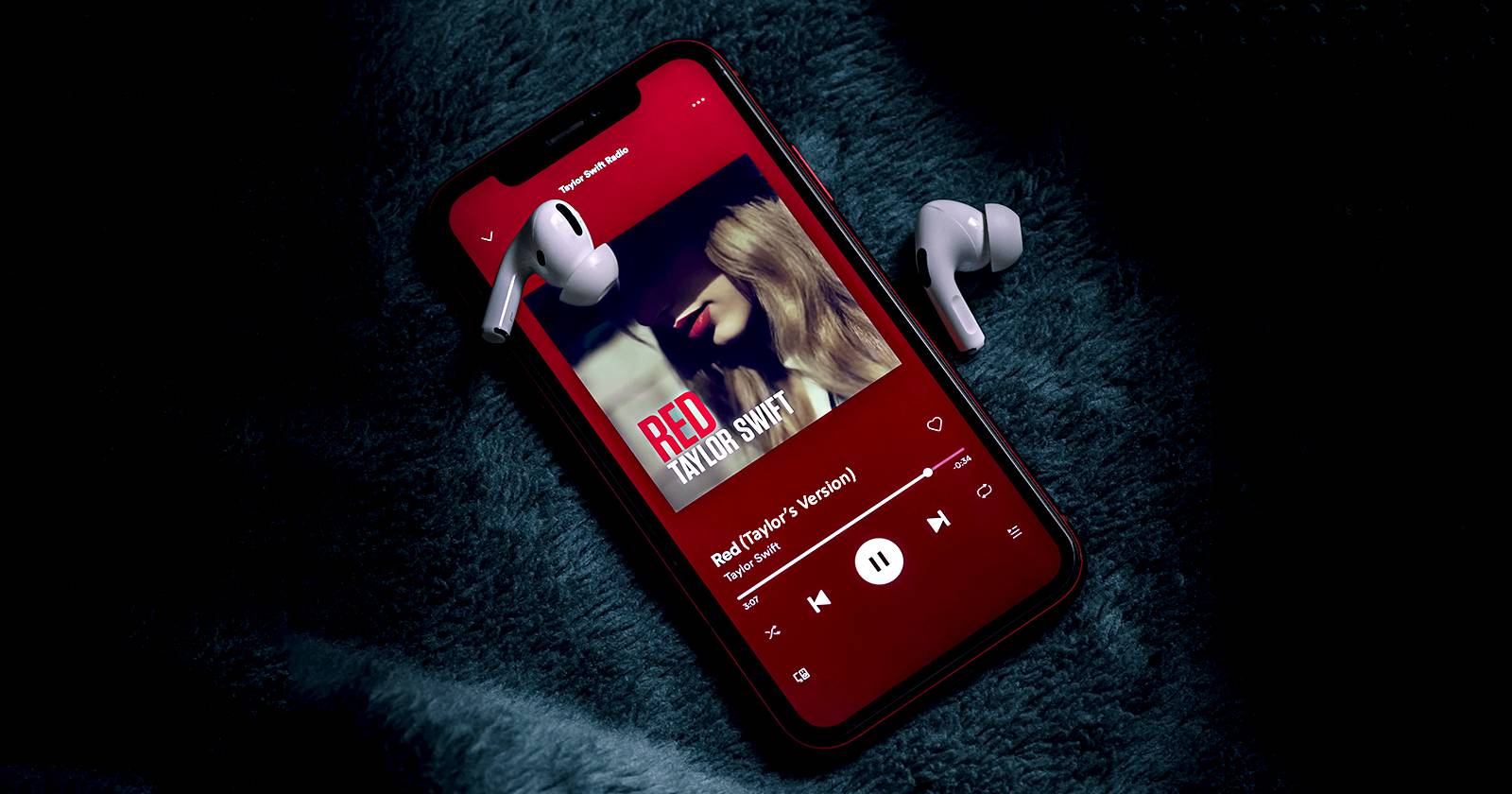

Если вы давно используете Spotify и подключали аккаунт к разным телефонам, колонкам и службам, возможно, к вашему аккаунту получают доступ другие люди или устройства. В этой статье пошагово объясняю, как удалить нежелательные устройства и приложения, вернуть контроль над аккаунтом и повысить безопасность.
Почему это важно
Если посторонние пользуются вашим аккаунтом, они могут прослушивать вашу музыку, менять плейлисты или расходовать ограниченные возможности семейного тарифа. Быстрая очистка подключений и отзыв доступа помогает защитить личные данные и восстановить нормальную работу сервиса.
1. Выйти на самом устройстве
Самое простое — открыть Spotify на устройстве, нажать на свой профиль и выбрать «Выйти». Это разлогинит текущего пользователя на этом устройстве.
Когда подходит: если у вас физический доступ к устройству, которое нужно удалить.
Ограничения: этот способ не подходит, если устройство у другого человека или вы не знаете, где оно находится.
Совет: если устройство не выходит, закройте приложение и перезапустите. На мобильных устройствах можно также удалить приложение и снова установить.
2. Попросите Spotify забыть устройство
На компьютере откройте приложение Spotify и нажмите иконку «Подключиться к устройству» в правом нижнем углу. Spotify покажет список последних и текущих подключений. Нажмите значок с тремя точками рядом с устройством и выберите «Забыть устройство». На мобильном приложении откройте Настройки → Подключиться к устройству, коснитесь трёх точек рядом с устройством и выберите «Забыть устройство».
Когда подходит: если устройство недавно использовалось с вашим аккаунтом и видно в списке подключений.
Критерии приёмки
- Устройство исчезает из списка подключенных.
- Повторное подключение требует заново ввести ваши данные.
Если устройство остаётся в списке: выйдите из аккаунта в веб‑версии, обновите приложение и повторите. При постоянной проблеме переходите к пункту «Выйти со всех устройств» и смене пароля.
3. Отозвать доступ у приложений (Remove Access)
Если вы синхронизировали Spotify с другими сервисами (фитнес‑приложениями, соцсетями, умными колонками), эти приложения могли получить постоянный доступ. Перейдите на страницу аккаунта Spotify в веб‑браузере, раздел “Безопасность и конфиденциальность” → “Управление приложениями”. Нажмите «Удалить доступ» рядом с приложением, которое хотите отключить.
Почему это работает: при удалении приложения сервис отзывает OAuth‑токен, и приложение теряет доступ к вашему аккаунту.
Примечание по приватности: удаление доступа ограничивает обмен данными, но не всегда приводит к автоматическому удалению уже переданных данных у третьей стороны. Для этого свяжитесь с владельцем приложения.
4. Выйти со всех устройств
Если у вас много старых подключений, проще выйти со всех устройств сразу. Войдите в аккаунт на сайте Spotify, откройте страницу «Аккаунт» и нажмите «Выйти со всех устройств» внизу страницы. Это принудительно разлогинит ваш аккаунт на всех устройствах. После этого потребуется ввести логин и пароль, чтобы снова зайти.
Рекомендация: после выхода со всех устройств сразу смените пароль. Это предотвратит повторный несанкционированный вход.
Дополнительные меры безопасности
- Смените пароль на надёжный и уникальный. Пароль должен быть не короче 12 символов и содержать буквы, цифры и символы.
- Если вы входите через Google, Apple или Facebook, включите двухфакторную аутентификацию в соответствующем сервисе. Это повысит безопасность при использовании внешней учётной записи.
- Отвяжите или удалите устаревшие методы входа, такие как старые адреса электронной почты.
- Проверяйте список подключённых приложений раз в несколько месяцев.
Примечание: если вы используете семейную подписку, убедитесь, что члены семьи действительно имеют право на доступ. Если кто‑то злоупотребляет, рассмотрите смену пароля и повторное приглашение только доверенных людей.
Когда эти методы не работают
- Если злоумышленник уже сменил ваш адрес электронной почты и пароль, немедленно свяжитесь со службой поддержки Spotify и укажите факт компрометации.
- Если учётная запись интегрирована в систему с корпоративным входом (SSO), обращайтесь к администратору организации.
- Если приложение продолжает получать данные после отзыва доступа, свяжитесь с разработчиком приложения для удаления ранее полученной информации.
Методология аудита подключений (короткий чек‑лист)
- Откройте «Управление приложениями» и отозвите все сомнительные разрешения.
- Войдите в аккаунт на сайте и выполните «Выйти со всех устройств».
- Смените пароль и проверьте почту на письма о смене пароля.
- Проверьте историю воспроизведения и плейлисты на подозрительные изменения.
- При необходимости свяжитесь со службой поддержки Spotify.
План действий при подозрении на взлом
- Немедленно: выйдите со всех устройств, отзовите доступ у сторонних приложений, смените пароль.
- В течение 24 часов: проверьте связанные аккаунты (почта, соцсети) и включите 2FA, если возможно.
- В течение недели: проверьте активность плейлистов и историю прослушиваний, уведомьте родных, если они могли получить доступ.
Mermaid диаграмма принятия решения
flowchart TD
  A[Подозрение на неавторизованный доступ?] --> B{Имеете доступ к устройству}
  B -- Да --> C[Выйти на устройстве и удалить его]
  B -- Нет --> D{Устройство в списке подключений}
  D -- Да --> E[Забыть устройство через клиент Spotify]
  D -- Нет --> F[Выйти со всех устройств и сменить пароль]
  E --> G[Отозвать доступ у сторонних приложений]
  C --> G
  F --> G
  G --> H[Мониторинг и периодический аудит]
Роли и чек‑листы
Для владельца аккаунта:
- Проверить «Управление приложениями».
- Выполнить «Выйти со всех устройств».
- Сменить пароль.
Для совместного пользователя (гость или родственник):
- Убедиться, что вы вышли после использования общего устройства.
- Попросить владельца сменить пароль, если доступ был компрометирован.
Часто задаваемые вопросы
Что произойдёт с моими плейлистами, если я выйду со всех устройств?
Плейлисты и сохранённая музыка останутся в вашем аккаунте. Вы просто будете разлогинены на всех устройствах.
Могут ли удалить мои плейлисты другие пользователи?
Если кто‑то вошёл в ваш аккаунт, он может редактировать плейлисты. После выхода и смены пароля доступ будет закрыт.
Как узнать, какие устройства подключены?
Посмотрите «Подключиться к устройству» в приложении или список авторизованных устройств на странице аккаунта в веб‑интерфейсе.
Примечания по конфиденциальности и правам данных
Отзыв доступа у приложений прекращает дальнейший обмен данными. Однако удалённые сторонние приложения могут сохранять ранее полученные данные. Если вы хотите удалить свои данные у стороннего сервиса, свяжитесь с его поддержкой и запросите удаление в соответствии с локальным законодательством о защите данных.
Короткий глоссарий
- OAuth — стандарт выдачи токенов доступа для сторонних приложений.
- Токен — временный ключ, дающий приложению доступ к вашему аккаунту.
- Подключённое устройство — устройство, которое в какой‑то момент было связано с вашим аккаунтом Spotify.
Итог
Удаление нежеланных устройств и отзыв доступа у приложений — быстрые способы вернуть контроль над аккаунтом Spotify. Если ситуация серьёзная, выполните «Выйти со всех устройств», смените пароль и, при необходимости, свяжитесь с поддержкой Spotify.
Важно: периодически проводите аудит подключений и используйте уникальные пароли для разных сервисов.

Похожие материалы

Несколько аккаунтов Skype: Multi Skype Launcher

Журнал для работы: повысить продуктивность

Персональные звуки уведомлений на Android

Скачивание шоу Hulu для офлайн‑просмотра

Microsoft Start: персонализированная новостная лента
