
Как удалить предустановленное ПО (crapware) с нового ПК
firstimage=”https://www.makeuseof.com/wp-content/uploads/2010/10/win7.jpg”

В какой-то момент почти каждый покупал новый компьютер. Если вы не поклонник Linux или не используете Mac, вероятно, на устройстве уже установлена последняя версия Windows. Но часто вместе с ОС приходит набор программ, которые вы не просили установить.
Производители и поставщики ПО любят использовать свежую установку Windows как площадку для предустановки пробных версий, тулбаров и других программ, которые не улучшат работу системы и иногда будут её замедлять. В этой статье подробно описано, что такое предустановленное ПО, как его находить и безопасно удалять, а также какие альтернативы существуют.
Что такое предустановленное ПО
Предустановленное ПО, также известное как crapware, bloatware или просто «предустановки», — это любое приложение на новом ПК, которого вы не устанавливали и которое не хотите использовать. Чаще всего это:
- 30-дневные пробные версии антивирусов и другого коммерческого ПО
- лишние медиа-приложения для устройств, которых у вас нет
- тулбары и панельки для браузера
- неиспользуемые компоненты Windows
Почему это проблема:
- Многие такие программы запускаются с системой и замедляют загрузку
- Они занимают место на диске
- Может быть навязчивая реклама или напоминания о покупке
Важно: иногда производитель включает собственные утилиты, которые могут быть полезны для диагностики или поддержки гарантии. Прежде чем удалять, убедитесь, что это не важный инструмент для сервисного обслуживания вашего устройства.
Быстрый обзор поведения вредного, но легального ПО
- Запускается с системой — влияет на время загрузки
- Работа в фоне — потребляет ОЗУ и процессор
- Имитирует системные сообщения, чтобы подталкивать к покупке
- Может нарушать приватность, собирая базовую телеметрию
Инструменты, которые помогут удалить предустановки
Ниже перечислены проверенные инструменты и подходы, которые помогут быстро очистить систему.
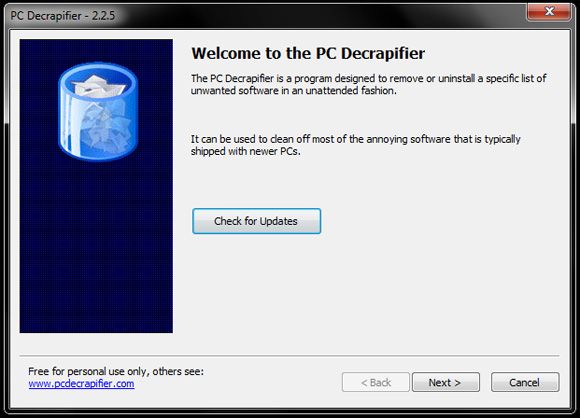
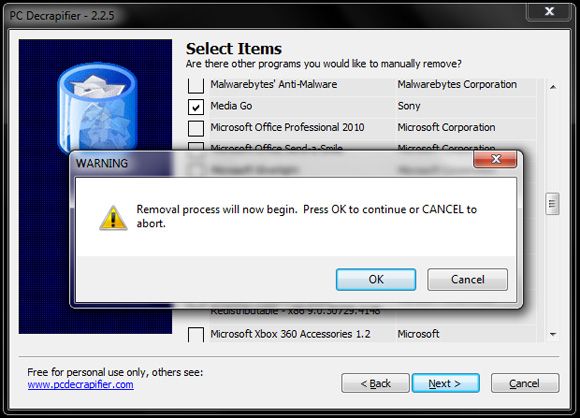
- PC Decrapifier — бесплатная утилита для обнаружения популярных предустановок и пакетного удаления
- Soluto — инструмент анализа автозагрузки и ускорения запуска (актуальность и поддержка меняются со временем)
- WinPatrol — мониторинг автозагрузки и системных изменений
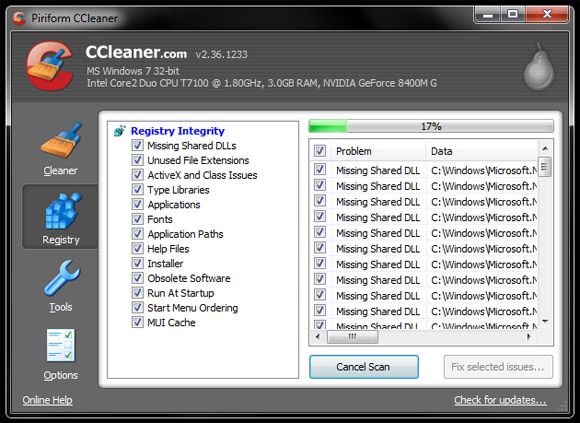
- CCleaner — очистка реестра и удаления оставшихся следов программ
Примечание: ваш антивирус может сигнализировать при загрузке некоторых таких утилит. Чаще всего это ложные срабатывания; убедитесь, что скачиваете ПО с официального сайта.
Пошаговый план удаления предустановленного ПО — методология
Ниже приведён мультимодальный план, который подойдёт как обычному пользователю, так и ИТ-специалисту.
- Подготовка
- Сделайте резервную копию ценных файлов на внешний диск или в облако
- Составьте список программ, которые вы точно хотите оставить
- Сканирование и первичное удаление
- Запустите PC Decrapifier или аналогичную утилиту
- Внимательно изучите список найденных программ и снимите галочки с тех, что хотите сохранить
- Отключение автозапуска
- Откройте Пуск → Выполнить, введите msconfig и откройте вкладку Автозагрузка
- Отключите ненужные пункты
- Для Windows 8/10/11 откройте Диспетчер задач → Автозагрузка
- Удаление вручную
- Откройте Панель управления → Программы и компоненты и удалите оставшиеся записи
- Отключение компонентов Windows
- В Программы и компоненты нажмите Включение или отключение компонентов Windows и снимите галочки с ненужных элементов
- Очистка реестра и следов
- Запустите CCleaner или другой инструмент для безопасной очистки реестра
- Проверка и мониторинг
- Перезагрузите ПК и проверьте время загрузки и список автозагрузки
- При необходимости восстановите отдельные компоненты
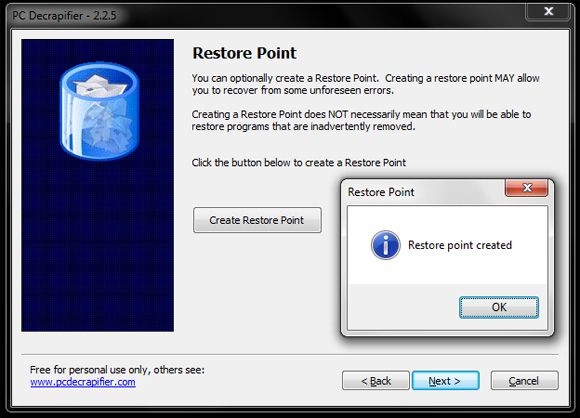
Ключевой принцип — последовательность и осторожность. Создание точки восстановления перед массовым удалением — хорошая практика.
Как отключить и удалить компоненты Windows
Если вы не используете, например, Windows Media Center или Media Player, их можно убрать без переустановки системы.
- Откройте Пуск → Панель управления → Программы и компоненты.
- Нажмите Включение или отключение компонентов Windows.
- В появившемся окне снимите галочки с компонентов, которые хотите отключить, например Media Center или Internet Explorer.
- Нажмите ОК и перезагрузите компьютер.
Важно: некоторые функции нужны для совместимости с корпоративными приложениями. Если у вас рабочая машина, проконсультируйтесь с ИТ-отделом.
Как управлять автозапуском приложений
Автозапуск — частая причина медленной загрузки. Чтобы проверить и убрать лишние элементы:
- Для Windows XP: Пуск → Выполнить → введите msconfig → вкладка Автозагрузка
- Для Windows Vista/7: кнопка Пуск → введите msconfig в строке поиска → вкладка Автозагрузка
- Для Windows 8/10/11: откройте Диспетчер задач → вкладка Автозагрузка
Отмените автозапуск для программ, которые не влияют на работу аппаратуры: Java-по, утилиты видеокарт (если у вас не специфичные настройки), рекламные сервисы и т. п.
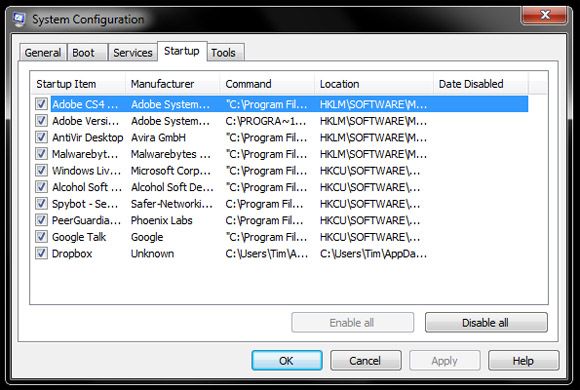
Если вы не против установить дополнительное ПО для управления автозапуском, попробуйте Soluto или WinPatrol. Они помогут понять, какие процессы замедляют запуск и какие безопасно отключить.
Альтернативные подходы
- Полная чистая установка Windows. Содержит наибольший контроль: вы получите «чистую» систему без OEM-предустановок.
- Заказать ПК без предустановленного ПО. Многие производители продают устройства без ОС или предлагают опцию отказаться от дополнительного софта.
- Перейти на Linux. Распространённые дистрибутивы, такие как Ubuntu, Mint и другие, бесплатны и не содержат «рекламного» ПО.
Плюсы и минусы альтернатив:
- Чистая установка Windows: плюс — полный контроль, минус — требует времени и драйверов
- Заказ без ПО: плюс — удобство, минус — возможные ограничения гарантии и поддержки
- Переход на Linux: плюс — бесплатно и без предустановок, минус — возможные проблемы совместимости с некоторыми приложениями
Когда стандартные методы не сработают
- Если производитель интегрировал утилиту в прошивку — обычные деинсталляторы могут не помочь.
- Если у программы есть системные сервисы, которые защищены от удаления, потребуется более глубокая диагностика.
В таких случаях разумно обратиться к официальной поддержке производителя или к профессиональному ИТ-специалисту.
Риски и меры предосторожности
- Создавайте точку восстановления перед массовым удалением
- Не удаляйте драйверы и системные службы, если не уверены в их назначении
- Храните установочные файлы для нужных программ, чтобы при ошибочном удалении можно было быстро восстановить
Important: если компьютер используется в корпоративной среде, сначала согласуйте изменения с ИТ-отделом.
Пакетный чеклист по ролям
Домашний пользователь:
- Сделать резервную копию важных данных
- Просканировать систему PC Decrapifier
- Отключить автозапуск ненужных приложений
- Удалить оставшееся ПО через Программы и компоненты
- Очистить реестр и перезагрузить
ИТ-администратор:
- Проверить, влияет ли удаление на гарантию и поддержку
- Создать образ системы до удаления
- Автоматизировать удаление через скрипты или корпоративные инструменты
- Тестировать совместимость для критичных приложений
Продвинутый пользователь / энтузиаст:
- Провести чистую установку ОС с драйверами от производителя
- Настроить профиль резервного копирования и образ системы
- Настроить мониторинг автозагрузки и SLI/SLO для времени загрузки
Быстрый playbook — шаги на 30–60 минут
- Резервное копирование важных файлов (10–15 минут)
- Сканирование PC Decrapifier + обзор результатов (5–10 минут)
- Удаление выбранных программ и перезагрузка (10–20 минут)
- Проверка автозагрузки и очистка реестра (5–10 минут)
- Финальный тест: оцените скорость загрузки и стабильность
Мини-таблица решений: что выбрать
- Хотите быстро убрать ярлыки и пробники — используйте PC Decrapifier
- Нужен контроль автозапуска — Soluto или WinPatrol
- Хотите полностью чистую систему — чистая установка Windows
- Не хотите Windows вообще — рассмотрите Linux
Небольшая галерея ошибок и крайних случаев
- Удалили утилиту, отвечающую за встроенный кардридер — кардридер перестал работать
- Отключили сетевой менеджер производителя — потеряли настройки VPN или профиля сети
- Удалили «помогающие» утилиты, которые нужны для диагностики при обращении в сервис — усложнилась гарантийная поддержка
Всегда проверяйте назначение программы перед удалением.
Краткий словарь терминов
- Crapware — предустановленное ПО, нежелательные программы
- Автозапуск — программы, запускающиеся вместе с ОС
- Точка восстановления — снимок состояния системы, к которому можно вернуться
Рекомендуемые дальнейшие шаги
- После удаления запустите CCleaner и выполните очистку реестра
- Проверьте настройки конфиденциальности в системе и браузере
- Обновите драйверы с сайта производителя
- Подумайте о том, чтобы заказать в будущем ПК без предустановленного ПО
Если вы купите новый ПК, вы можете отказаться от предустановленного ПО при заказе у многих производителей. Либо заказать устройство без ОС и поставить нужную систему самостоятельно.
Небольшая цитата эксперта
«Удаление предустановленного ПО — это базовая гигиена для нового ПК. Главное — действовать осторожно и иметь резервную копию», — эксперт по сопровождению рабочих станций.
Решение в виде диаграммы (простая логика)
flowchart TD
  A[Куплен новый ПК] --> B{Есть нежелательные программы?}
  B -- Да --> C[Запустить PC Decrapifier]
  C --> D{Найдено критичное ПО?}
  D -- Нет --> E[Удалить найденные программы]
  D -- Да --> F[Сохранить список, пропустить критичное]
  E --> G[Отключить автозапуск]
  F --> G
  G --> H[Очистить реестр и проверить систему]
  H --> I[Готово]
  B -- Нет --> I
Заключение
Предустановленное ПО раздражает многих пользователей и часто мешает нормальной работе системы. Системный подход — обнаружение, отключение автозагрузки, удаление и очистка — позволяет быстро вернуть контроль над компьютером. Если вы не хотите тратить время, закажите ПК без предустановок или выполните чистую установку ОС.
Задача проста: посмотрите на каждую программу и ответьте себе «установил(а) бы я это сам(а)?». Если ответ отрицательный — удаляйте.
Краткая сводка шагов:
- Резервное копирование
- Использование PC Decrapifier
- Отключение автозагрузки
- Удаление через Программы и компоненты и очистка реестра
- Перезагрузка и проверка
Поделитесь в комментариях: вы удаляете предустановки самостоятельно или предпочитаете покупать ПК без ПО? Какие инструменты помогли вам наиболее эффективно?

Похожие материалы

Несколько аккаунтов Skype: Multi Skype Launcher

Журнал для работы: повысить продуктивность

Персональные звуки уведомлений на Android

Скачивание шоу Hulu для офлайн‑просмотра

Microsoft Start: персонализированная новостная лента
