
Удаление нежелательного цветового оттенка в Photoshop
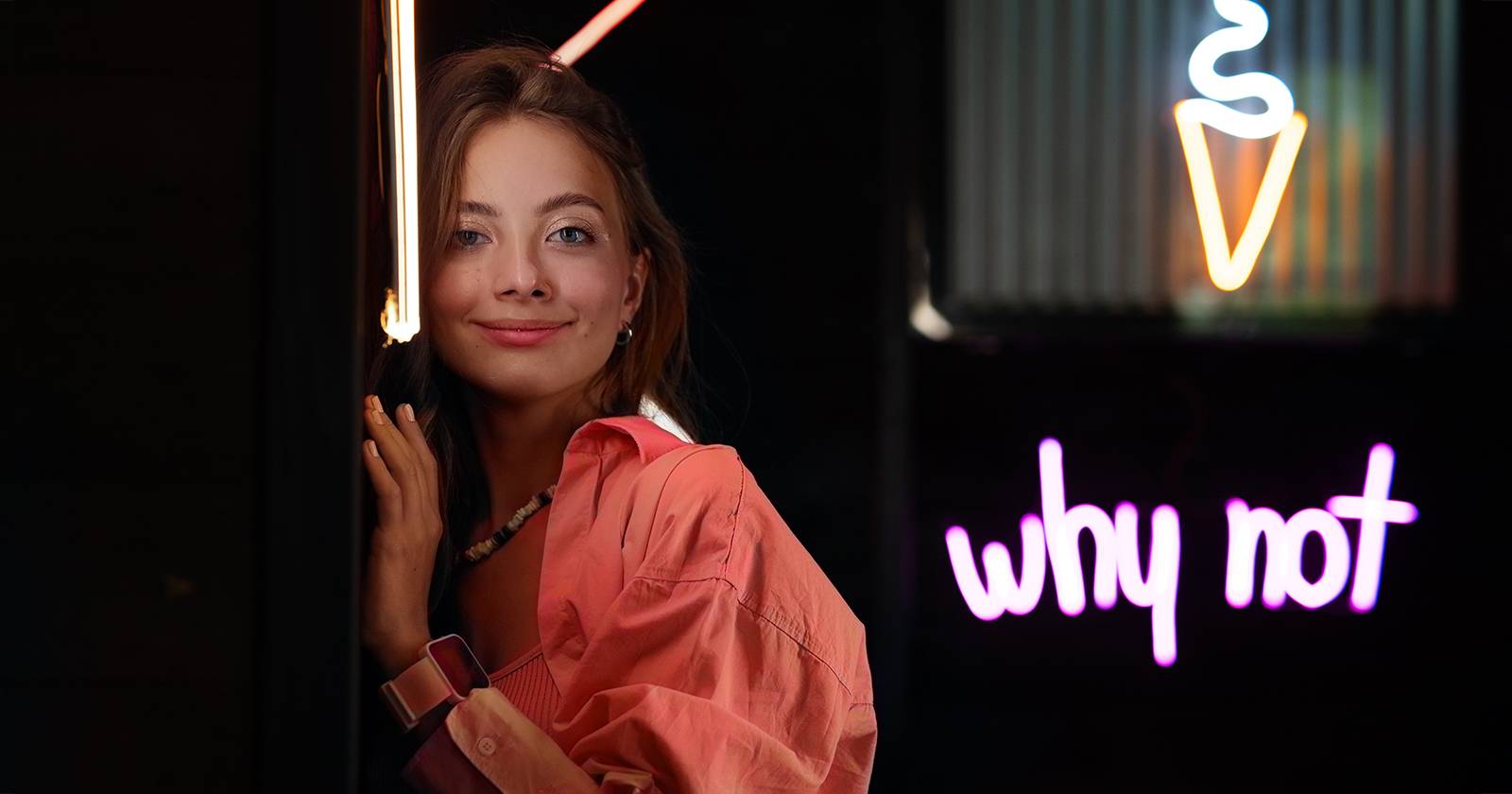
Кратко: нейронный фильтр «Colorize» перекрашивает изображение, после чего маской возвращаем исходные цвета там, где нужен неон (фон/вывеска), а лицо и одежда получают нейтральную кожу и естественные тона.
Какие изображения подходят
- Подходит только цветные изображения. Одноцветные или чёрно‑белые файлы этим методом не обработаешь.
- Работает лучше, когда основной объект (лицо/одежда) визуально отделён от источника цветного света (неон, солнце и т. п.).
Пояснение термина: Neural Filters — набор AI-инструментов в Photoshop, который автоматически анализирует и изменяет изображение.
Пошаговый метод: убрать неоновый свет с человека
- Откройте изображение в Photoshop.
- В меню выберите Filter → Neural Filters.
- В списке All Filters включите Colorize.
- Настройте параметры при необходимости (яркость/оттенок), но для нашей техники главное — режим вывода.
- Внизу опций выберите Output as a new color layer. Это создаст поверх исходного слоя временный цветовой слой.
- В разделе Output выберите New Layer и нажмите OK.
- На панели слоёв выберите только что созданный слой и нажмите Add vector mask, чтобы добавить векторную маску.
- Нажмите B, чтобы выбрать кисть (Brush). Установите Foreground — чёрный, быстро переключив D и X.
- Выберите мягкую круглую кисть (Soft Round). Подберите размер и непрозрачность ~70–100% для крупных областей, 20–40% для мягких переходов.
- Закрашивайте маску над лицом и одеждой, чтобы «стереть» эффект нейронного слоя там, где вы хотите естественные тона. Оставьте неон на вывеске/фоне нетронутым.
- При необходимости корректируйте непрозрачность слоя с Colorize или используйте мягкую кисть с низкой непрозрачностью для плавных переходов.
Важно: если края между неоном и кожей очень тонкие, увеличьте масштаб и используйте кисть меньшего размера; работайте на маске, а не на пикселях исходного слоя.
Пример результата
До:
После (без сложной маски, иногда этого достаточно):
Если вы хотите дополнительно улучшить кожу, можно применить ретуширующие плагины или локальные ретуши после коррекции цвета.
Другие примеры и быстрые решения
Полный красный цветовой оттенок по всему кадру — тот же рабочий процесс: Colorize → New Layer → при необходимости не маскировать вообще.
Жёсткий солнечный свет — аналогично: иногда достаточно Colorize, чтобы сбалансировать тона.
Когда этот метод не сработает
- Экстремально пересвеченные или «сгоревшие» участки, где информация цвета потеряна.
- Сильный шум в тёмных областях — Colorize может усилить артефакты.
- Когда исходный цвет света совпадает с естественными тонами кожи и его сложно отделить визуально.
Если метод не даёт желаемого результата, используйте альтернативы ниже.
Альтернативные подходы
- Hue/Saturation с выборочной маской — уменьшите насыщенность в выбранной области.
- Selective Color или Camera Raw HSL — точечная корректировка каналов.
- Curves и Blend If — для сложных смешанных источников света (тонкие переходы по светимости).
- Работа в LAB — изменение канала A/B для корректировки зелёно‑красных сдвигов.
Совет: сочетайте методы — Neural Filter для общей коррекции и локальные корректирующие слои для тонкой подстройки.
Методология и чеклист для ретушёра (микро‑SOP)
Шаги одной строкой:
- Дубликат слоя → Neural Filters: Colorize → Output: New Layer → Добавить маску → Закрасить маской области с кожей → Подкорректировать непрозрачность → Локальная цветокоррекция.
Чеклист перед экспортом (ретушёр):
- Кожа естественной тональности (нет зелёных/фиолетовых примесей).
- Переходы между лицом и фоном плавные.
- Не повреждена текстура кожи (не чрезмерно размазано).
- Фон/неон сохранили намеренный цвет и атмосферу.
Чеклист для фотографа перед съёмкой:
- При возможности используйте заполняющий свет или отражатель, чтобы уменьшить сильный цветной рефлекс.
- Сделайте несколько кадров с разным балансом белого.
Критерии приёмки
- Лицо выглядит естественно при нормальном балансе белого.
- Отсутствуют заметные разрывы цвета на краях волос и одежды.
- Цвета фона/неона не искажены там, где это нужно сохранить.
Мини‑шпаргалка по настройкам кисти
- Размер: по краю границы — 3–15 px при высокой детализации.
- Непрозрачность: 20–100% (меньше — для плавных переходов).
- Жёсткость: 0–30% для естественных краёв.
Ментальные модели и подсказки
- Модель «маска поверх коррекции»: сначала доводим до общего результата глобальным инструментом, затем локально убираем/добавляем эффект маской.
- Модель «сохранённый контраст»: не убирайте полностью контраст — кожа должна сохранять форму и тени, иначе снимок потеряет объём.
Тестовые случаи и приёмочные проверки
- Тест 1: портрет с чёткой границей неона и кожи — проверка маски на переходы.
- Тест 2: портрет с смешанным светом (неон + дневной) — проверка работы в сложных условиях.
- Тест 3: снимок с сильным шумом — оценить появление артефактов после Colorize.
Риски и способы смягчения
- Риск: потеря текстуры кожи → смягчение: снизить непрозрачность нейронного слоя, использовать частичную маску.
- Риск: цветной ореол по краю волос → смягчение: аккуратно проработать маску на увеличении и применить Refine Edge или Select and Mask.
Краткий итог
Photoshop (Neural Filters → Colorize + маски) даёт быстрый и часто превосходный результат при удалении нежелательных цветовых оттенков с лиц и одежды. Этот рабочий процесс удобен тем, что сохраняет атмосферу фона и позволяет локально вернуть неоновый свет.
Важно: сохраняйте исходный файл и работайте на дубликатах слоёв, чтобы всегда иметь возможность откатиться.
Если хотите, могу подготовить краткий пошаговый шаблон PSD‑слоёв или чеклист для вашей команды ретушёров.

Похожие материалы

Несколько аккаунтов Skype: Multi Skype Launcher

Журнал для работы: повысить продуктивность

Персональные звуки уведомлений на Android

Скачивание шоу Hulu для офлайн‑просмотра

Microsoft Start: персонализированная новостная лента
