
Убрать подчёркивание у гиперссылки в PowerPoint
TL;DR
Чтобы скрыть подчёркивание у гиперссылки в слайде PowerPoint, удалите ссылку из текста, создайте прозрачную фигуру поверх текста и добавьте ссылку этой фигуре. Это сохраняет кликабельность без визуального подчёркивания. Проверяйте работу ссылки в режиме показа слайдов.
К чему это подходит
- Когда подчёркивание гиперссылки отвлекает внимание от дизайна слайда.
- Когда нужно оставить текст читабельным и при этом сделать область кликабельной.
Быстрая памятка по терминологии
- Фигура — графический объект (прямоугольник, круг и т. п.) из меню «Фигуры». Она может быть прозрачной и принимать клики.
Шаги для удаления подчёркивания
Откройте презентацию и перейдите на слайд с подчёркнутым текстом гиперссылки.
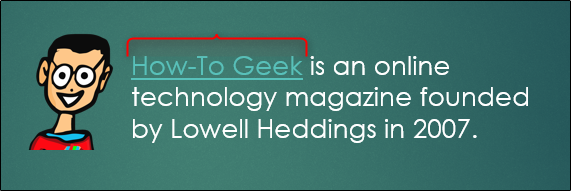
Щёлкните правой кнопкой по тексту и выберите “Удалить гиперссылку”.
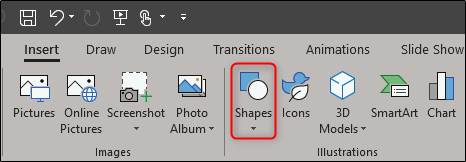
Перейдите на вкладку “Вставка” и нажмите кнопку “Фигуры”.
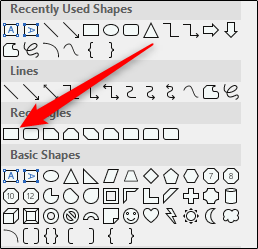
В разделе прямоугольников выберите первый прямоугольник.
Нарисуйте прямоугольник, полностью покрывающий текст, из которого вы только что удалили гиперссылку.
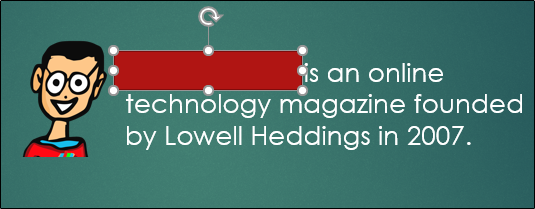
На вкладке “Формат” выберите “Заливка фигуры” и установите “Без заливки”.
Затем выберите “Контур фигуры” и установите “Нет контура”.
Щёлкните по краю фигуры, чтобы её выделить. Хотя фигура теперь невидима, ориентируйтесь по курсору и положению.
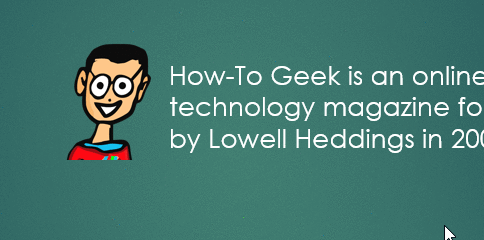
На вкладке “Вставка” нажмите “Гиперссылка” и выберите “Вставить гиперссылку”.
В появившемся окне вставьте адрес в поле и нажмите “ОК”.
Перейдите в режим показа слайдов (F5) и проверьте, что при клике срабатывает нужная ссылка.
Полезные подсказки
- Вставляйте фигуру строго поверх текста и убедитесь, что она находится поверх других объектов: Правый клик → “На передний план” → “На передний план”.
- Если при клике не открывается ссылка, проверьте, не заблокированы ли действия мыши в настройках презентации или не включён ли режим редактирования вместо режима показа.
- Для удобства можно задать для фигуры подсказку (текст подсказки при наведении): Правый клик → “Изменить гиперссылку” → добавить подсказку.
Альтернативные способы
- Использовать иконку или кнопку вместо текста: оформите маленькую иконку (изображение или фигуру), поместите рядом с текстом и назначьте ссылку на неё. Это сохраняет текстовый стиль без подчёркивания.
- Скрыть ссылку в заметках докладчика и использовать QR-код на слайде для перехода с мобильного устройства.
- В некоторых версиях PowerPoint можно попробовать снять подчёркивание обычным форматом шрифта: выделить текст и отключить подчёркивание в параметрах шрифта. Это не всегда работает и зависит от версии программы и темы слайда.
Когда такой приём не подойдёт
- Если нужно, чтобы текст визуально выглядел как ссылка (пользователи ожидают подчёркивания). В этом случае лучше оставить подчёркивание или заменить его на явный призыв к действию, например, кнопку.
- Если аудитория будет использовать клавиатуру для навигации: прозрачная фигура может не быть доступна через табуляцию, тогда лучше оставить сам текст как ссылку.
Чек‑лист перед выходом к аудитории
- Фигура расположена поверх текста и не перекрывается другими объектами.
- У фигуры нет заливки и контура.
- Гиперссылка привязана к фигуре и открывается в режиме показа слайдов.
- Подсказка или текст доступа добавлены при необходимости.
- Проверено на целевых устройствах (PC, Mac, если актуально).
Типичные проблемы и их решения
- Проблема: фигура не кликается. Решение: выделите фигуру и выберите “На передний план”.
- Проблема: ссылка работает только в режиме редактирования. Решение: тестируйте в режиме показа слайдов (F5), в режиме предпросмотра многие функции ведут себя иначе.
- Проблема: пользователи не понимают, что элемент кликабелен. Решение: добавьте микроинструкцию, иконку ссылки или кнопку рядом с текстом.
Роли и обязанности
- Дизайнер слайдов: скрывает подчёркивание, проверяет читаемость и визуальные подсказки.
- Докладчик: тестирует клики в режиме показа слайдов и при необходимости использует альтернативные способы навигации.
Часто задаваемые вопросы
Можно ли удалить подчёркивание напрямую, без создания фигуры?
В некоторых версиях PowerPoint возможно снять подчёркивание через параметры шрифта (отключить подчёркивание). Однако это зависит от темы и настроек стилей — метод с прозрачной фигурой универсален и надёжен.
Как проверить, что ссылка откроется у слушателей?
Перейдите в режим показа слайдов (F5) и кликните по области. Для проверки на других устройствах откройте презентацию на той же платформе, где будут смотреть слайд — поведение может отличаться на мобильных и настольных системах.
Краткое резюме
Метод с прозрачной фигурой над текстом — простой и надёжный способ убрать визуальное подчёркивание, сохранив кликабельность. Важно убедиться, что фигура находится поверх других объектов и проверять работу ссылки в режиме показа слайдов.
Важно: учитывайте ожидания аудитории — иногда подчёркивание помогает понять, что элемент кликабелен.

Похожие материалы

Несколько аккаунтов Skype: Multi Skype Launcher

Журнал для работы: повысить продуктивность

Персональные звуки уведомлений на Android

Скачивание шоу Hulu для офлайн‑просмотра

Microsoft Start: персонализированная новостная лента
