
Отключение индикатора набора текста в мобильном и десктопном приложении Slack

Почему иногда полезно отключить индикатор набора
Индикатор набора текста показывает собеседнику, что вы печатаете. Это улучшает ощущение живого диалога, но может создавать нежелательное давление: ожидание быстрого ответа, прерывание глубокого фокуса, тревога перед ошибками. Отключение индикатора помогает сохранить приватность и даёт вам пространство для обдуманных ответов.
Важно: отключение индикатора действует только в вашем интерфейсе. Оно не предотвращает отображение вашего набора текста у других пользователей, если у них включено соответствующее отображение.
Как отключить индикатор набора в мобильном приложении Slack
Следуйте этим шагам на телефоне (iOS или Android):
- Откройте приложение Slack на мобильном устройстве.
- Нажмите на значок рабочего пространства в левом верхнем углу экрана.
- В открывшемся меню выберите пункт «Preferences» или «Настройки» (в зависимости от локализации приложения).
- Перейдите в раздел Advanced или «Дополнительно».
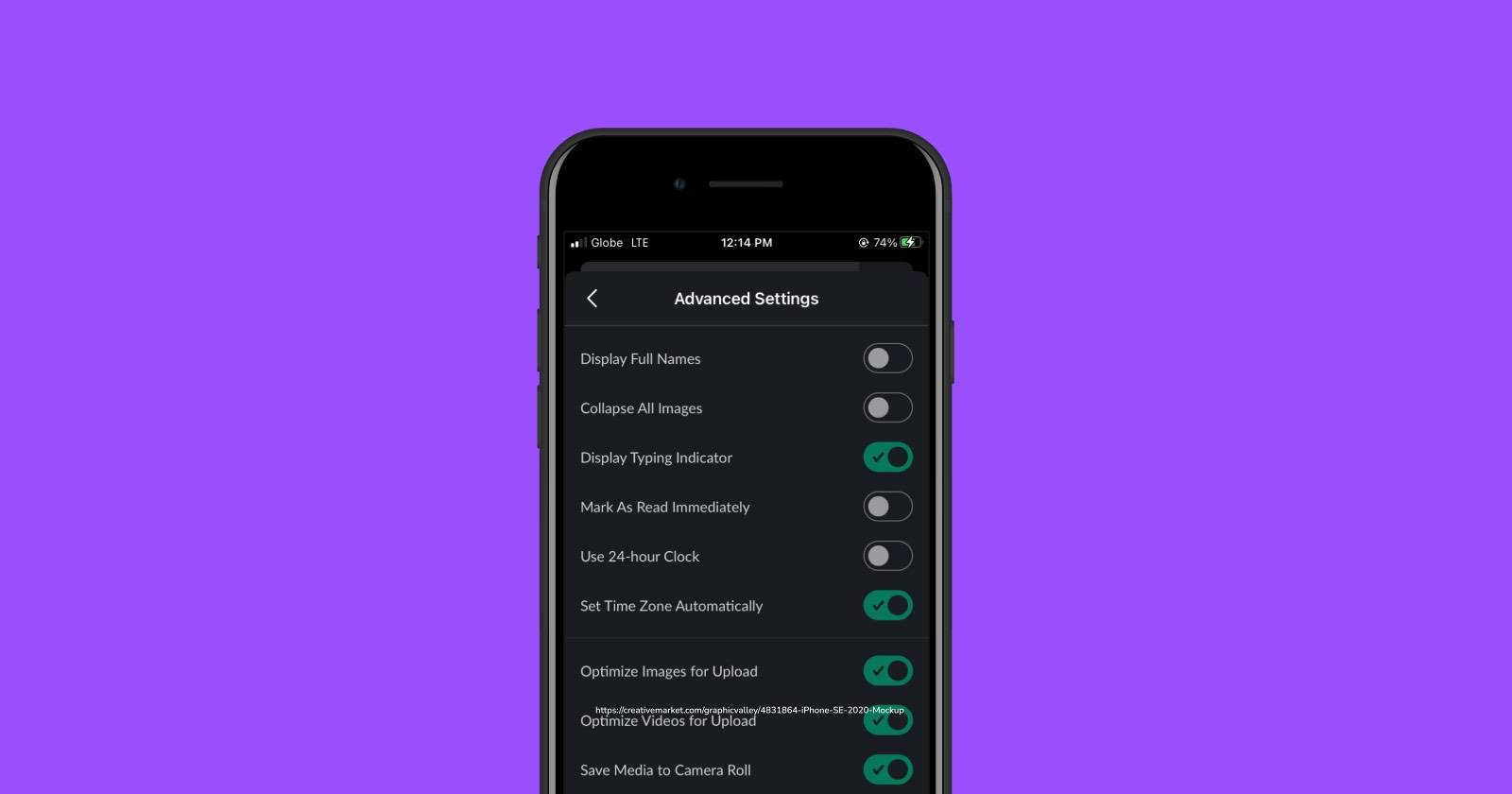
- Найдите опцию «Display Typing Indicator» или «Показывать индикатор набора» и выключите переключатель.
Совет: если вы не видите сразу нужной опции, обновите приложение или проверьте, подключены ли несколько рабочих пространств — настройка обычно привязана к конкретному рабочему пространству.
Как отключить индикатор набора в десктопном приложении Slack
В десктопной версии порядок действий схож, но элементы меню расположены чуть иначе:
- Откройте Slack на компьютере.
- В правом верхнем углу нажмите на свою аватарку или фото профиля.
- В выпадающем меню выберите Preferences или «Настройки».
- Перейдите в раздел Messages & media или «Сообщения и медиа».
- В блоке «Additional options» снимите галочку с опции «Display information about who is currently typing a message» или «Показывать, кто сейчас печатает сообщение».
После этого в вашем интерфейсе никто не будет видеть индикатор набора у других пользователей, если они скрыли его в своих настройках.
Когда отключение индикатора не решит проблему
- Если стресс вызывает постоянное ожидание ответов в каналах, а не сам индикатор — нужна политка команды по режимам ответов (см. раздел «Альтернативные подходы»).
- Если организация использует интеграции или боты, которые пишут уведомления, отключение индикатора не влияет на их поведение.
- Если собеседник использует сторонние клиенты или старые версии Slack, отображение может отличаться.
Альтернативные подходы и сопутствующие настройки
- Статус и преференции видимости
- Установите статус «Не доступен», добавьте временное сообщение с причинами недоступности. Это визуально снижает ожидание немедленного ответа.
- Режим «Не беспокоить» и расписание уведомлений
- Включите DND в определённые часы или настройте рабочее расписание, чтобы уведомления приходили только в рабочее время.
- Каналы для неотложных сообщений
- В договоре команды выделите канал для срочных вопросов и договоритесь, что в нём ответ требуется только при действительно критичных ситуациях.
- Индикатор наличия местоположения и часовой пояс
- Добавьте в профиль свой часовой пояс, чтобы коллеги понимали, когда ожидать ответ.
Ментальные модели и правило 2 минут
- Правило 2 минут: если вы можете ответить коротко за 2 минуты — сделайте это; иначе отметьте сообщение как «прочитано» и вернитесь позже с развёрнутым ответом.
- Модель «Сигнал—Контекст—Ответ»: сначала дайте короткий сигнал (напр., emoji или «Принял»), затем — развёрнутый ответ, когда у вас будет время.
Роль‑ориентированные чек‑листы
- Менеджер:
- Включите статус с объяснением доступности.
- Объявите рабочие часы команды.
- Поощряйте использование меток срочности в темах каналов.
- Инженер:
- Выключите индикатор, если часто работаете в фокусе.
- Используйте DND во время кодинга и в PR-ревью.
- Менеджер по продукту:
- Настройте канал для критических инцидентов.
- Объясните ожидания по SLA ответа.
Критерии приёмки
- Индикатор набора выключен в мобильном и/или десктопном приложении.
- Сообщения по-прежнему отправляются и принимаются корректно.
- Коллеги информированы о ваших предпочтениях по доступности (статус, рабочие часы).
Маленькая методология внедрения изменений в команду
- Оценка: спросите команду, кто испытывает дискомфорт из‑за индикаторов.
- Эксперимент: отключите индикатор добровольно на неделю и соберите обратную связь.
- Правила: при положительной динамике предложите неформальную практику (рекомендацию).
- Ревью: спустя месяц оцените влияние на коммуникацию и при необходимости скорректируйте.
Примеры, когда это может навредить
- В ситуациях, где важна синхронная координация (оперативные инциденты), индикатор помогает понять, что кто-то уже откликнулся.
- В небольших командах он даёт оперативный контекст — отключение может привести к дублированию усилий.
Короткий словарь
- Индикатор набора: визуальный маркер, показывающий, что другой пользователь печатает.
- DND: режим «Не беспокоить», временно блокирует уведомления.
- Статус: краткое сообщение или иконка, показывающая вашу доступность.
Наглядное решение для принятия решения
Mermaid диаграмма поможет понять, отключать ли индикатор вам:
flowchart TD
  A[Часто испытываете давление от уведомлений?] -->|Да| B{Нужна ли синхронная координация}
  A -->|Нет| C[Оставьте индикатор включённым]
  B -->|Да| D[Оставьте индикатор включённым и настройте правила каналов]
  B -->|Нет| E[Отключите индикатор и установите DND для фокуса]
Короткое резюме и шаги для быстрого старта
- Выключить индикатор на мобильном: Меню рабочего пространства → Preferences → Advanced → выключить Display Typing Indicator.
- Выключить индикатор на десктопе: Аватар → Preferences → Messages & media → снять галочку с Display information about who is currently typing a message.
- Параллельно настройте статус, DND и правила каналов.
Итог: отключение индикатора набора — простой способ уменьшить цифровое давление и контролировать видимость своей работы. Но перед массовым отключением в команде обсудите, где синхронность всё ещё критична.

Похожие материалы

Несколько аккаунтов Skype: Multi Skype Launcher

Журнал для работы: повысить продуктивность

Персональные звуки уведомлений на Android

Скачивание шоу Hulu для офлайн‑просмотра

Microsoft Start: персонализированная новостная лента
