
Как отключить индикатор печати в Slack и настроить рабочие границы
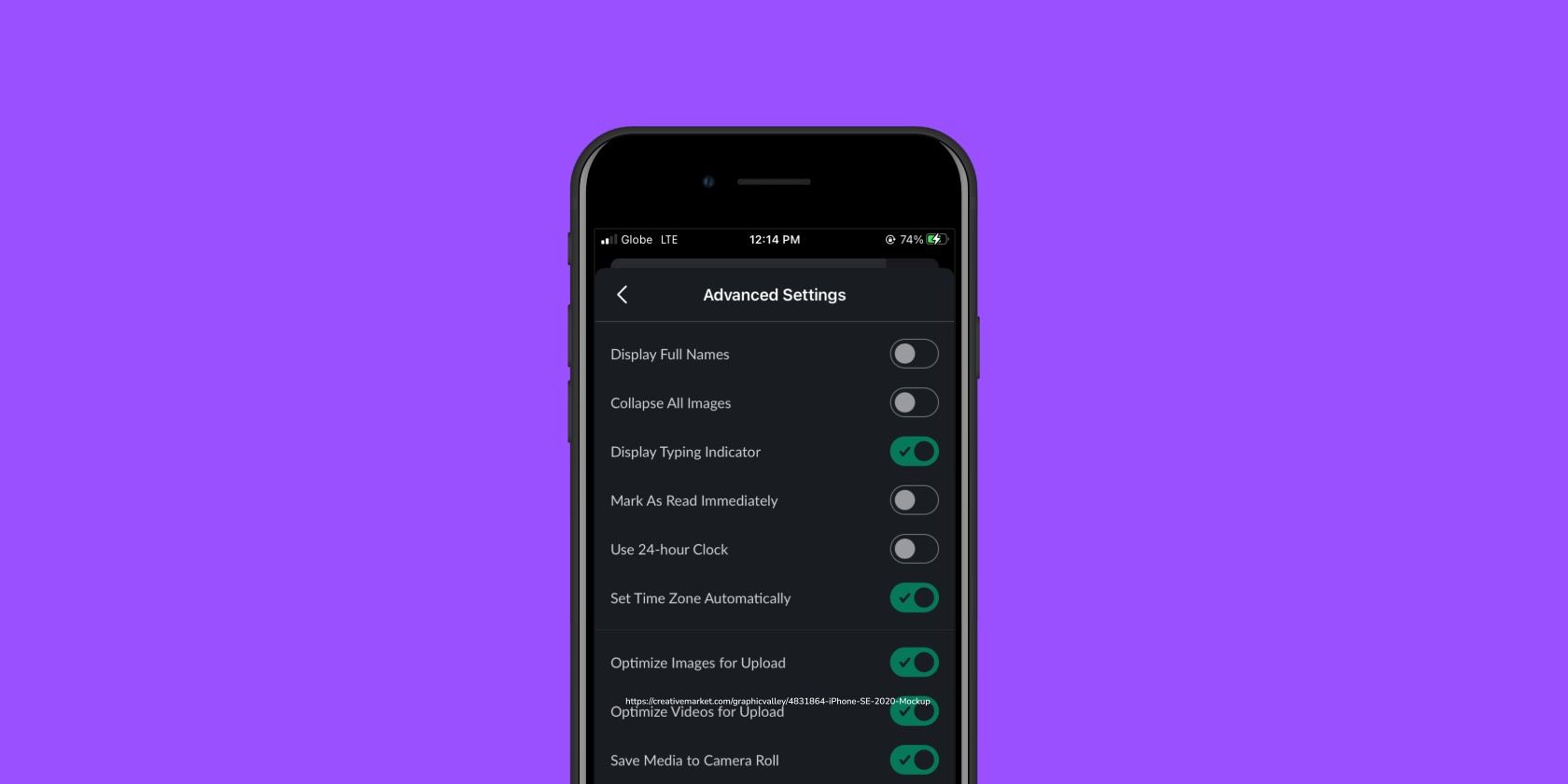
Важно: отключение индикатора действует только для вашей собственной ленты — другие участники всё ещё увидят ваш статус печати, если вы его не отключили у себя.
Почему это важно
Индикатор печати показывает другим, что вы набираете сообщение. Для некоторых разговоров это создаёт давление: чувство, что нужно ответить быстрее, формирование ожиданий и прерывание сосредоточенной работы. Отключив индикатор, вы снижаете социальное давление и получаете время на обдумывание ответа.
Короткое определение: индикатор печати — визуальный сигнал в чате, показывающий, что собеседник набирает текст.
Как отключить индикатор печати в мобильном приложении Slack
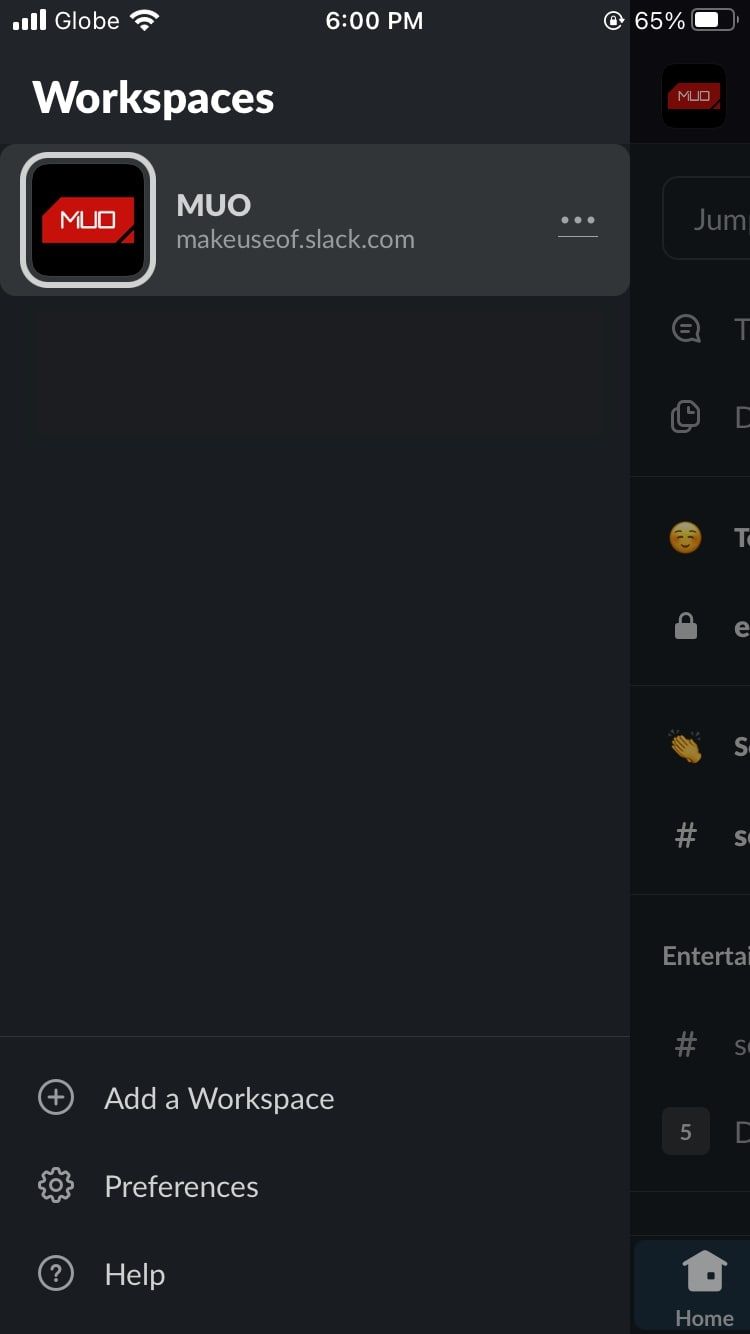
- Откройте приложение Slack на смартфоне.
- В верхнем левом углу нажмите на значок рабочего пространства.
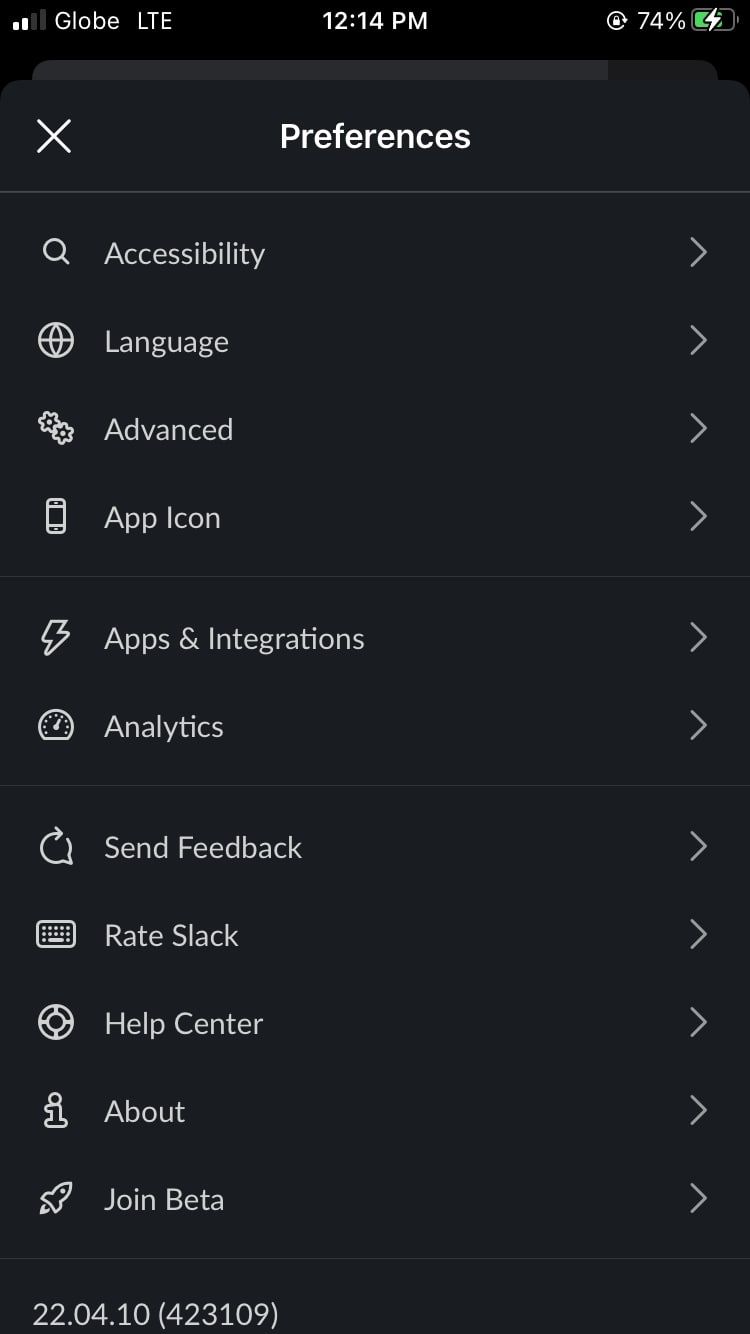
- Выберите пункт «Настройки».
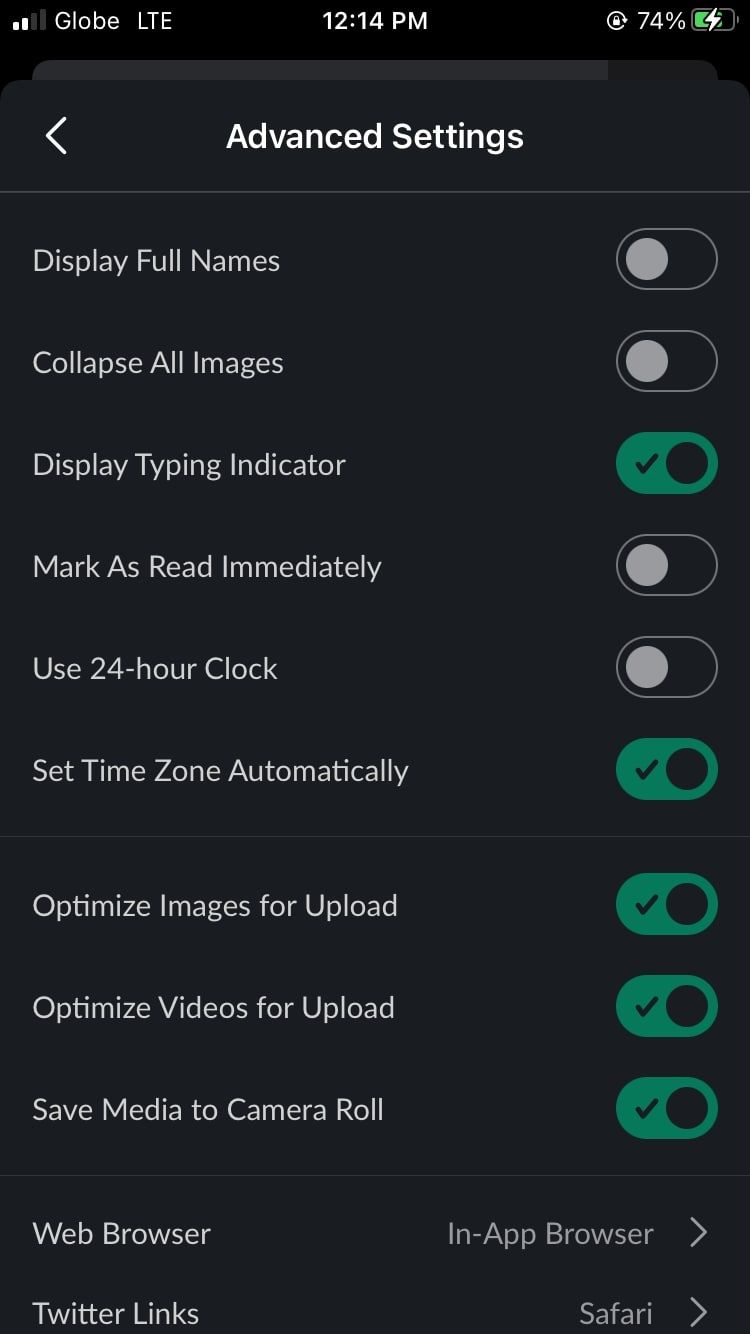
- Перейдите в раздел «Дополнительно».
- У строки «Показывать индикатор ввода» переведите переключатель в положение ВЫКЛ.
Совет: если вы используете несколько устройств, проверьте настройки на каждом, они не всегда синхронизируются автоматически.
Как отключить индикатор печати в настольном приложении Slack
- Откройте Slack на десктопе.
- В верхнем правом углу кликните по своему изображению профиля.
- Выберите «Настройки».
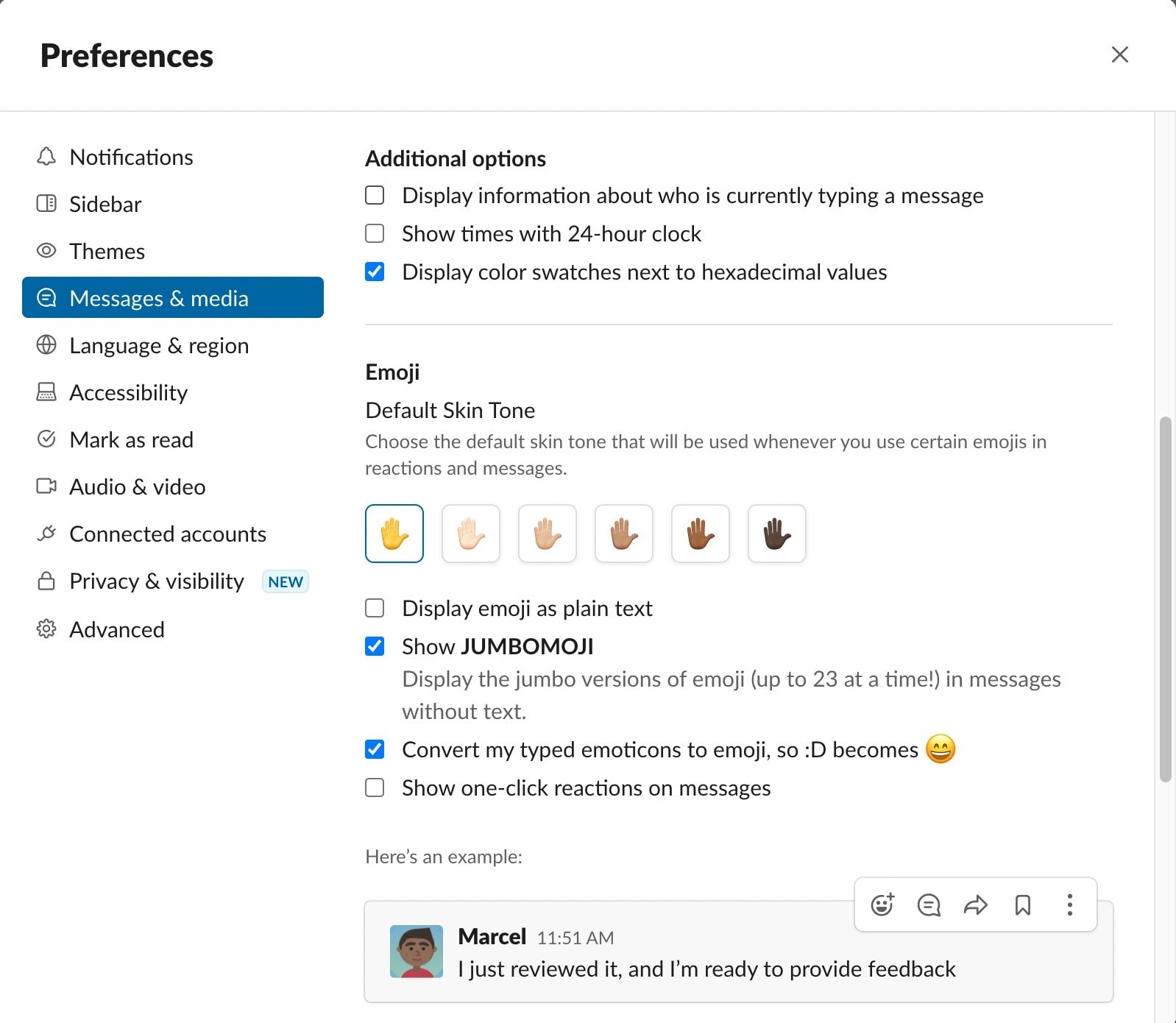
- Перейдите в раздел «Сообщения и медиа».
- В дополнительных параметрах снимите галочку рядом с пунктом «Показывать информацию о том, кто сейчас печатает сообщение».
Ограничение видимости
Важно понимать: вы управляете только своей видимостью ввода в своём приложении. Другие пользователи по-прежнему смогут видеть, что вы печатаете, если у них включена соответствующая опция. Это решение влияет на вашу продуктивность и восприятие вас командой, но не меняет общую систему уведомлений.
Улучшение личных границ в Slack
Отключение индикатора — часть более широкой работы с границами. Рекомендуемые действия:
- Установите статус: «Не доступен» или добавьте причину и ожидаемое время ответа.
- Включите «Не беспокоить» на период глубокого фокуса.
- Настройте уведомления каналов: включайте уведомления только для важных каналов.
- Укажите часовой пояс в профиле, чтобы коллеги знали, когда ожидать ответ.
- Используйте отложенные ответы и черновики, чтобы не отправлять необдуманные сообщения.
Совет для менеджеров: задокументируйте ожидаемое время ответа в командных правилах (напр., отвечать в рамках 4 рабочих часов для нерезонансных запросов) и поощряйте уважение к фокусу.
Совет для участников команды: используйте готовые шаблоны статуса, например «Фокус до 15:00 — не отвечаю сразу».
Мини-методология внедрения правил границ для команды
- Оцените текущее состояние: опросите команду о стрессе и ожиданиях.
- Настройте персональные рекомендации (как в этой статье).
- Коммуницируйте политику: короткое объявление в общем канале с примерами статусов и ожидаемого времени ответа.
- Проверьте через 2–4 недели и скорректируйте.
Шаблон объявления для команды (короткий)
Здравствуйте! Чтобы снизить стресс и повысить качество ответов, мы рекомендуем всем отключить индикатор печати или использовать статусы «Фокус»/«Не доступен». Если вопрос срочный — пометьте канал «urgent» или используйте звонок. Спасибо за понимание.
Короткое объявление готово к публикации в общем канале и занимает около 60–100 слов.
Ролевая проверка и чек-листы
Чек-лист для сотрудника:
- Отключил индикатор печати на мобильном.
- Отключил индикатор печати на десктопе.
- Обновил статус (при необходимости).
- Настроил «Не беспокоить» для фокуса.
Чек-лист для менеджера:
- Обсудил политику с командой.
- Опубликовал краткое руководство и шаблон статуса.
- Отслеживает обратную связь через 2 недели.
Чек-лист для HR/People Ops:
- Включил рекомендации в onboarding.
- Подготовил FAQ о коммуникационных ожиданиях.
Критерии приёмки
- Индикатор печати отключён в мобильном и/или десктопном приложении (проверено вручную).
- Команда получила уведомление о новой политике (скрин рассылки или сообщение в общем канале).
- Через 14 дней — собрана обратная связь о восприятии и скорости ответов.
Решение «когда отключать индикатор» — схема
flowchart TD
  A[Нужна ли моментальная обратная связь?] -->|Да| B[Оставьте индикатор включённым]
  A -->|Нет| C[Отключите индикатор]
  B --> D{Тип сообщения}
  C --> D
  D -->|Срочное| E[Используйте @here или звонок]
  D -->|Несрочное| F[Отправляйте сообщение по офисному протоколу]
Примеры, когда отключение не поможет
- Если проект требует мгновенной координации (например, инцидент в проде), индикатор не заменит голосовой канал или звонок.
- Если в команде устоявшиеся правила реагирования «мгновенно», потребуется договориться о новых SLA, иначе только техническая правка настроек не изменит поведение.
Тестовые случаи для проверки настроек
- Отключите индикатор на мобильном, попросите коллегу проверить, исчез ли визуальный индикатор в их приложении (ожидается: нет изменений в их виде).
- Отключите индикатор на десктопе, напишите черновое сообщение и убедитесь, что ваше приложение не показывает индикатор в собственном окне.
Краткая сводка безопасных практик
- Отключайте индикатор для снижения стресса, но согласуйте правила коммуникации в команде.
- Используйте статусы и «Не беспокоить» для прозрачности.
- Для срочных вопросов держите голосовой канал или отдельный алерт.
Глоссарий (одно предложение на термин)
- Индикатор печати: визуальный сигнал, показывающий, что пользователь набирает текст.
- Статус Slack: краткое сообщение и иконка, которые показывают вашу доступность.
- Не беспокоить: режим, который временно отключает уведомления.
Итог
Отключение индикатора печати — простая и эффективная настройка для уменьшения давления и повышения качества письменных ответов. Это часть широкой стратегии по созданию здоровых границ в удалённой и гибридной работе: настройте личные параметры, согласуйте командные правила и измеряйте эффект через обратную связь.

Похожие материалы

Несколько аккаунтов Skype: Multi Skype Launcher

Журнал для работы: повысить продуктивность

Персональные звуки уведомлений на Android

Скачивание шоу Hulu для офлайн‑просмотра

Microsoft Start: персонализированная новостная лента
