
Как отключить сторонние приложения, имеющие доступ к вашей учётной записи Facebook

Быстрые ссылки
Отключить доступ
Ваши данные всё ещё могут быть в сети
Вы наверняка видели кнопку “Войти через Facebook” на сайтах вроде Disqus, Best Buy или Hulu (а также в форме комментариев на этом сайте). Это удобно: не нужно создавать отдельную учётную запись и пароль для каждого сервиса. Зато удобство часто идёт в нагрузку с доступом к данным. Компании ценят сведения о вашем профиле и право присылать сообщения. Ниже — пошаговая инструкция, как прервать такую связь, и что делать далее.
Отключить доступ
Лучше всего выполнять эти шаги на компьютере с полноценным браузером. На телефоне можно включить «версию для компьютера», но работать мышью и клавиатурой проще.
Откройте Facebook.com и войдите в учётную запись.
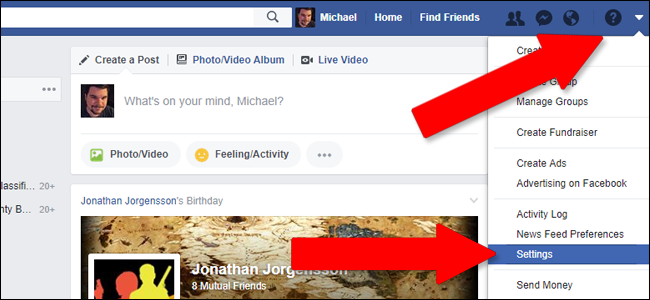
Нажмите маленькую стрелку вниз в правом верхнем углу и выберите “Настройки”.
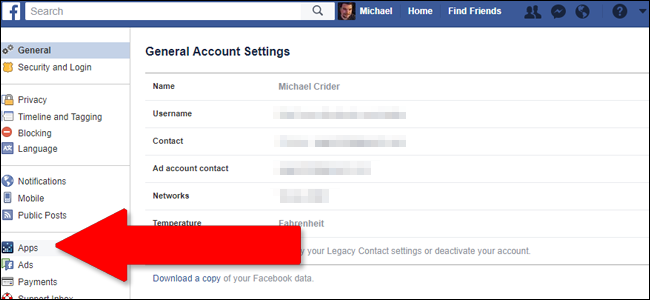
- В левой колонке нажмите “Приложения”. Вы увидите сетку приложений и сайтов, которые имеют доступ к вашей учётной записи. Если на странице больше пятнадцати записей, нажмите “показать всё” (show all).
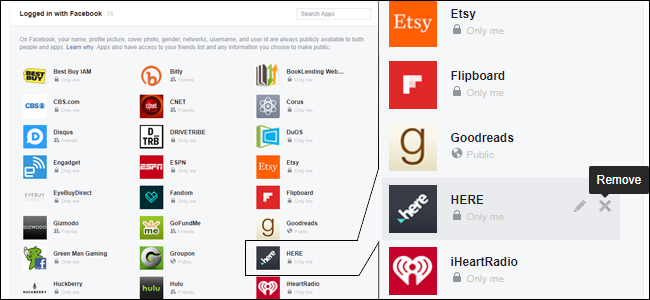
- Наведите курсор на любое приложение. Появится значок карандаша и серая буква “X”. Нажмите “X”, чтобы удалить приложение и лишить его доступа к вашим данным. Подтвердите действие — нажмите “Удалить”.
Если вы используете сенсорный экран и наведение недоступно, нажмите на логотип приложения. Откроется меню управления; внизу будет кнопка “Удалить”. Подтвердите удаление.
Важно: после удаления сервис больше не сможет запрашивать новые данные из вашего профиля. Однако это не автоматически означает, что сервис удалил уже скопированные данные из своих баз.
Ваши данные всё ещё могут быть в сети
Удаление доступа у Facebook останавливает дальнейшую синхронизацию, но многие сервисы сохраняют скопированные данные (имя, почта, дата рождения, интересы). Чтобы полностью прекратить связь:
- Зайдите на сайт сервиса, которому ранее давали доступ, и удалите учётную запись там.
- Если там нет возможности удалить профиль самостоятельно, обратитесь в поддержку и запросите удаление данных.
- Проверьте политики конфиденциальности и разделы о хранении данных — иногда нужна официальная заявка.
Некоторые сайты намеренно скрывают способ удаления аккаунта или требуют контакта с поддержкой. В таких случаях полезно иметь шаблон письма (см. блок «Шаблон запроса на удаление данных» ниже).
Когда этот метод не сработает
- Если вы регистрировались на сервисе уже давно и он перешёл на внутреннюю систему, отключение Facebook‑доступа может не отменить действующие логины. В этом случае смените пароль в сервисе.
- Если сервис уже скопировал персональные данные и не поддерживает удаление по запросу, единственный путь — контакт со службой поддержки или запрос через регуляторов (например, по закону о защите данных).
- Если вы использовали Facebook Login для покупок или подписок, удаление доступа не отменит платёжные обязательства. Проверьте подписки и способы оплаты.
Альтернативные подходы
- Удалите не только приложения, но и старые публикации или интеграции на сторонних платформах.
- Поменяйте пароль Facebook и включите двухфакторную аутентификацию, чтобы снизить риск несанкционированного доступа.
- Отключите возможности входа через Facebook для новых приложений: в разделе “Приложения” проверьте настройки разрешений для каждого сервиса.
Мини‑методика: быстрый чек‑лист (5 минут)
- Войдите в Facebook на компьютере.
- Откройте Настройки → Приложения.
- Нажмите “показать всё” и удалите лишние приложения.
- Перейдите на сайт сервиса и удалите там свою учётную запись.
- Проверьте активные подписки и способы оплаты.
Шаблон запроса на удаление данных
Заголовок: Запрос на удаление персональных данных
Текст:
Здравствуйте, я прошу удалить мою учётную запись и все связанные персональные данные (имя, электронную почту и прочие сведения), которые были получены при регистрации через Facebook. Пожалуйста, подтвердите удаление и пришлите отчёт о выполненных действиях.
(Добавьте идентификатор аккаунта или адрес электронной почты, связанный с профилем.)
Роль‑ориентированный чек‑лист
- Пользователь: удалите приложения и учётные записи, проверьте почту и банковские операции.
- ИТ‑специалист: проверьте журналы доступа, обновите политики OAuth, проведите аудит прав внешних приложений.
- Юрист по комплаенсу: проверьте соответствие требованиям местного закона о защите данных и подготовьте уведомления, если нужно.
Критерии приёмки
- В списке приложений не осталось нежелательных подключений.
- На сайтах сервисов удалены учётные записи или отправлен запрос на удаление данных.
- Подписки и способы оплаты проверены и при необходимости отменены.
Важно: удаление доступа не обязательно означает удаление уже переданных данных у стороннего сервиса. Всегда проверяйте и добивайтесь удаления у них напрямую.
Часто задаваемые вопросы
Удаляет ли Facebook данные, которые сервисы уже скопировали?
Нет. Facebook прекращает дальнейший доступ, но не контролирует данные, уже скопированные третьими сторонами.
Как узнать, какие данные передал сервис при входе через Facebook?
В разделе “Приложения” можно открыть настройки конкретного приложения и увидеть перечень разрешений (например, адрес электронной почты, дата рождения). Также многие сервисы указывают это при первом входе.
Нужно ли менять пароль на сервисе после отключения Facebook‑доступа?
Если вы продолжаете пользоваться сервисом без Facebook, установите пароль и двуфакторную аутентификацию. Если хотите полностью выйти — удалите учётную запись.
Image credit: Clint Adair
Короткое резюме
Отключите доступ приложениям через Facebook, но не забывайте: чтобы гарантированно удалить свои данные, нужно действовать на стороне каждого сервиса. Храните шаблон запроса и ведите список, кому вы давали доступ.

Похожие материалы

Несколько аккаунтов Skype: Multi Skype Launcher

Журнал для работы: повысить продуктивность

Персональные звуки уведомлений на Android

Скачивание шоу Hulu для офлайн‑просмотра

Microsoft Start: персонализированная новостная лента
