
Как убрать значок Windows Defender из области уведомлений
Быстрые ссылки
Да, Windows Defender продолжит работать как раньше
Как убрать значок Windows Defender
Как восстановить значок Windows Defender
Да, Windows Defender продолжит работать как раньше
Удаление значка из области уведомлений не отключает саму защиту. Windows Defender (Microsoft Defender Antivirus) продолжит сканировать систему и работать в фоновом режиме. Вы по-прежнему можете открыть его через Параметры > Обновление и безопасность > Защитник Windows > Открыть Защитник Windows или запустить приложение “Защитник Windows” из меню Пуск. Если будет обнаружена вредоносная программа, вы получите уведомление.
Важно: если у вас установлено стороннее антивирусное ПО и вы не включили «ограниченное периодическое сканирование», Defender может быть частично или полностью пассивен — это зависит от взаимодействия между продуктами.
Как убрать значок Windows Defender
Короткая идея: значок генерируется автозапускающейся программой (процесс MSASCuiL / “Windows Defender notification icon”). Отключите её в Автозагрузке Диспетчера задач или завершите процесс — значок исчезнет.
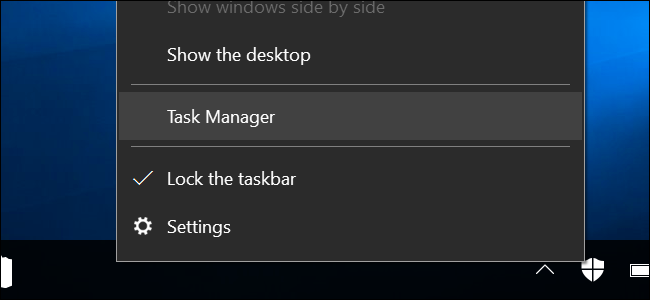
- Правой кнопкой мыши кликните по панели задач и выберите “Диспетчер задач” или нажмите Ctrl+Alt+Del и выберите Диспетчер задач.
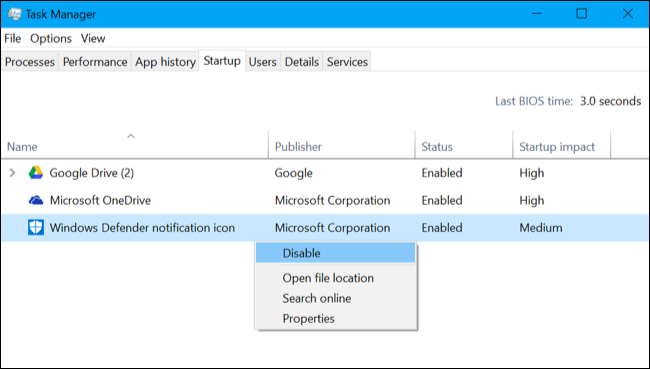
Нажмите “Подробнее” (если Диспетчер задач открыт в компактном виде), затем перейдите на вкладку “Автозагрузка”.
В списке найдите элемент с названием “Windows Defender notification icon” (или похожее имя), щёлкните по нему правой кнопкой и выберите “Отключить”.
После этого элемент не будет запускаться при следующем входе в систему. Выйдите из учётной записи или перезагрузите компьютер — и значок исчезнет, а Защитник будет продолжать работать в фоне.
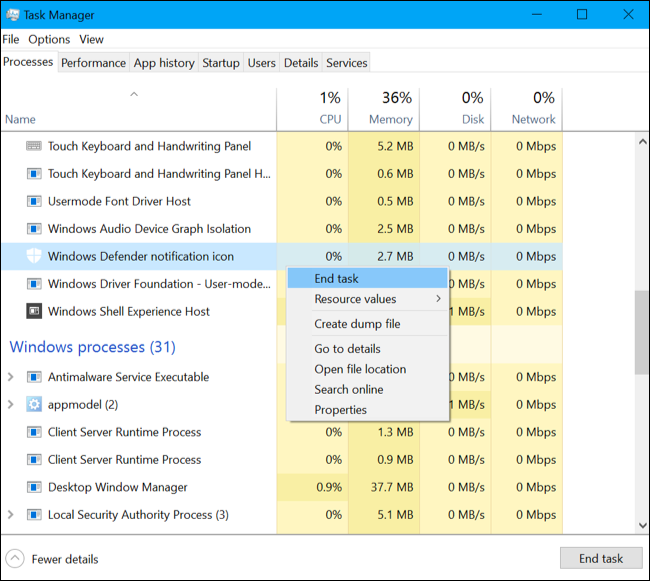
Чтобы убрать значок без выхода из учётной записи, завершите процесс вручную:
- В Диспетчере задач откройте вкладку “Процессы”.
- Найдите процесс с именем “Windows Defender notification icon” (или похожим) в списке.
- Правой кнопкой по процессу → “Завершить задачу”.
Значок исчезнет немедленно.
Как восстановить значок Windows Defender
Если позже вы захотите вернуть значок:
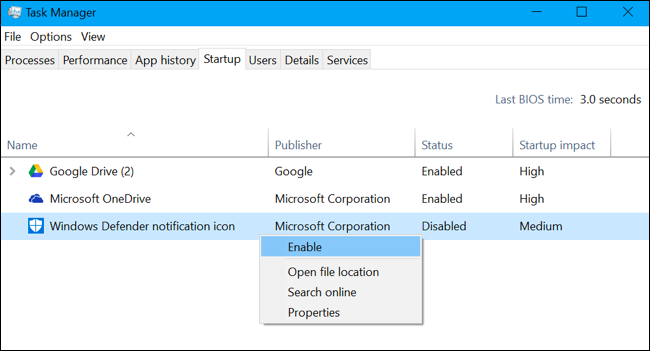
- В Диспетчере задач откройте вкладку “Автозагрузка”, найдите отключённый элемент “Windows Defender notification icon”, щёлкните правой кнопкой и выберите “Включить”. Выйдите из учётной записи и войдите снова (или перезагрузите ПК) — значок вернётся.
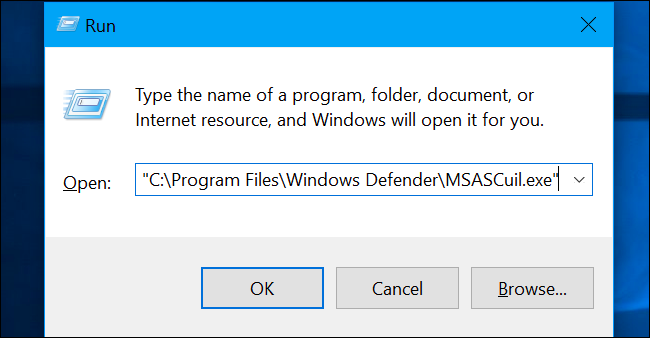
- Чтобы вернуть значок немедленно, не выходя из учётной записи, нажмите Windows+R, чтобы открыть Диалог “Выполнить”, и вставьте команду:
"C:\Program Files\Windows Defender\MSASCuil.exe"Нажмите Enter — процесс запустится, и значок появится в области уведомлений.
Альтернативные способы и дополнительные варианты
Через Параметры системы: Пуск > Параметры > Персонализация > Панель задач > Выберите, какие значки отображаются на панели задач. Найдите Защитник Windows и отключите отображение. Этот способ работает для управления видимостью, не завершая процессы.
Перенос в область скрытых значков: если вы хотите убрать визуальный шум, но оставить автозапуск, перетащите значок на стрелку вверх (область скрытых значков) — значок будет скрыт, но процессы останутся активны.
Для корпоративных администраторов: через групповые политики или централизованные настройки можно управлять видимостью уведомлений и поведением антивируса. Перед внесением изменений согласуйте действия с ИТ-службой.
Когда этот метод не сработает
Если ваша версия Windows изменила структурy автозапуска или в более новых сборках название процесса/программы отличается — элементы могут быть переименованы.
В управляемых корпоративных средах политики домена могут принудительно включать или блокировать автозапуск, и отключить значок может быть невозможно без прав администратора.
Если установлен сторонний антивирус, поведение Defender может отличаться: значок может не отображаться вообще или быть управляемым только сторонним ПО.
Чек-лист: что сделать (быстро)
Для обычного пользователя:
- Откройте Диспетчер задач (правый клик по панели задач или Ctrl+Alt+Del).
- Включите “Подробнее” → вкладка “Автозагрузка”.
- Отключите “Windows Defender notification icon”.
- Перезагрузите компьютер или выйдите и войдите в учётную запись.
Для администратора:
- Проверьте групповые политики и журналы аудита перед изменениями.
- При необходимости примените централизованные настройки через GPO или инструмент управления.
- Информируйте пользователей о том, что значок скрыт, но защита остаётся включённой.
Короткий метод восстановления (шпаргалка)
- Немедленное восстановление: Выполнить → “C:\Program Files\Windows Defender\MSASCuil.exe” → Enter.
- Восстановление при следующем входе: Диспетчер задач → Автозагрузка → Включить элемент.
Риски и способы их минимизации
Риск: пользователь может ошибочно думать, что защита отключена. Митигирование: добавить пометку или короткое напоминание для себя (например, заметку в планировщике задач или примечание на рабочем столе) о том, что значок скрыт, а защита активна.
Риск: в корпоративной среде изменения без согласования могут нарушить требования безопасности. Митигирование: согласуйте изменения с ИТ-отделом и используйте централизованное управление.
Быстрые примеры, когда лучше не убирать значок
- Если вы часто проверяете состояние защиты вручную и полагаетесь на визуальные уведомления.
- Если у вас слабая квалификация в работе с системой и вы хотите быстрый индикатор состояния.
Короткий словарь
- MSASCuil.exe — исполняемый файл, запускающий значок уведомлений Windows Defender.
- Системный трей / область уведомлений — часть панели задач, где отображаются системные и фоновые значки.
Итог
Удаление значка Windows Defender в трее — безопасная операция с точки зрения продолжения работы антивируса: программа продолжит сканирование и уведомления. Самый простой способ — отключить элемент автозапуска в Диспетчере задач или завершить соответствующий процесс. Для восстановления доступны запуск MSASCuil.exe или повторное включение элемента автозапуска.
Важно: в корпоративных или управляемых средах изменения должны проходить через ИТ-отдел. Если вы не уверены, используйте перенос значка в область скрытых значков вместо полного отключения автозапуска.
Ключевые действия: Диспетчер задач → Автозагрузка → Отключить “Windows Defender notification icon”; для немедленного восстановления — запустить “C:\Program Files\Windows Defender\MSASCuil.exe”.

Похожие материалы

Несколько аккаунтов Skype: Multi Skype Launcher

Журнал для работы: повысить продуктивность

Персональные звуки уведомлений на Android

Скачивание шоу Hulu для офлайн‑просмотра

Microsoft Start: персонализированная новостная лента
