
Удаление Unity и переход на GNOME в Ubuntu 17.10
Почему это важно
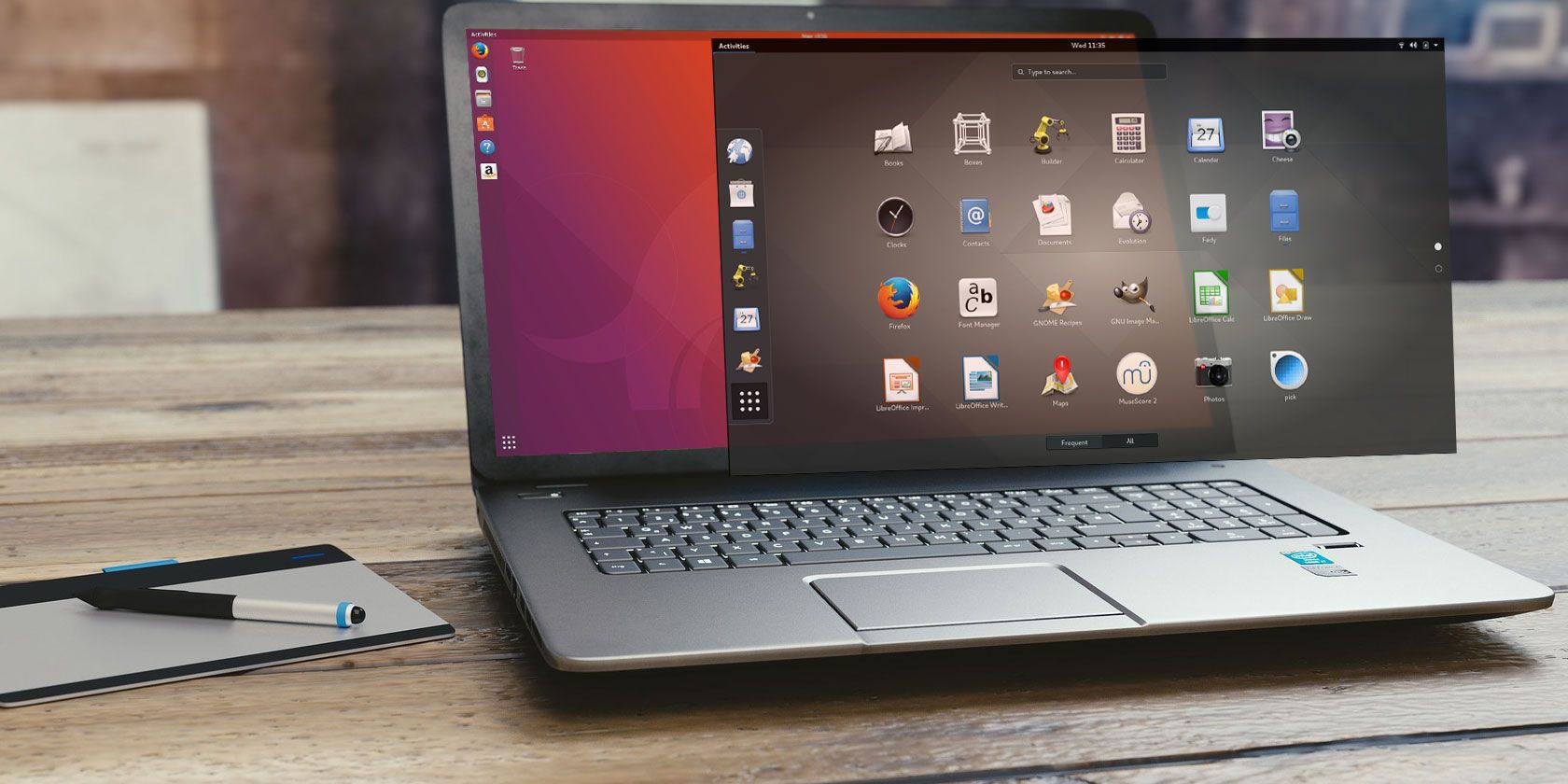
Ubuntu 17.10 по умолчанию использует окружение рабочего стола GNOME и сервер отображения Wayland, но при обновлении с более ранних выпусков Unity остаётся установленным. Если вы хотите освободить место, уменьшить количество установленных компонентов или полностью перейти на GNOME, рекомендуется правильно удалить Unity и сопровождающие пакеты, а также убедиться, что GDM3 и сеанс Ubuntu доступны для входа.
Что такое окружение рабочего стола Unity
Окружение рабочего стола определяет интерфейс: панель, панель запуска, системные меню и способы переключения между приложениями. Unity было стандартом в Ubuntu до версии 17.10. В ранних версиях многие системные компоненты могли пересекаться с другими окружениями, поэтому полное удаление Unity на старых системах могло привести к проблемам.
Определение: окружение рабочего стола — набор программ и конфигураций, которые формируют пользовательский интерфейс и поведение рабочего стола.
Важно: Если у вас чистая установка Ubuntu 17.10, Unity изначально недоступен, и описанная ниже процедура неприменима.
Сравнение Unity и GNOME в Ubuntu 17.10
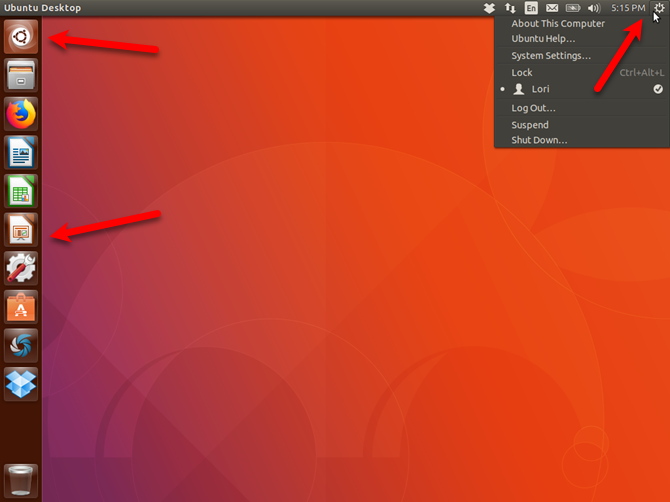
Unity предоставляет панель запуска (Launcher) слева и кнопку поиска вверху. Через меню в правом верхнем углу доступна информация о системе, параметры и быстрые действия (блокировка, выход, перезагрузка, выключение).
GNOME в Ubuntu 17.10 визуально похож, но отличается подходом: док продолжает существовать, его можно располагать слева, справа или внизу. Кнопки поиска заменены на кнопку «Показать приложения» внизу дока, а доступ к обзору активных окон и поиску даёт пункт Activities в левом верхнем углу или клавиша Super.
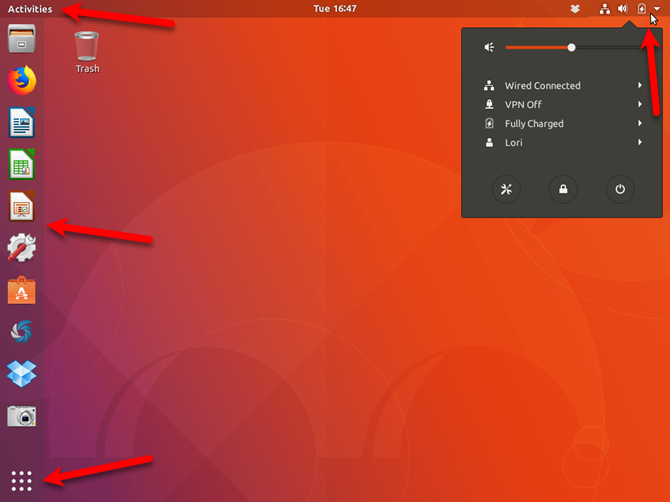
GNOME использует иной набор служб и настроек, поэтому при удалении Unity важно убедиться, что сеанс GNOME и менеджер входа gdm3 установлены и корректно работают.
Короткая методология удаления Unity (пошагово)
- Сделайте резервную копию личных данных и конфигураций.
- Выйдите из сессии Unity и выберите сеанс GNOME на экране входа.
- Удалите пакеты Unity безопасной командой apt purge.
- Очистите систему от оставшихся зависимостей через apt autoremove.
- Убедитесь, что ubuntu-session и gdm3 установлены и работают.
- Перезагрузите систему и войдите в GNOME.
Ниже — детальная инструкция с вариантами отката, проверками и списками приёма.
1. Резервное копирование данных
Важно: перед внесением изменений в системные пакеты создайте резервную копию домашней директории и важных конфигураций. Примеры:
- Копия /home на внешний диск или в облако.
- Экспорт списка установленных пакетов:
dpkg --get-selections > packages-list.txt. - Сохранение конфигураций:
tar czf etc-home-backup.tar.gz /etc /home/youruser.
Принцип: резервная копия позволяет быстро восстановить систему или перенести настройки в случае непредвиденных последствий.
2. Переключитесь на GNOME перед удалением Unity
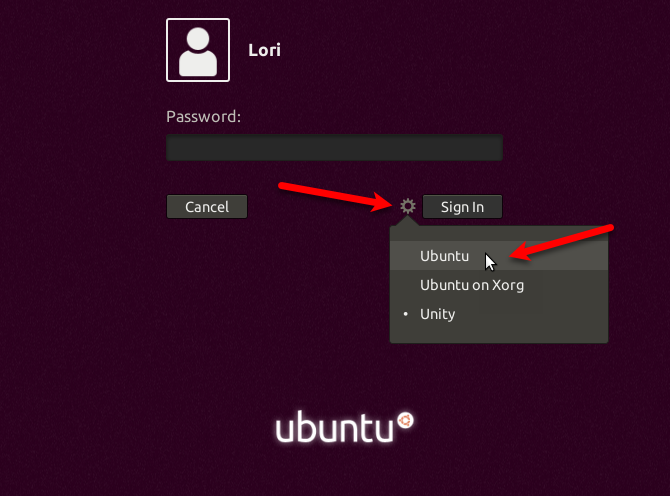
Процедура:
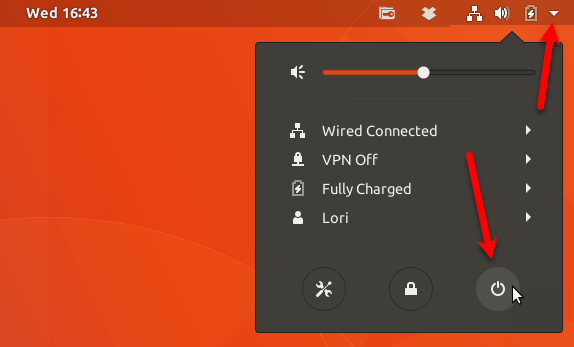
- Выйдите из текущего сеанса (через меню правого верхнего угла — Log Out).
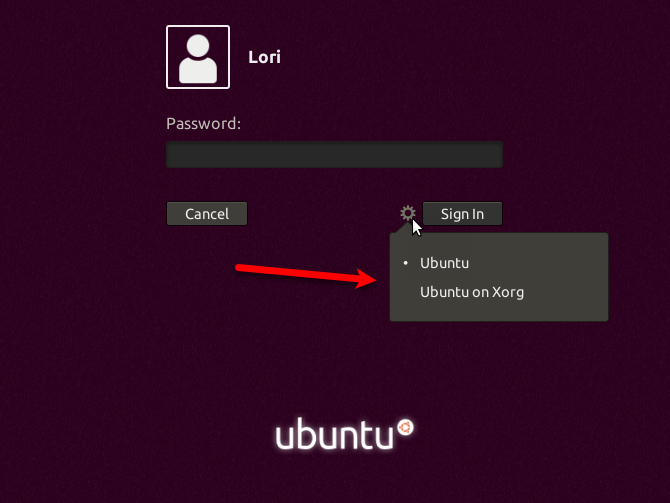
- На экране входа нажмите значок шестерёнки рядом с кнопкой входа.
- Выберите Ubuntu (это GNOME с Wayland) или Ubuntu on Xorg (GNOME под Xorg).
- Войдите в систему и убедитесь, что GNOME работает корректно: рабочий стол, переключение окон, доступ к настройкам.
Почему это важно: если удалить Unity, находясь в его сеансе, часть процессов может быть занята, и удаление пакетов вызовет ошибки или оставит систему в нестабильном состоянии.
3. Удаление Unity
Откройте терминал (Ctrl+Alt+T) и выполните команду удаления:
sudo apt purge unity-session unityКогда система запросит подтверждение, введите y в ответ на приглашение продолжить.
Пояснение: apt purge удаляет пакеты и связанные конфигурационные файлы, в отличие от apt remove, который оставляет конфигурации.
4. Удаление оставшихся ненужных пакетов
После удаления основного пакета Unity рекомендуется убрать зависимости, которые больше не нужны:
sudo apt autoremoveКоманда покажет список пакетов для удаления и сколько места будет освобождено. Подтвердите вводом y.
Совет: перед подтверждением просмотрите список — иногда среди подлежащих удалению пакетов есть полезные утилиты. Если сомневаетесь, сохраните список и вручную проверьте каждый пакет.
5. Проверка ubuntu-session и gdm3
Чтобы убедиться, что в системе доступен сеанс GNOME и менеджер входа, выполните:
sudo apt install ubuntu-session gdm3Если пакеты уже установлены, apt сообщит, что у вас последняя версия. Если нет — они будут установлены.
Дополнительно: проверьте статус gdm3:
systemctl status gdm3Ожидаемый результат: gdm3 активен и работает (Active: active (running)). Если он отключён, включите его командой:
sudo systemctl enable --now gdm36. Перезагрузка и вход в GNOME
Нажмите на стрелку в правом верхнем углу и выберите значок питания, затем Перезагрузить.
После перезагрузки на экране выбора сеанса Unity больше не будет в списке. Выберите Ubuntu или Ubuntu on Xorg и войдите.
Как вернуть Unity, если передумаете
Если вы захотите снова установить Unity, в терминале выполните:
sudo apt install unityПосле установки перезагрузите систему и на экране входа выберите Unity из меню сеансов.
Альтернативные подходы и когда не удалять Unity
- Если вы используете старую версию Ubuntu (до 17.10), не рекомендуется удалять Unity целиком — это может сломать систему.
- Если вы хотите только попробовать GNOME, достаточно выбрать сеанс Ubuntu на экране входа без удаления Unity.
- Если важна совместимость старых настроек и плагинов, лучше оставить Unity и постепенно мигрировать конфигурации.
Пример, когда это не сработает: при чистой установке Ubuntu 17.10 Unity может быть уже недоступен, поэтому попытка удалить unity-session не имеет смысла.
Чек-лист перед началом (короткий)
- Резервная копия домашней директории
- Экспорт списка установленных пакетов
- Проверка доступности GNOME сеанса на экране входа
- Установка gdm3 и ubuntu-session при необходимости
- План отката на случай проблем
Роль‑ориентированные задачи
Для рядового пользователя
- Сделать резервную копию личных данных
- Переключиться на GNOME и проверить работу приложений
- Сообщить администратору о намерении удалить Unity
Для системного администратора
- Создать образ или резервную копию системы
- Экспортировать список пакетов:
dpkg --get-selectionsи сохранить - Выполнить команды удаления и проверку gdm3
- Подготовить план отката и документировать изменения
Критерии приёмки
- При входе доступен сеанс Ubuntu или Ubuntu on Xorg
- В списке сеансов отсутствует Unity
- gdm3 работает и запускает графическую оболочку
- Пакеты, удалённые через autoremove, действительно не используются другими сервисами
План отката и восстановление Unity
- Если система запускается в GNOME, но какие‑то сервисы сломались, восстановите пакеты из списка packages-list.txt:
sudo dpkg --set-selections < packages-list.txt
sudo apt-get dselect-upgrade- Если нужно быстро вернуть Unity:
sudo apt install unity
sudo reboot- Если загрузчик или менеджер входа повреждены, загрузитесь в режиме восстановления (recovery) или используйте Live USB и смонтируйте корневую систему для корректировки конфигураций.
Тестовые сценарии и приёмка
- Тест 1: После удаления Unity система успешно загружается в GNOME и пользователь может открывать терминал, браузер и настройки.
- Тест 2: gdm3 запускается автоматически при загрузке (systemctl status gdm3 показывает active).
- Тест 3: Нет ошибок в журнале systemd, связанных с gdm3 или сессией GNOME (
journalctl -u gdm3 --since "10 minutes ago").
Критерий успеха: все тесты проходят и пользовательский рабочий процесс не нарушен.
Матрица рисков и смягчение
- Риск: удалены пакеты, нужные другим окружениям. Смягчение: просмотреть список autoremove и не удалять подозрительные пакеты вручную.
- Риск: gdm3 не запускается. Смягчение: установить/включить gdm3 через systemctl и проверить логи.
- Риск: потеря пользовательских настроек. Смягчение: резервное копирование и экспорт конфигураций.
Примеры команд — шпаргалка
- Удаление Unity:
sudo apt purge unity-session unity- Очистка зависимостей:
sudo apt autoremove- Установка GNOME сеанса и GDM3:
sudo apt install ubuntu-session gdm3- Проверка статуса GDM3:
systemctl status gdm3- Включение и запуск GDM3:
sudo systemctl enable --now gdm3Схема принятия решения
flowchart TD
  A[Вы обновились до Ubuntu 17.10] --> B{Используете ли вы Unity сейчас?}
  B -->|Да| C[Выйдите из Unity и выберите GNOME на экране входа]
  C --> D{GNOME работает корректно?}
  D -->|Да| E[Выполните apt purge unity-session unity]
  D -->|Нет| F[Откатитесь или устраните проблемы с GNOME]
  B -->|Нет| G[Ничего делать не нужно: оставьте Unity или удалите при желании]
  E --> H[apt autoremove]
  H --> I[Проверьте gdm3 и ubuntu-session]
  I --> J[Перезагрузите и войдите в GNOME]
Краткая галерея исключительных случаев
- Если после удаления Unity отсутствуют кнопки выключения или сеанс не отображается, возможно удалён нужный пакет для менеджера входа. Проверьте gdm3 и логи.
- Если вы полагаетесь на специфические расширения Unity (например, Lens или HUD), они не будут работать в GNOME; подготовьте альтернативы.
Однострочный глоссарий
- Unity — устаревшее окружение рабочего стола Ubuntu до 17.10.
- GNOME — современное окружение рабочего стола, принятое в Ubuntu 17.10 и позже.
- GDM3 — GNOME Display Manager, менеджер входа в систему.
Примечания
Важно: не выполняйте удаление Unity на старых версиях Ubuntu (ниже 17.10) без полного понимания зависимостей. Если вы управляете серверами или рабочими станциями в организации, предварительно протестируйте процедуру на образцах.
Короткое резюме
Удаление Unity в Ubuntu 17.10 — безопасная операция при условии корректной подготовки: резервное копирование, выбор GNOME на экране входа, удаление пакетов через apt purge, очистка зависимостей и проверка gdm3. Описанные шаги включают план отката и тестовые критерии для безопасного перехода.
Важно: если вы не уверены или используете старую систему, сначала протестируйте процесс на виртуальной машине.

Похожие материалы

Несколько аккаунтов Skype: Multi Skype Launcher

Журнал для работы: повысить продуктивность

Персональные звуки уведомлений на Android

Скачивание шоу Hulu для офлайн‑просмотра

Microsoft Start: персонализированная новостная лента
