
Как убрать подчёркивание у гиперссылок в Microsoft Word

Быстрые ссылки
- Убрать подчёркивание у одной гиперссылки
- Убрать подчёркивание у всех гиперссылок
Когда вы вставляете гиперссылку в документ Microsoft Word, она по умолчанию отображается подчёркнутой. Подчёркивание может нарушать визуальную целостность оформления. Ниже — простые и безопасные способы убрать подчёркивание как для отдельной ссылки, так и для всех ссылок в документе.
Убрать подчёркивание у одной гиперссылки
Этот способ применяет форматирование только к выделенному фрагменту текста и не меняет глобальные стили документа.
- Откройте документ Word и выделите текст с гиперссылкой: кликните по началу фрагмента и перетащите курсор, либо дважды кликните, чтобы выделить слово.
- Щёлкните правой кнопкой мыши по выделенному тексту, чтобы открыть контекстное меню. В нём выберите шрифт.
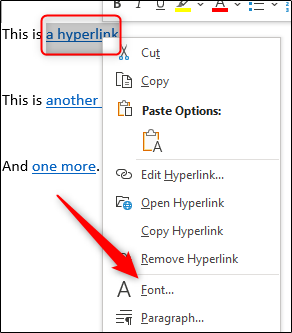
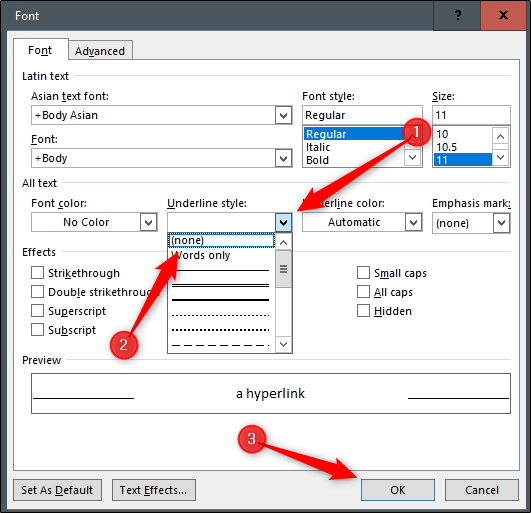
- В окне «Шрифт» на вкладке «Шрифт» найдите параметр «Стиль подчёркивания» и откройте выпадающий список.
- Выберите значение «Нет» и нажмите «ОК».
Результат: подчёркивание исчезнет только у выбранного гиперссылочного текста. Ссылка останется кликабельной и сохранит цвет (если не изменять и его).
Советы и альтернативы:
- Быстрая клавиатура: после выделения нажмите Ctrl+D (Cmd+D на macOS), чтобы открыть окно «Шрифт».
- Чтобы убрать подчёркивание и цвет одновременно, в том же окне «Шрифт» измените цвет текста на нужный.
- Если нужно часто убирать подчёркивание вручную, рассмотрите создание быстрого стиля (см. ниже).
Важно: отключение подчёркивания не влияет на работу ссылки — она останется активной по клику.
Убрать подчёркивание у всех гиперссылок в документе
Если в документе много ссылок и вы хотите единообразный вид, измените стиль «Гиперссылка». Это безопасный и обратимый способ.
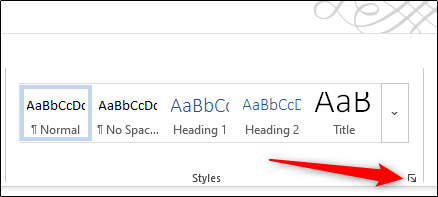
- Откройте вкладку «Главная» в ленте Word. В группе «Стили» нажмите значок запуска диалогового окна в правом нижнем углу.
- В окне «Стили» найдите элемент «Гиперссылка». Наведите на него курсор и щёлкните по появившейся стрелке вниз.
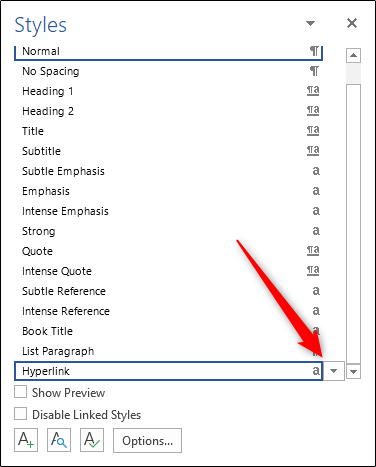
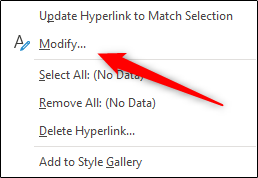
- В появившемся меню выберите «Изменить».
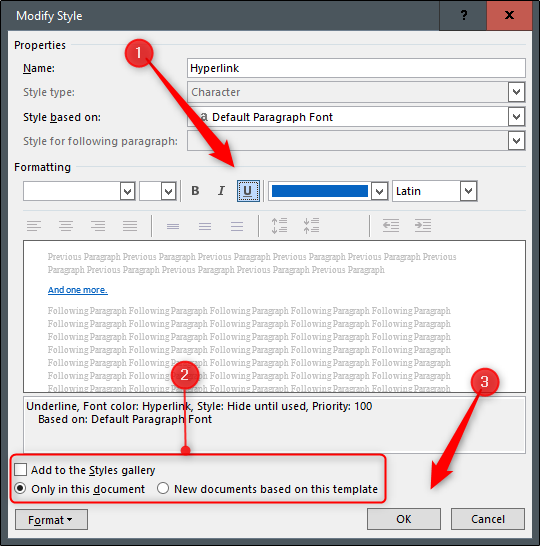
- В окне «Изменение стиля» снимите выделение с иконки подчёркивания (или нажмите кнопку подчёркивания, чтобы убрать её). При необходимости измените цвет и другие параметры.
- Внизу окна можно выбрать, применять ли изменения к текущему документу или к документам на основе шаблона Normal (будущие документы). Также можно добавить стиль в галерею стилей для быстрого доступа.
- Нажмите «ОК», чтобы сохранить изменения.
Результат: подчёркивание убрано у всех ссылок в документе. Изменение обратимо — можно вернуть подчёркивание, повторив шаги и выбрав стиль подчёркивания.
Советы и примечания:
- Если ссылки в документе выглядят одинаково, изменение стиля ускоряет редактирование и уменьшает риск пропуска ссылок.
- Если нужно, чтобы стиль применялся ко всем будущим документам, выберите опцию «Новые документы на основе этого шаблона».
- Убедитесь, что цвет ссылок остаётся достаточно контрастным для чтения и доступности.
Частые вопросы и случаи, когда способ не сработает
- Проблема: подчёркивание не исчезает у части ссылок. Причина: к тексту мог быть применён локальный стиль или прямое форматирование, перекрывающее стиль «Гиперссылка». Решение: выделите проблемную ссылку и нажмите Ctrl+Пробел (сброс форматирования), затем примените стиль заново.
- Проблема: ссылки становятся неочевидными для читателя без подчёркивания. Решение: смените цвет ссылки на более тёмный или добавьте явный индикатор (например, значок внешней ссылки).
Альтернативные подходы
- Использовать собственный стиль: создайте стиль (например, «Ссылка без подчёркивания») и применяйте его вручную к вставляемым ссылкам.
- Применять форматирование через макросы: если вам нужно массово обновить большое количество документов, можно написать макрос VBA, который изменит стиль «Hyperlink» во всех файлах.
- Править шаблон Normal.dotm: внесите изменение в основной шаблон, чтобы новые документы наследовали стиль без подчёркивания.
Быстрая методика для редактора (микро-SOP)
- Откройте документ и сохраните копию (на случай отката).
- Если нужно изменить все ссылки — изменить стиль «Гиперссылка».
- Если нужно изменить отдельные ссылки — выделите и откройте «Шрифт» (Ctrl+D).
- Проверяйте доступность: цвет и контрастность.
- Сохраните документ и, при необходимости, обновите шаблон.
Критерии приёмки
- Все гиперссылки визуально соответствуют утверждённому стилю (без подчёркивания).
- Ссылки остаются кликабельными и корректно открываются.
- Изменения применены либо только к выделенным участкам, либо ко всему документу в зависимости от задачи.
Краткое резюме
Убрать подчёркивание у ссылок в Word можно двумя простыми способами: через окно «Шрифт» для одной ссылки и через изменение стиля «Гиперссылка» для всех ссылок в документе. Выбор зависит от объёма правок и необходимости сохранить единый стиль в документе или во всех будущих файлах.
Основные рекомендации: сохраняйте копию перед массовыми изменениями, проверяйте доступность цвета ссылок и при необходимости создавайте собственные стили для удобства.

Похожие материалы

Несколько аккаунтов Skype: Multi Skype Launcher

Журнал для работы: повысить продуктивность

Персональные звуки уведомлений на Android

Скачивание шоу Hulu для офлайн‑просмотра

Microsoft Start: персонализированная новостная лента
