
Убрать подчеркивание у гиперссылок в Microsoft Word

Быстрые ссылки
- Убрать подчёркивание у одной гиперссылки
- Убрать подчёркивание у всех гиперссылок
Краткое объяснение
По умолчанию в Word гиперссылки оформляются с подчёркиванием и синим цветом. Подчёркивание — это просто стиль отображения; удалив его, вы сохраняете саму ссылку (URL) и её поведение, но меняете внешний вид текста.
Термин в одну строку: “Стиль” — набор форматирования (шрифт, цвет, подчёркивание), который можно применить к тексту.
Убрать подчёркивание у одной гиперссылки
Подходит, когда нужно изменить только одну ссылку, не трогая остальные.
- Откройте документ Word и выделите текст с гиперссылкой (щёлкните и перетащите курсор по тексту).
- Щёлкните правой кнопкой мыши по выделению и в контекстном меню выберите “Шрифт”.
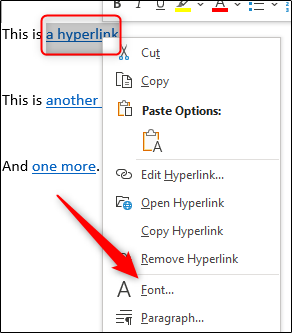
- В окне “Шрифт” на вкладке “Шрифт” найдите поле “Стиль подчёркивания” и раскройте список.
- Выберите “Нет” (None) в списке стилей подчёркивания и нажмите “OK”.
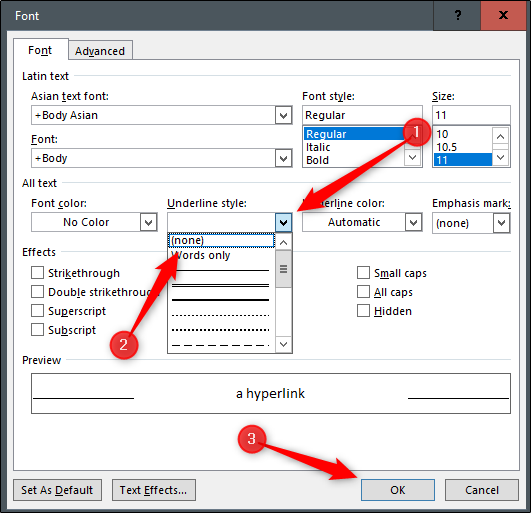
Результат: подчёркивание удалено только у выделенного фрагмента, ссылка остаётся активной.
Важно: если ссылка после этого автоматически снова подчеркивается при следующем редактировании, возможно, к тексту применён стиль “Гиперссылка” — см. раздел ниже про массовое изменение стиля.
Убрать подчёркивание у всех гиперссылок
Используйте этот способ, если в документе много ссылок и вы хотите единообразный вид.
- Откройте документ и перейдите на вкладку “Главная”.
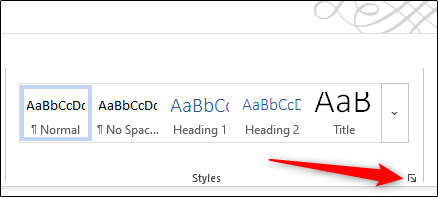
- В группе “Стили” нажмите на значок запуска окна (маленькая стрелка в правом нижнем углу группы).
- В появившемся окне “Стили” прокрутите список вниз до пункта “Гиперссылка” и наведите на него курсор, затем щёлкните по появившейся стрелке вниз.
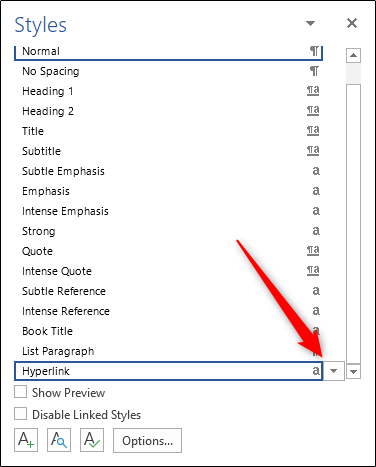
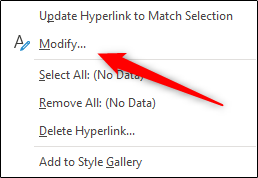
- В контекстном меню выберите “Изменить”.
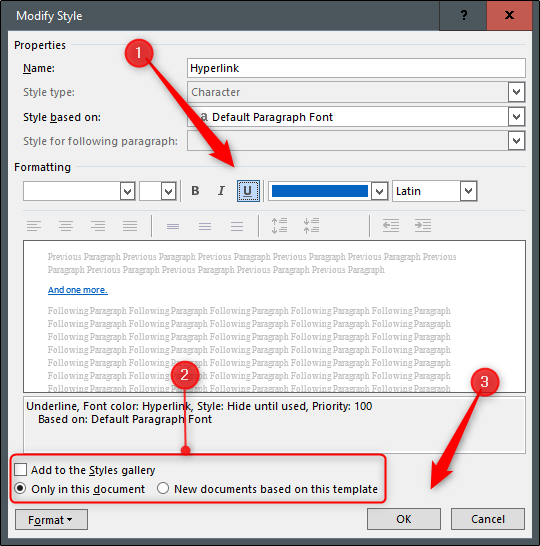
- В окне “Изменение стиля” снимите подчёркивание, щёлкнув по иконке подчёркивания, чтобы она стала неактивной. При необходимости измените цвет, размер или другие параметры.
- Можно выбрать применить изменения только в текущем документе или сделать стиль доступным в будущих документах, добавив его в галерею стилей.
- Нажмите “OK”.
Результат: подчёркивание автоматически пропадёт у всех фрагментов текста, которым применён стиль “Гиперссылка”.
Пошаговая методология (короткая)
- Оцените, сколько ссылок в документе: одна — меняйте шрифт у выделения; много — меняйте стиль.
- Если ссылки затем снова получают подчёркивание, проверьте, не применён ли другой стиль или автокоррекция.
- Сохраните шаблон, если хотите использовать одинаковый стиль в будущем.
Когда этот метод не работает
- Если ссылка оформлена вручную (подчёркнут отдельный фрагмент без применения стиля “Гиперссылка”), массовое изменение стиля не затронет такие фрагменты.
- Если документ имеет защищённые или встроенные стили из шаблона (.dotx), изменение локального стиля может не применяться до снятия защиты или изменения шаблона.
Альтернативные подходы
- Использовать сочетание клавиш Ctrl+Shift+F (открыть окно “Шрифт”) и убрать подчёркивание быстрее для выделения.
- Преобразовать документ в PDF и управлять стилем ссылок на этапе экспорта (инструменты PDF могут поддерживать свой стиль отображения ссылок).
- Написать макрос VBA, который найдёт все гиперссылки и снимет подчёркивание программно.
Шпаргалка — быстрые команды
- Одна ссылка: выделить → правая кнопка → Шрифт → Стиль подчёркивания → Нет → OK.
- Все ссылки: Главная → Стили → найти “Гиперссылка” → Стрелка → Изменить → снять подчёркивание → OK.
Советы по совместимости
- Windows и Mac: меню и названия опций могут слегка отличаться, но логика та же — редактирование стиля или шрифта.
- Старые версии Word: ищите окно «Стили» или «Формат» → «Стиль», если интерфейс иной.
Роль-based чеклист
- Для автора документа: убедиться, что ссылки остаются кликабельными и видны читателю.
- Для дизайнера: подобрать цвет и отсутствие подчёркивания так, чтобы контраст оставался достаточным.
- Для администратора шаблона: сохранить изменения в шаблоне, если требуется единый стиль во всех документах организации.
Краткий глоссарий
- Гиперссылка — текст, ведущий на URL и сохраняющий кликабельность.
- Стиль — заранее настроенное форматирование фрагмента текста.
Важно: изменение внешнего вида ссылок влияет только на отображение; адрес ссылки (URL) и её поведение при клике не меняются.
Краткое резюме
- Для одной ссылки используйте свойства шрифта; для всех — измените стиль “Гиперссылка”.
- Снимите подчёркивание, но проверьте читаемость и кликабельность.
Примечание: если вы используете корпоративный шаблон или документ защищён, может понадобиться изменить настройки шаблона или права доступа для применения изменений стиля.

Похожие материалы

Несколько аккаунтов Skype: Multi Skype Launcher

Журнал для работы: повысить продуктивность

Персональные звуки уведомлений на Android

Скачивание шоу Hulu для офлайн‑просмотра

Microsoft Start: персонализированная новостная лента
