
Как убрать иконку Threads из профиля Instagram
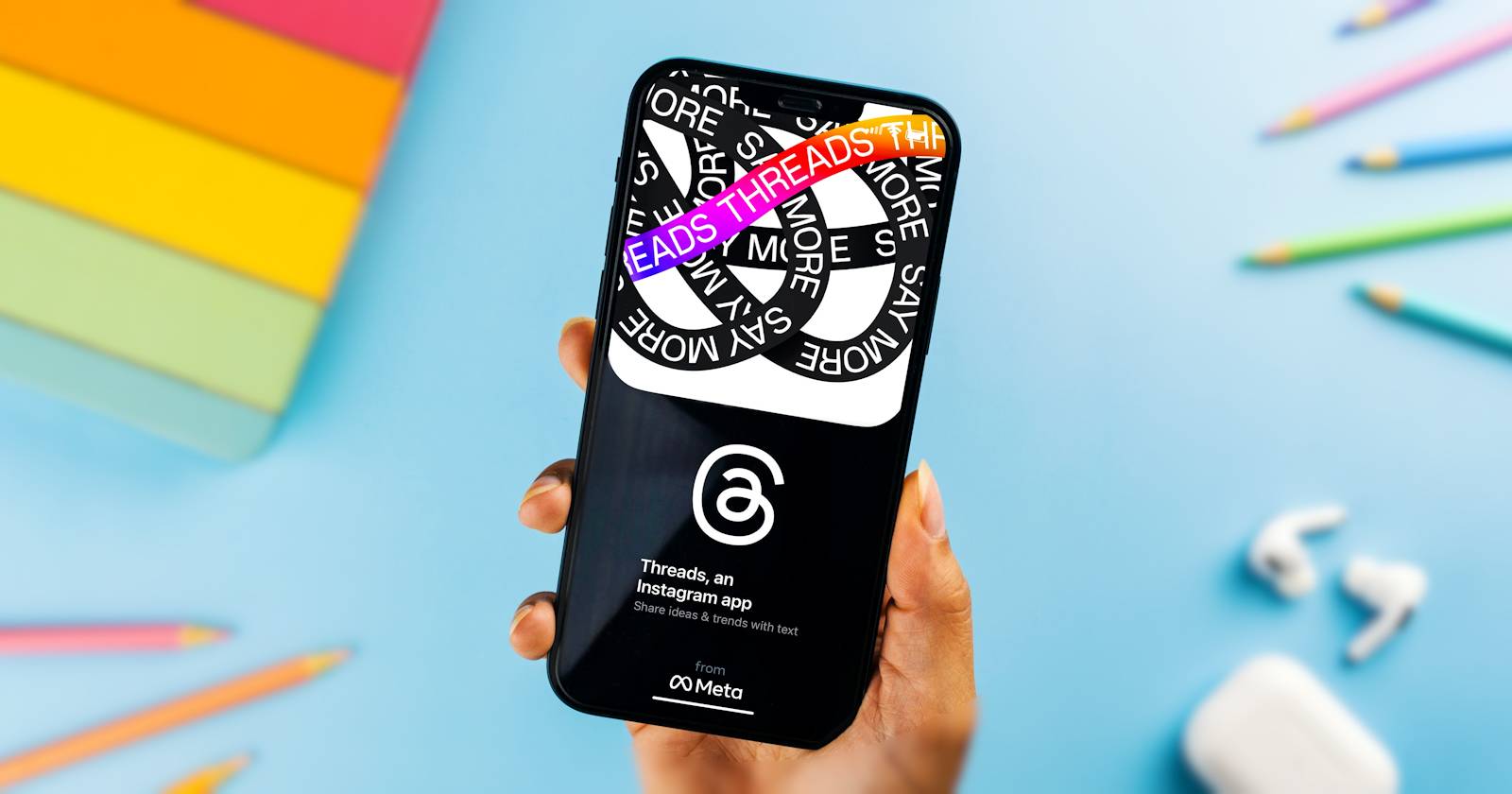
Если вы зарегистрировались в Threads, Instagram автоматически добавляет небольшую иконку-ярлык на ваш профиль. Она позволяет перейти в Threads за пару тапов, но иногда портит эстетику профиля или вы хотите сохранить аккаунты визуально разделёнными. Ниже — краткое понятное руководство и дополнительные советы.
Быстрые шаги: как убрать иконку Threads
- Откройте приложение Instagram на смартфоне.
- Нажмите на свою аватарку в правом нижнем углу, чтобы открыть профиль.
- Нажмите кнопку “Редактировать профиль”.
- Найдите опцию «Показывать ярлык Threads» или «Show Threads shortcut» (UI метки могут отличаться в зависимости от языка приложения).
- Выключите переключатель рядом с этой опцией.
- Сохраните изменения — обычно это галочка в правом верхнем углу.
После этого иконка исчезнет с вашего профиля. Вы по-прежнему сможете открыть Threads через иконку приложения на домашнем экране или через список приложений.
Что важно знать
- Отключение ярлыка в Instagram не разрывает связь между аккаунтами. Threads по прежнему использует ваш Instagram-профиль для входа и синхронизации.
- На данный момент нельзя удалить значок Instagram внутри приложения Threads. То есть связь двунаправленно видима: Instagram может скрыть ярлык, но Threads будет по-прежнему связан с аккаунтом.
- UI и формулировки могут немного отличаться между iOS и Android и между локализациями. Если не видите опции, обновите приложение до последней версии.
Когда это может не сработать
- Если вы используете старую версию Instagram: обновите приложение через App Store или Google Play.
- Если у вас корпоративный или далее управляемый аккаунт (например, аккаунт, связанный с Facebook Business Manager), некоторые опции редактирования могут быть ограничены.
- Если временно не загружены настройки из сети — попробуйте повторить операцию при стабильном подключении.
Альтернативные подходы
- Временный вариант: спрятать ярлык визуально — добавьте кастомную обложку для Highlights или измените макет профиля, чтобы значок стал менее заметен.
- Если вам принципиально не связывать аккаунты: можно удалить профиль Threads и создать независимый аккаунт (но это потребует новых настроек и потери текущих связей). Имейте в виду, что многие функции Threads завязаны на Instagram-идентичности.
Критерии приёмки
- Ярлык Threads больше не виден на вашем профиле при просмотре со стороны.
- Вы можете войти в Threads напрямую через приложение на устройстве.
- Изменение сохраняется после выхода из приложения и повторного входа.
Простая проверка (плейбук)
- Откройте Instagram в режиме инкогнито или попросите друга проверить ваш профиль — ярлык должен отсутствовать.
- Попробуйте открыть профиль с другого устройства — убедитесь, что кэш не показывает старую версию.
- Если значок виден только вам, очистите кэш приложения и перезагрузите телефон.
Приватность и данные
Отключение ярлыка не влияет на сбор данных Meta. Threads и Instagram по-прежнему могут обмениваться базовыми профилями и настройками приватности в рамках вашей учётной записи. Если вас беспокоит обмен данными, проверьте настройки приватности в обоих приложениях и политику конфиденциальности.
Часто задаваемые вопросы
Можно ли удалить иконку Instagram из приложения Threads?
Нет. На текущий момент приложение Threads не позволяет убрать значок Instagram внутри своего интерфейса — связь аккаунтов сохраняется.
Где ещё можно найти Threads, если ярлык в профиле скрыт?
Threads доступен через иконку приложения на домашнем экране, через меню приложений или по прямой ссылке в мобильном браузере, если таковая имеется.
Что делать, если не вижу опции в “Редактировать профиль”?
- Обновите Instagram до последней версии. 2. Проверьте, не связан ли аккаунт с организацией, управляющей настройками. 3. Попробуйте временно сменить язык приложения на английский — иногда метки легче найти.
Краткое резюме
- Отключить ярлык Threads в Instagram можно через “Редактировать профиль” → выключить “Показывать ярлык Threads” → сохранить.
- Это не разрывает связь аккаунтов и не удаляет интеграцию внутри Threads.
- Если опция недоступна — обновите приложение или проверьте доступы аккаунта.
Важно: интерфейс приложений меняется, поэтому шаги могут слегка варьироваться. Если требуется, выполните обновление и повторите процедуру.

Похожие материалы

Несколько аккаунтов Skype: Multi Skype Launcher

Журнал для работы: повысить продуктивность

Персональные звуки уведомлений на Android

Скачивание шоу Hulu для офлайн‑просмотра

Microsoft Start: персонализированная новостная лента
