
Как удалить раздел «Рекомендуемое» в меню Пуск Windows 11
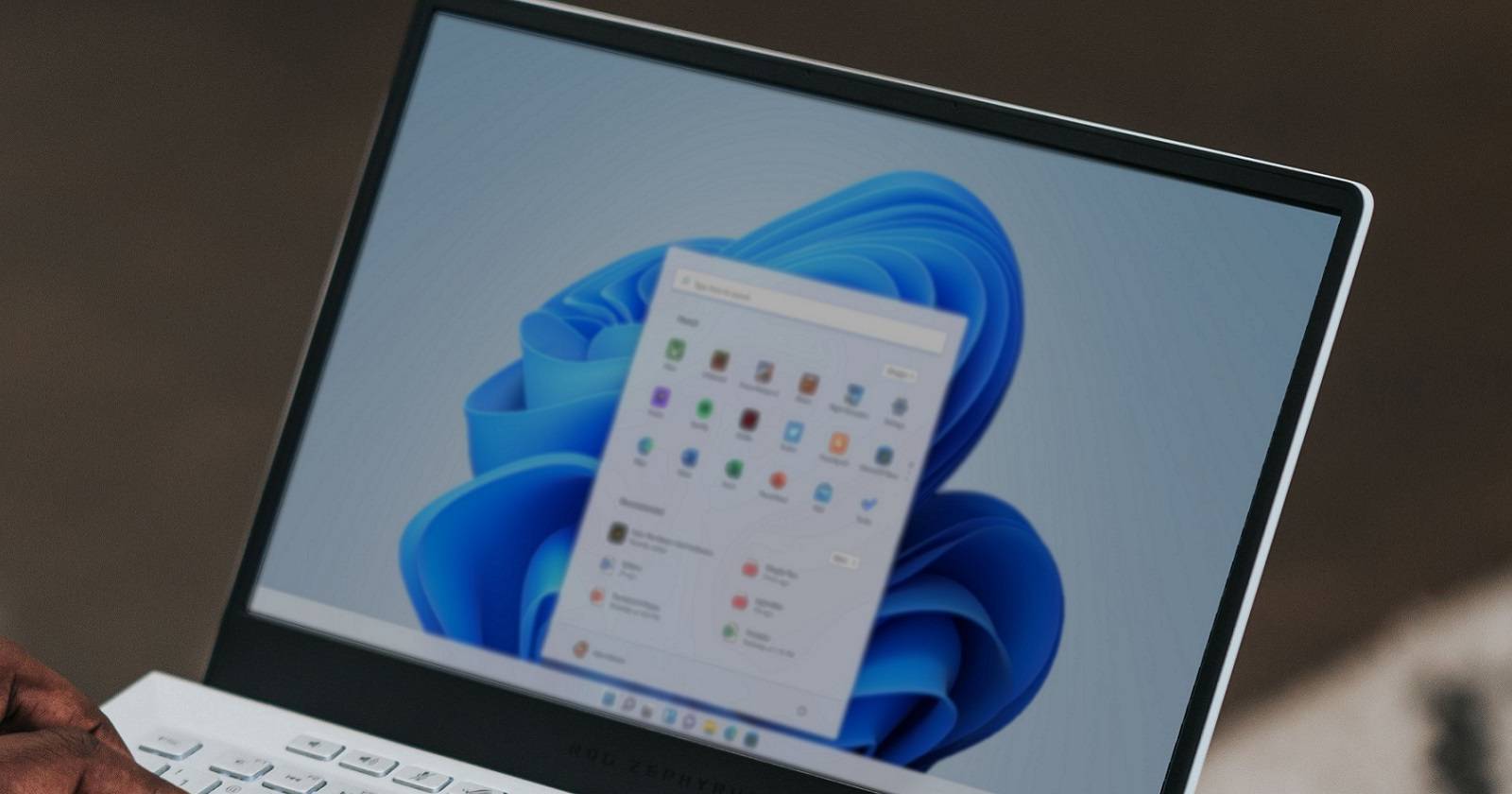

Зачем удалять раздел «Рекомендуемое»
Раздел «Рекомендуемое» показывает недавно установленные приложения и недавно открытые файлы. Это удобно, но:
- занимает место в меню Пуск;
- может случайно раскрыть личные или конфиденциальные файлы;
- мешает пользователям, которым нужен компактный список приложений.
Важно: прежде чем менять реестр или групповые политики, создайте точку восстановления и, при работе в доменной среде, согласуйте изменения с ИТ-администратором.
Когда какой метод использовать — краткая рекомендация
- Вы используете Windows 11 Education (SE) и хотите полностью удалить сам раздел: используйте Редактор локальной групповой политики (gpedit.msc).
- Вы администратор на машине с любой версией Windows и хотите принудительно убрать раздел: правка реестра (HKEY_LOCAL_MACHINE) — подходит для Pro/Home при наличии прав администратора.
- Вы обычный пользователь на Home/Pro и хотите просто скрыть содержимое: используйте Параметры → Персонализация → Пуск.
Важно: полное удаление раздела через групповую политику доступно только в некоторых редакциях Windows 11. В других случаях можно скрыть содержимое, но пустой блок раздела всё равно будет виден.
1. Удаление раздела «Рекомендуемое» через Редактор локальной групповой политики (для Education/SE)
Требования: учетная запись с правами администратора; редакция Windows 11 с доступом к gpedit.msc.
Шаги:
- Нажмите Win + R, чтобы открыть окно Выполнить.
- Введите gpedit.msc и нажмите Enter — откроется Редактор локальной групповой политики.
- Перейдите:
User Configuration > Administrative Templates > Start Menu and Taskbar- В правой панели найдите политику Remove Recommended section from Start Menu (Удалить раздел «Рекомендуемое» из меню «Пуск»).
- Дважды кликните по политике и выберите Enabled (Включено).
- Нажмите Apply, затем OK.
- Перезагрузите компьютер.
После перезагрузки раздел «Рекомендуемое» исчезнет из меню Пуск.
Критерии приёмки:
- Раздел «Рекомендуемое» больше не отображается у тестовой учётной записи.
- В панели Пуск нет пустых заголовков, связанных с рекомендациями.
Если нужно вернуть раздел: в политике выберите Not Configured или Disabled и перезагрузите систему.
2. Удаление раздела через Редактор реестра (regedit)
Требования: права администратора. Всегда создавайте резервную копию реестра или точку восстановления.
Шаги:
- Нажмите Win + R, введите regedit и нажмите Enter.
- В Редакторе реестра перейдите по пути:
Computer\HKEY_LOCAL_MACHINE\SOFTWARE\Policies\Microsoft\Windows- Щёлкните правой кнопкой по ключу Windows → New → Key и назовите новый ключ Explorer.
- Выберите ключ Explorer, в правой панели щёлкните правой кнопкой → New → DWORD (32-bit) Value.
- Назовите параметр HideRecommendedSection.
- Дважды кликните по HideRecommendedSection и установите Value data = 1, затем OK.
- Перезагрузите компьютер.
Что делает значение: 1 — скрывает раздел, 0 — восстанавливает его.
Откат: удалите параметр HideRecommendedSection или установите значение 0 и перезагрузите.
Безопасность: внесение изменений в HKEY_LOCAL_MACHINE влияет на всех пользователей. При массовом разворачивании используйте GPO или скрипты с документированным откатом.
3. Скрытие содержимого «Рекомендуемое» через Параметры (для всех изданий)
Если вы не хотите трогать реестр или политики, можно просто отключить показ недавно добавленных приложений, часто используемых приложений и рекомендуемых файлов.
- Откройте Параметры (Win + I).
- Перейдите Персонализация → Пуск.
- Отключите переключатели:
- Показывать недавно добавленные приложения
- Показывать чаще используемые приложения
- Показывать рекомендуемые файлы в Пуске, недавние файлы в Проводнике и элементы в списках переходов
Эффект: раздел «Рекомендуемое» останется визуально, но станет пустым или будет отображать минимум элементов.
Проверка и тест-кейсы (Критерии приёмки)
Тест 1 — Удаление через GPEDIT (Education):
- Выполнить настройку в локальной политике, перезагрузить.
- Ожидаемый результат: раздел «Рекомендуемое» отсутствует у всех локальных пользователей.
Тест 2 — Реестр (HKEY_LOCAL_MACHINE):
- Добавить параметр HideRecommendedSection = 1, перезагрузить.
- Ожидаемый результат: раздел скрыт; вернуть значение 0 — раздел появляется.
Тест 3 — Параметры (пользовательская настройка):
- Отключить три переключателя в Параметры → Персонализация → Пуск.
- Ожидаемый результат: «Рекомендуемое» больше не показывает приложения/файлы, вид блока зависит от версии ОС.
Руководство восстановления и отката
- GPEDIT: установить политику в Not Configured/Disabled → Apply → перезагрузка.
- REГИСТР: удалить параметр HideRecommendedSection или установить 0 → перезагрузка.
- Параметры: включить переключатели обратно.
Совет: перед массовыми изменениями примените один из методов сначала на тестовой машине.
Руководство для ролей — быстрые чеклисты
Администратор (IT):
- Проверить редакцию Windows.
- Создать точку восстановления/образ системы.
- Выбрать метод (GPO для Education/SE, реестр для массового развёртывания, параметры для отдельных пользователей).
- Протестировать на минимум 1 машине, документировать изменение и откат.
Домашний пользователь:
- Использовать Параметры → Персонализация → Пуск.
- Если нужно — следовать инструкции по реестру, только с резервной копией.
Методология безопасных изменений: пошагово
- Оцените влияние (кто и как использует Пуск).
- Сделайте резервную копию реестра/точку восстановления.
- Примените изменение локально на тестовой машине.
- Проверьте поведение и взаимодействие с другими настройками.
- Разверните с планом отката.
Потенциальные проблемы и когда метод может не сработать
- Если система управляется корпоративной политикой (AD), локальные правки могут быть перезаписаны.
- На некоторых сборках Windows 11 визуальный блок раздела может оставаться пустым, но не исчезать полностью.
- Недостаток прав администратора не позволит изменить реестр или политику.
Примечания по безопасности и конфиденциальности
Раздел «Рекомендуемое» показывает недавно открытые файлы — это может быть риск для конфиденциальности. Отключение рекомендуемых файлов уменьшает вероятность случайного раскрытия данных. В корпоративной среде согласуйте изменения с отделом безопасности и соблюдайте политикy хранения и доступа к данным (GDPR/локальные правила).
Быстрые команды и сниппеты (чек-листы/шаблоны)
Резервная копия ключа реестра (командная строка PowerShell):
reg export "HKLM\SOFTWARE\Policies\Microsoft\Windows\Explorer" explorer-backup.regДобавление параметра HideRecommendedSection через reg.exe:
reg add "HKLM\SOFTWARE\Policies\Microsoft\Windows\Explorer" /v HideRecommendedSection /t REG_DWORD /d 1 /fОткат:
reg delete "HKLM\SOFTWARE\Policies\Microsoft\Windows\Explorer" /v HideRecommendedSection /fДиаграмма принятия решения (Mermaid)
flowchart TD
  A[Нужно убрать «Рекомендуемое»?] --> B{Редакция Windows}
  B -- Education/SE --> C[Использовать gpedit.msc]
  B -- Pro/Home/admin --> D[Использовать regedit 'HKLM' или скрипт]
  B -- Pro/Home/no-admin --> E[Использовать Параметры → Персонализация → Пуск]
  C --> F[Перезагрузить и проверить]
  D --> F
  E --> F
Ключевые факты
- Глобальное удаление через GPO доступно не для всех сборок Windows 11.
- Реестр (HKEY_LOCAL_MACHINE) управляет поведением для всех пользователей.
- Откат возможен: GPO → Not Configured, реестр → значение 0 или удаление ключа.
Глоссарий (по одной строке)
- GPEDIT: Редактор локальной групповой политики (gpedit.msc).
- REGEDIT: Редактор реестра Windows.
- HideRecommendedSection: параметр реестра, скрывающий раздел «Рекомендуемое».
Краткое резюме
Если вам нужно полностью убрать раздел «Рекомендуемое» — используйте локальную групповую политику в Education/SE или правку реестра для других выпусков при наличии прав администратора. Для большинства пользователей безопаснее и быстрее отключить отдельные переключатели в Параметры → Персонализация → Пуск. Всегда делайте резервную копию и тестируйте изменения перед массовым разворачиванием.

Похожие материалы

Несколько аккаунтов Skype: Multi Skype Launcher

Журнал для работы: повысить продуктивность

Персональные звуки уведомлений на Android

Скачивание шоу Hulu для офлайн‑просмотра

Microsoft Start: персонализированная новостная лента
