
Как убрать кнопку выключения с экрана входа в Windows
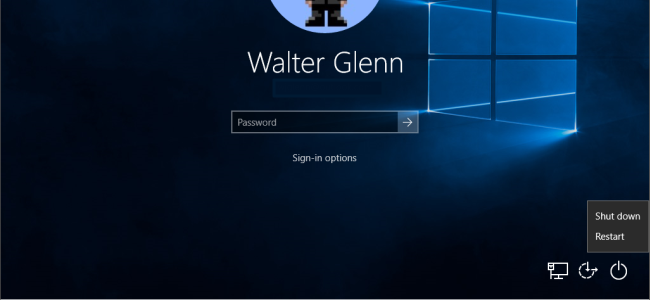
Краткое объяснение — что именно делает эта настройка
Параметр, который мы изменяем, запрещает системе завершать работу, если пользователь не вошёл в аккаунт. Это не блокирует физическую кнопку питания и не мешает администратору отменить настройку. Ключевое имя в реестре: shutdownwithoutlogon. В групповой политике это пункт безопасности «Shutdown: Allow system to be shut down without having to log on».
Почему это может быть полезно
- Защищает серверы и службы, которые должны работать постоянно (медиа-серверы, файловые хранилища, удалённый доступ).
- Предотвращает случайное отключение компьютера детьми или посторонними.
- Простая мера на уровне устройства без сложных политик домена.
Важно: функция физической кнопки питания остаётся активной, если для неё настроено действие. При длительном удержании питания большинство ПК выключаются принудительно — это не меняется настройками Windows.
Домашним пользователям: как скрыть кнопку выключения через реестр
Подходит для Windows Home. Также можно использовать этот метод на Pro/Enterprise, если вы предпочитаете редактировать реестр вручную.
- Создайте резервную копию реестра и, при возможности, точку восстановления системы.
- Нажмите Пуск, введите “regedit” и нажмите Enter. Подтвердите запрос UAC, если он появится.
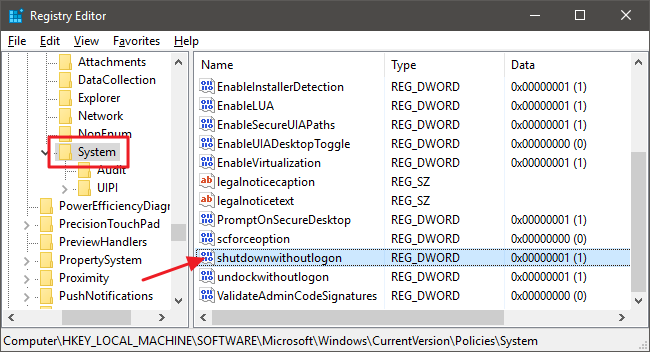
- В дереве слева перейдите к ключу:
HKEY_LOCAL_MACHINE\SOFTWARE\Microsoft\Windows\CurrentVersion\Policies\System- В правой части окна найдите параметр shutdownwithoutlogon и дважды щёлкните по нему.
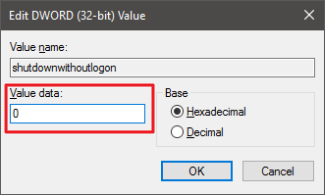
- Установите значение в 0 в поле «Значение» и нажмите OK.
- Закройте Редактор реестра и перезагрузите компьютер.
После перезагрузки кнопка выключения больше не будет отображаться на экране входа.
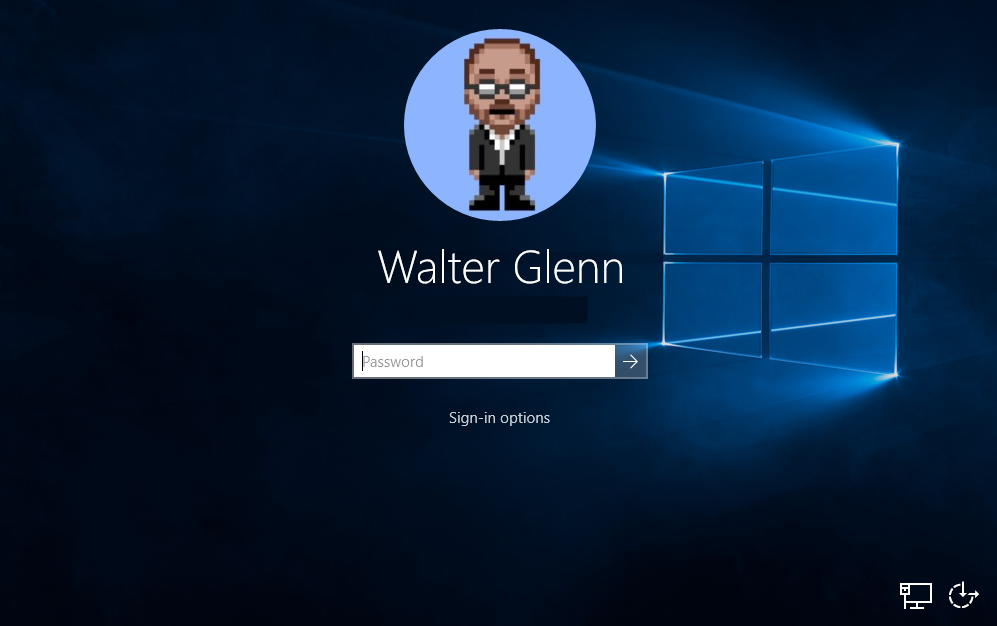
Если захотите вернуть кнопку, выполните те же шаги и установите значение shutdownwithoutlogon обратно в 1.
Однокликовый вариант: скачать и запустить готовые .REG файлы
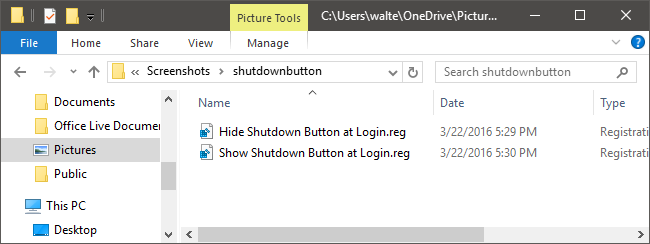
Если вы не хотите вручную редактировать реестр, можно использовать готовые файлы реестра. Мы включаем два файла в ZIP: один устанавливает shutdownwithoutlogon в 0 (скрыть кнопку), другой — в 1 (показать кнопку).
Как пользоваться:
- Распакуйте ZIP.
- Дважды щёлкните нужный .REG файл.
- Подтвердите изменения UAC и системный запрос.
- Перезагрузите компьютер.
Важно: проверяйте содержимое .REG файла перед запуском. Файлы должны менять только ключ System\shutdownwithoutlogon.
Для Pro и Enterprise: локальная групповая политика
В Pro и Enterprise проще использовать Local Group Policy Editor (gpedit.msc). Этот способ более нагляден и удобен в управлении множества устройств через GPO.
- Нажмите Пуск, введите gpedit.msc и нажмите Enter.
- Перейдите в Computer Configuration > Windows Settings > Security Settings > Local Policies > Security Options.
- В списке справа найдите пункт Shutdown: Allow system to be shut down without having to log on и откройте его.
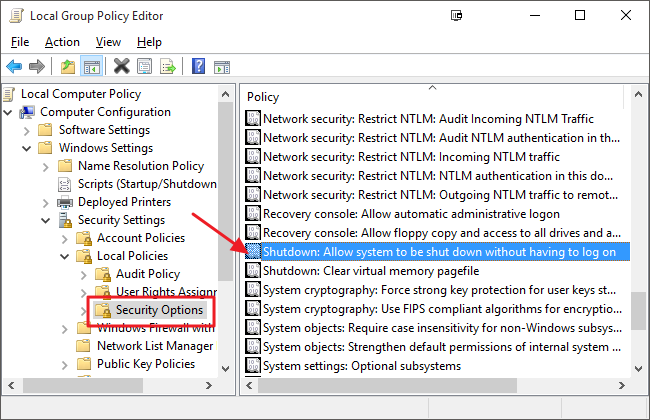
- На вкладке Local Security Setting выберите Disabled и нажмите OK.
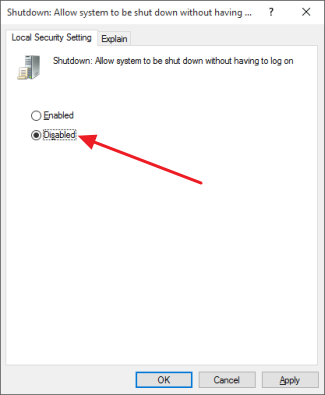
- Перезагрузите компьютер и проверьте экран входа.
Чтобы вернуть кнопку, установите этот параметр в Enabled.
Примечание для доменных компьютеров: групповая политика домена может переопределять локальную политику. Перед изменениями согласуйте действия с системным администратором.
Ограничения и ситуации, когда это не поможет
- Физическая кнопка питания: если она настроена на выключение, изменения в Windows не предотвратят это. Отключение действия питания на уровне ОС и изменение поведения в BIOS/UEFI могут понадобиться.
- Сильное удержание кнопки питания (обычно ~10 секунд) приводит к принудительному отключению и игнорирует системные настройки.
- Если устройство управляется MDM или групповой политикой домена, локальные изменения могут быть перезаписаны.
- Некоторые специализированные устройства имеют аппаратные схемы или прошивки, которые позволяют отключать питание независимо от ОС.
Альтернативные подходы
- Изменить действие физической кнопки питания: Панель управления > Оборудование и звук > Электропитание > Действия при нажатии кнопки питания.
- Заблокировать доступ к физическим кнопкам: установить корпус в защищённом месте или использовать замки корпуса для серверов.
- Управление питанием на уровне BIOS/UEFI: некоторые системы позволяют изменить поведение питания при нажатии.
- Настроить контроль доступа: разрешить вход только через отдельные учётные записи с паролями, чтобы уменьшить риск случайных действий.
Риски и способы смягчения
- Риск: потеря доступа к машине из‑за неправильных прав. Смягчение: заранее создать локальную учётную запись администратора и точку восстановления.
- Риск: неправильно применённый .REG файл. Смягчение: просмотреть содержимое .REG через Блокнот и создать резервную копию реестра.
- Риск: перезапись доменной политикой. Смягчение: согласовать изменения с ИТ‑отделом.
Рольовые чеклисты
Домашний пользователь:
- Создать точку восстановления системы.
- Экспортировать ветку реестра System.
- Установить shutdownwithoutlogon = 0.
- Перезагрузить и проверить экран входа.
Системный администратор (одиночное устройство):
- Проверить политики домена.
- Изменить локальную политику через gpedit.msc или применить скрипт .REG.
- Провести регрессионное тестирование и документировать изменение.
Сисадмин (корпоративная среда):
- Внести изменение в GPO, протестировать на группе-пилоте.
- Обновить документацию и уведомить пользователей.
- Мониторить инциденты, связанные с доступностью служб.
Критерии приёмки
- Экран входа не отображает кнопку выключения для стандартного сценария пользователя.
- Пользователь с правами администратора может вернуть кнопку при необходимости.
- Физическая кнопка питания остаётся настроенной согласно требованиям безопасности организации (проверить отдельно).
- Изменение задокументировано и включено в план отката.
Тесты и приёмочные сценарии
- Тест 1: завести машину, не входя в систему, проверить отсутствие кнопки выключения.
- Тест 2: войти под учётной записью администратора, вернуть настройку и проверить появление кнопки.
- Тест 3: проверить действия физической кнопки питания после изменений.
- Тест 4: на доменной машине проверить, не перезаписывается ли локальная политика через 24 часа.
Мини‑методология для безопасного внедрения
- Оцените потребности: нужна ли защита от случайного выключения.
- Подготовьте резервные копии и план отката.
- Примените изменения на одном тестовом устройстве.
- Проведите тесты, соберите обратную связь.
- Разверните изменение на остальные устройства партиями.
Краткий глоссарий
- shutdownwithoutlogon — параметр реестра, контролирующий возможность завершения работы без входа.
- gpedit.msc — утилита локальной групповой политики Windows.
- UAC — контроль учётных записей пользователей, запрашивает подтверждение на изменения в системе.
Итог
Скрыть кнопку выключения на экране входа в Windows просто и быстро. Для домашних систем достаточно изменить один параметр реестра. В Pro/Enterprise удобнее использовать Local Group Policy Editor. Всегда делайте резервные копии и тестируйте изменения на отдельной машине перед массовым развёртыванием.
Важно: эти изменения не отключают аппаратные методы питания и не заменяют полноценную политику управления устройствами в корпоративной среде.

Похожие материалы

Несколько аккаунтов Skype: Multi Skype Launcher

Журнал для работы: повысить продуктивность

Персональные звуки уведомлений на Android

Скачивание шоу Hulu для офлайн‑просмотра

Microsoft Start: персонализированная новостная лента
