
Как удалить подпись «Sent from my iPhone» на iPhone
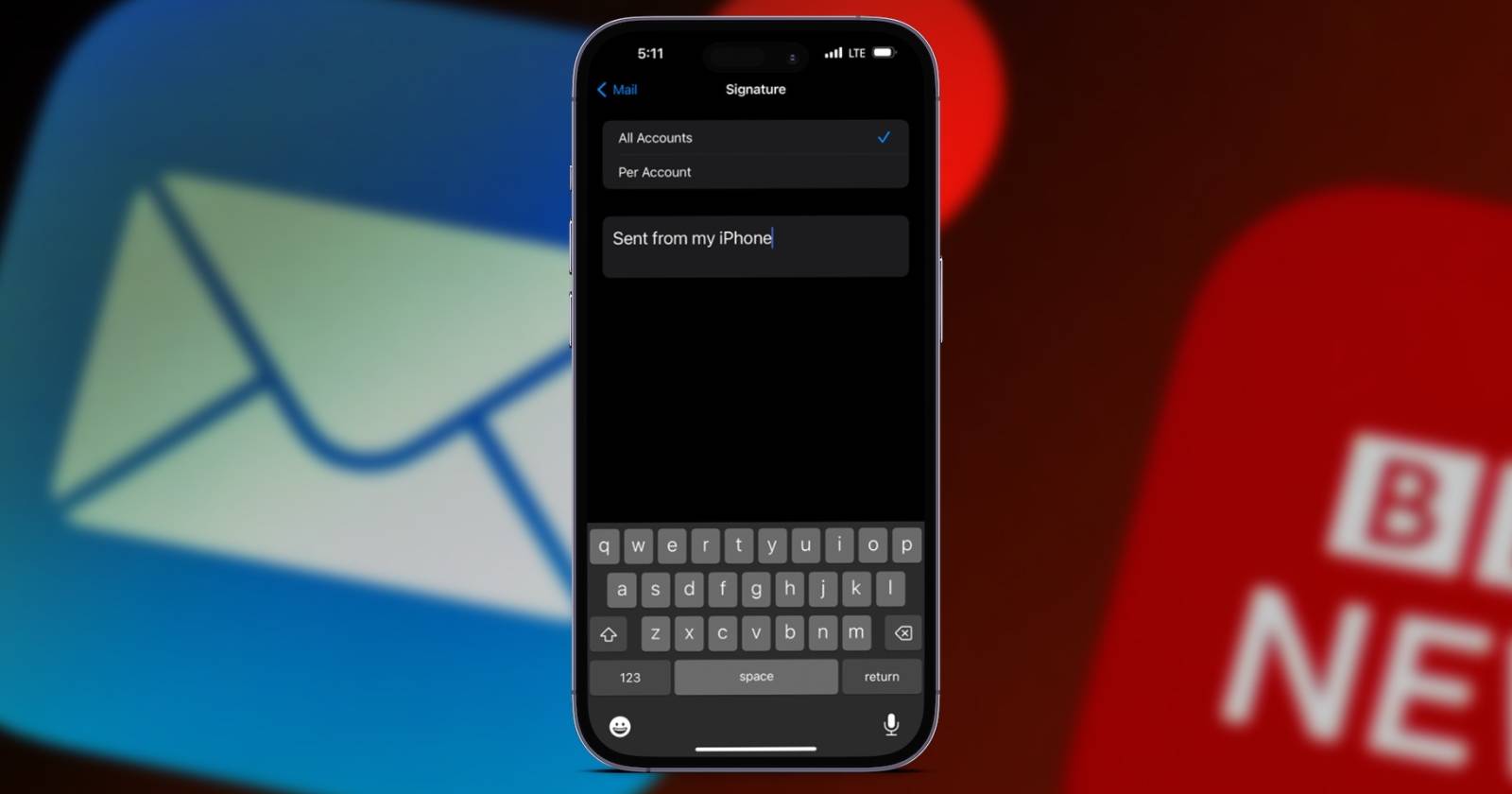
Коротко: iOS позволяет убрать стандартную подпись почты или заменить её на любую другую — для всех аккаунтов сразу или для каждого отдельно. Ниже — пошаговая инструкция, советы по форматированию, альтернативы и проверочные списки для пользователей и администраторов.
Как удалить подпись в приложении «Почта» на iPhone
- Откройте «Настройки».
- Пролистайте вниз и выберите «Почта».
- Прокрутите вниз до раздела «Подпись» и нажмите на него.
- Если у вас подключено несколько почтовых аккаунтов, выберите «Все аккаунты» или «Для каждой учётной записи».
- В текстовом поле выделите текст и полностью удалите «Sent from my iPhone» — оставьте поле пустым, если хотите убрать подпись вовсе.
- Нажмите «Почта» в левом верхнем углу или просто выйдите из настроек — изменения сохранятся автоматически.
Важно: если в поле подписи ничего не оставлять, письма будут отправляться без подписи. Если вы хотите профессиональную подпись, добавьте имя, должность и контактные данные.
Как форматировать подпись (жирный, курсив, выравнивание)
- Откройте приложение «Почта» и начните писать новое письмо.
- В теле письма дважды тапните слово или трижды тапните строку, чтобы выделить текст.
- В появившемся контекстном меню пролистайте стрелкой вправо до пункта «Формат».
- Выберите «Жирный», «Курсив», «Подчёркнутый» или изменение выравнивания.
Совет: iOS использует те же правила форматирования для подписи, которые применяются к телу письма. Если форматирование не сохраняется, попробуйте скопировать отформатированный текст и вставить его в поле подписи в настройках.
Когда удаление подписи не работает и как это устранить
- Управляемое устройство (MDM): если iPhone выдан компанией и управляется профилем MDM, администратор может принудительно задавать подпись. Свяжитесь с IT-отделом.
- Корпоративная учётная запись (Exchange/Office 365): подпись может задаваться на сервере. Проверьте веб-интерфейс почты (Outlook Web) или настройки администратора.
- Сторонние почтовые клиенты: если вы используете Gmail, Outlook или Spark, подпись в системных настройках iOS не влияет на подпись в этих приложениях — настройте подпись в самом приложении.
Альтернативные способы убрать или заменить подпись
- Удалить или изменить подпись в веб-интерфейсе почтового сервиса (Gmail, Outlook) — это важно для корпоративных аккаунтов.
- Использовать сторонний почтовый клиент и задать подпись в нём; некоторые клиенты поддерживают HTML-подписи.
- Настроить шаблоны/быстрые ответы в приложении «Почта» или стороннем клиенте, если нужна вариативная подпись.
Ментальные модели и рекомендации
- Правило двух строк: подпись должна быть краткой — имя и одно контактное поле (телефон или ссылка).
- Публичное vs внутреннее: для внешних писем используйте формальную подпись; для внутренней переписки можно оставить пустой или короткую подпись.
- Последовательность проверки: сначала проверьте локальные настройки iOS → затем настройки клиента → затем серверные политики.
Роль-based чек-лист
Для рядового пользователя:
- Откройте Настройки → Почта → Подпись.
- Удалите текст или замените на нужный.
- Проверьте в новом письме, что подпись изменилась.
Для IT-администратора:
- Проверьте политики MDM на предмет шаблонных подписей.
- Проверьте правила подписей на сервере Exchange/Office 365.
- Сообщите пользователям, если подпись централизованно управляется.
Критерии приёмки
- Для пользователя: после изменений новые письма не содержат «Sent from my iPhone» или показывают заданную подпись.
- Для администратора: изменение подписи не нарушает корпоративную политику, и клиенты/веб-интерфейс синхронизированы.
Быстрая методология проверки (5 шагов)
- Измените подпись в Настройках → Почта → Подпись.
- Отправьте тестовое письмо себе.
- Откройте письмо на ПК и на мобильном, убедитесь в отсутствии старой подписи.
- Если подпись осталась — проверьте MDM и серверные настройки.
- При необходимости измените подпись в веб-интерфейсе или стороннем клиенте.
Сравнение подходов (когда что использовать)
- Изменение в iOS Настройках — быстро и подходит для личных аккаунтов и стандартного приложения «Почта».
- Настройка в веб-интерфейсе — обязательна для корпоративных/серверных подписей.
- Сторонние клиенты — когда нужна HTML-подпись или сложные шаблоны.
Однострочный словарь
- MDM — управление мобильными устройствами, инструмент IT для централизованных политик.
- Exchange — корпоративный почтовый сервер от Microsoft, часто управляет подписями на сервере.
Заключение
Удалить подпись «Sent from my iPhone» просто: настройка находится в стандартных настройках iOS. Если изменения не применяются, сначала проверьте, не управляется ли устройство политиками компании или не заданы ли подписи на сервере почты. Для профессиональной переписки стоит создать краткую и информативную подпись — имя, должность и контакт.
Важно: всегда протестируйте отправку после изменения подписи, чтобы убедиться, что новая подпись отображается корректно во всех клиентах и на всех устройствах.

Похожие материалы

Несколько аккаунтов Skype: Multi Skype Launcher

Журнал для работы: повысить продуктивность

Персональные звуки уведомлений на Android

Скачивание шоу Hulu для офлайн‑просмотра

Microsoft Start: персонализированная новостная лента
